Apakah Anda ingin membuat PDF langsung dari iPhone? Baik Anda sedang mengerjakan kontrak atau tanda terima atau hanya ingin menyimpan halaman web untuk dibaca nanti, kemampuan untuk membuat PDF langsung di ponsel dapat sangat memperlancar produktivitas Anda. Untungnya, iOS menawarkan fitur bawaan yang memudahkan proses ini. Mari kita bahas langkah-langkah mudah untuk mengubah dokumen apa pun menjadi PDF hanya dengan beberapa ketukan di iPhone Anda.
Apa itu PDF dan mengapa Anda membutuhkannya
PDF adalah kependekan dari Portable Document Format. Format file ini digunakan oleh banyak orang dalam bidang profesional, akademis, atau pribadi. PDF adalah format file serbaguna yang dapat dengan mudah dibagikan di berbagai platform dan aplikasi. Setiap perangkat modern memiliki aplikasi yang mampu membuka file PDF.
File PDF dapat berisi teks, gambar, dan elemen interaktif lainnya seperti hyperlink dan tombol. File PDF sangat cocok untuk menyimpan proyek pekerjaan atau sekolah Anda, terutama jika Anda perlu membagikannya tetapi membatasi orang lain untuk mengubahnya. Semua jenis file dapat dikonversi ke PDF. Ini adalah cara yang bagus untuk mengompres file besar tanpa kehilangan kualitas kontennya. Selain itu, PDF memiliki fitur keamanan yang luar biasa, sehingga Anda dapat yakin bahwa dokumen Anda akan dienkripsi dengan benar dan bahkan dilindungi kata sandi jika Anda menginginkannya.
Jadi mari kita lihat cara mudah membuat berkas PDF di iPhone Anda.
1. Gunakan Opsi Berbagi iPhone untuk Mengonversi File Apa Pun menjadi PDF
Apple memungkinkan pengguna untuk mengonversi hampir semua file ke PDF melalui fitur Share di iPhone. Karena ini adalah fitur bawaan, Anda tidak perlu mengunduh dan memasang aplikasi pihak ketiga apa pun untuk mengonversi file.
Metode untuk mengonversi file PDF dengan opsi berbagi akan bergantung pada jenis file yang Anda gunakan. Jika berupa dokumen teks, Anda akan menggunakan aplikasi File, dan jika berupa gambar, pilihan terbaik adalah menggunakan Menu Print. Jika Anda ingin menyimpan halaman web sebagai PDF, gunakan opsi Markup di menu Share.
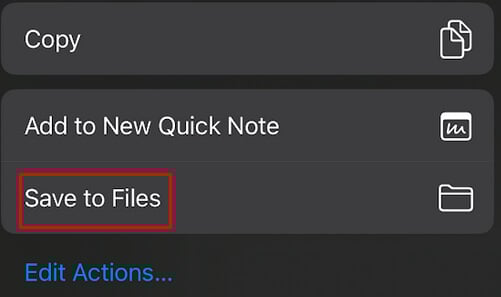
1. Konversi File Teks melalui Aplikasi File di iPhone
Jika Anda mencoba mengonversi dokumen teks menjadi berkas PDF, ikuti langkah-langkah berikut:
- Pindahkan dokumen Anda ke aplikasi Files dan buka.
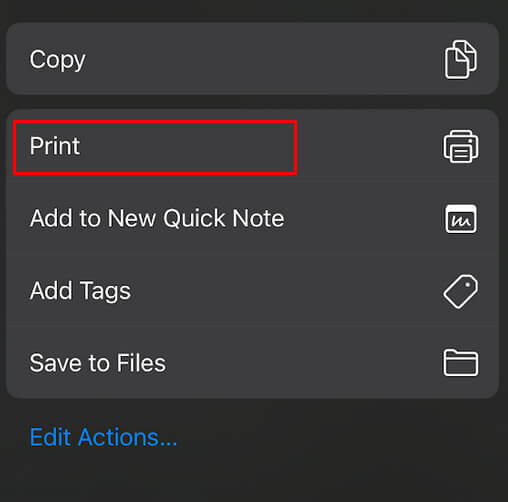
- Ketuk menu bagikan dan pilih Print.
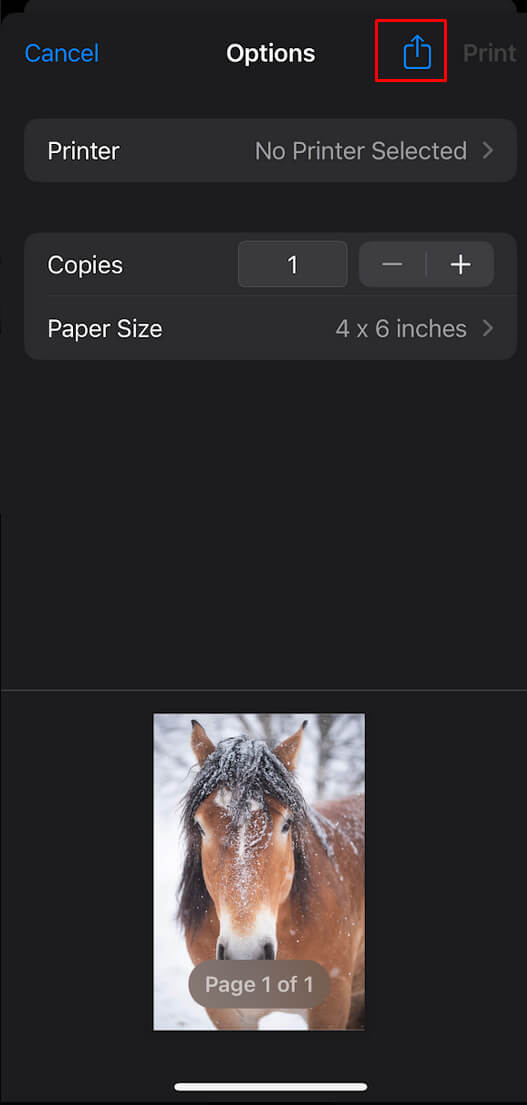
- Di bagian atas layar, Anda akan menemukan tombol Share kedua, ketuk tombol tersebut.
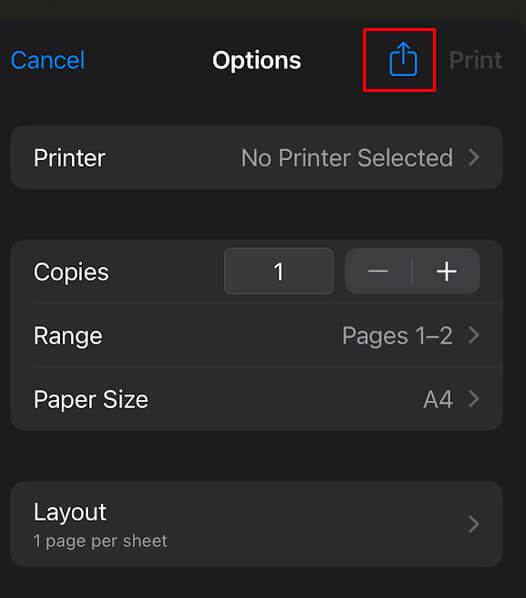
- Ini akan mengubah dokumen Anda menjadi berkas PDF. Pilih tempat Anda ingin mengirim atau menyimpannya. Anda dapat menyimpannya di aplikasi File, membagikannya dengan orang lain melalui aplikasi lain, atau mengirimkannya melalui email kepada seseorang.
2. Ubah Gambar menjadi PDF di iPhone
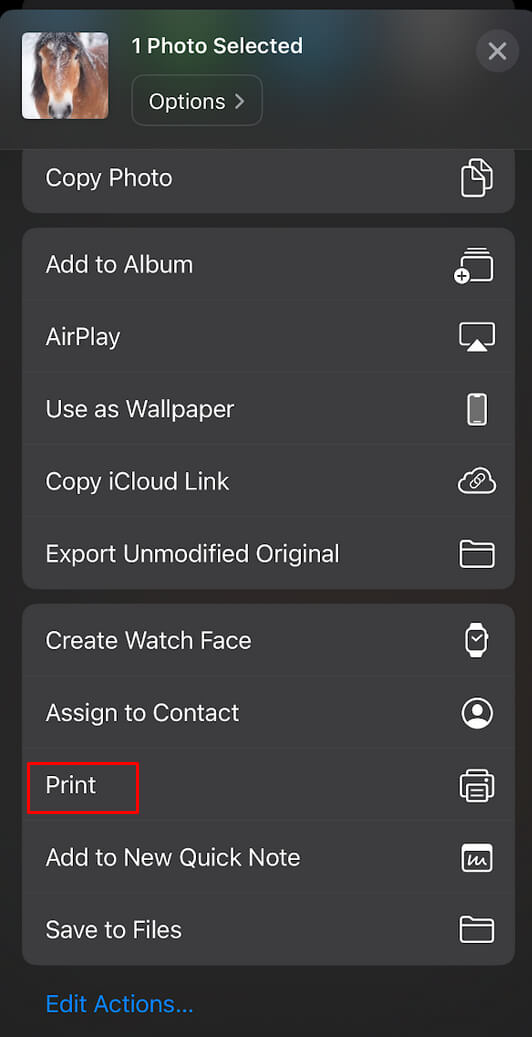
Mengonversi gambar ke PDF sama halnya dengan mengonversi dokumen teks. Namun, alih-alih menggunakan aplikasi File, Anda akan melakukannya langsung dari galeri Foto. Berikut caranya:
- Buka foto yang ingin Anda ubah ke PDF di aplikasi Photos dan ketuk tombol Share.

- Pilih Print dari menu. Anda mungkin perlu mengakses menu ini dengan menggeser layar ke atas.
- Ketuk tombol Share lagi, yang ada di pojok kanan atas layar, dan pilih tempat untuk mengirim PDF Anda. Sama seperti dokumen teks, Anda dapat memilih untuk mengirimnya melalui email atau aplikasi lain atau menyimpannya langsung di aplikasi Files atau Dropbox.
3. Ubah Halaman Web, Email, atau Konten Online Lainnya menjadi PDF di iPhone
Fungsionalitas baru iPhone memungkinkan Anda membuat PDF dari berbagai sumber daring seperti halaman web atau email. Cukup ikuti langkah-langkah sederhana berikut:
- Buka konten yang ingin Anda ubah ke PDF.
- Ketuk tombol Share di bagian bawah layar. Biasanya tombol ini dilambangkan dengan persegi dengan tanda panah tegak di dalamnya.

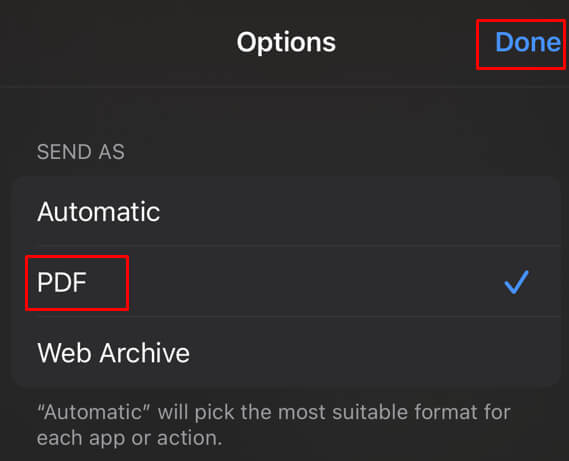
- Ketuk Options.

- Pilih opsi PDF dan ketuk Done di sudut kanan atas layar.
- Konten Anda akan dikonversi ke PDF secara otomatis. Di sinilah Anda dapat menggunakan alat markup untuk menambahkan anotasi jika Anda mau.
- Untuk menyimpan file PDF, ketuk tombol Bagikan lagi dan pilih apakah Anda ingin menyimpannya di aplikasi File, atau mengirimkannya melalui email atau aplikasi lain yang tersedia.
2. Gunakan Google Docs untuk Membuat PDF di iPhone
Google Docs adalah cara paling aman untuk mengonversi file ke PDF menggunakan perangkat Apple Anda, baik iPhone maupun iPad. Anda dapat menggunakan dokumen yang dibuat melalui Google Docs, atau mengimpor salah satu file Anda ke aplikasi Google Docs (atau melalui halaman web) untuk mengubahnya menjadi PDF. Kemudian, ikuti langkah-langkah berikut:
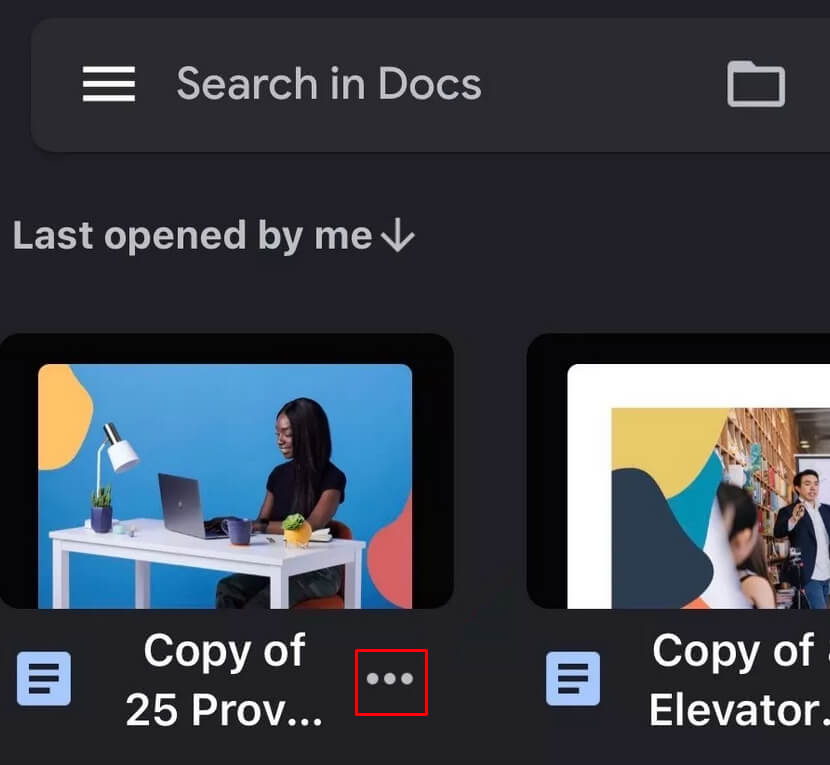
- Temukan dokumen Anda di Google Docs dan ketuk menu tiga titik di bawahnya.
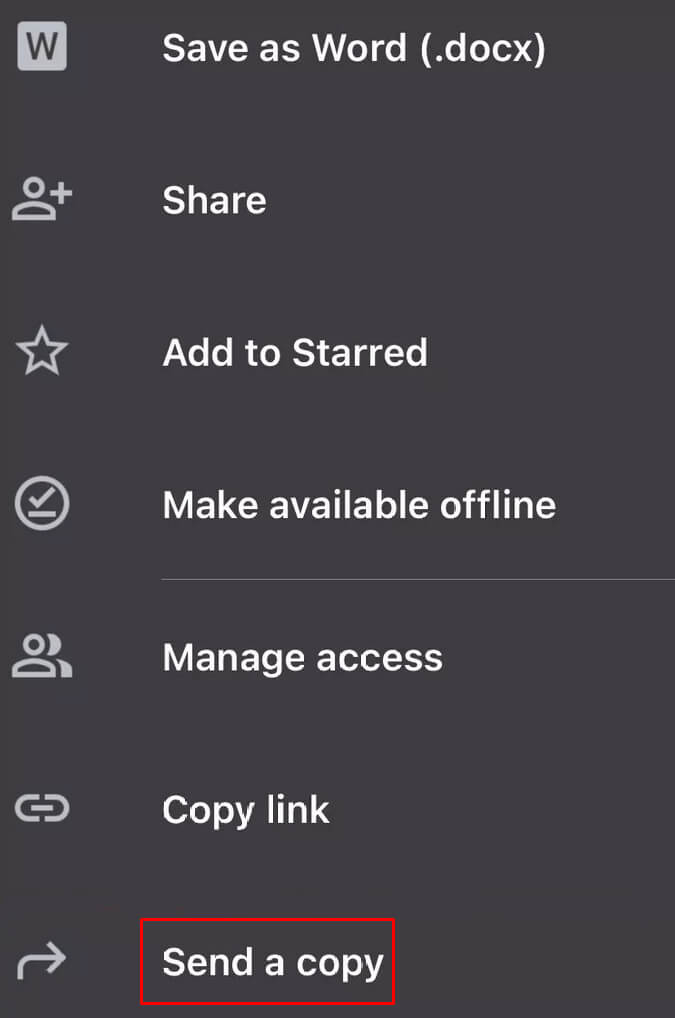
- Pilih Send a copy dari menu.
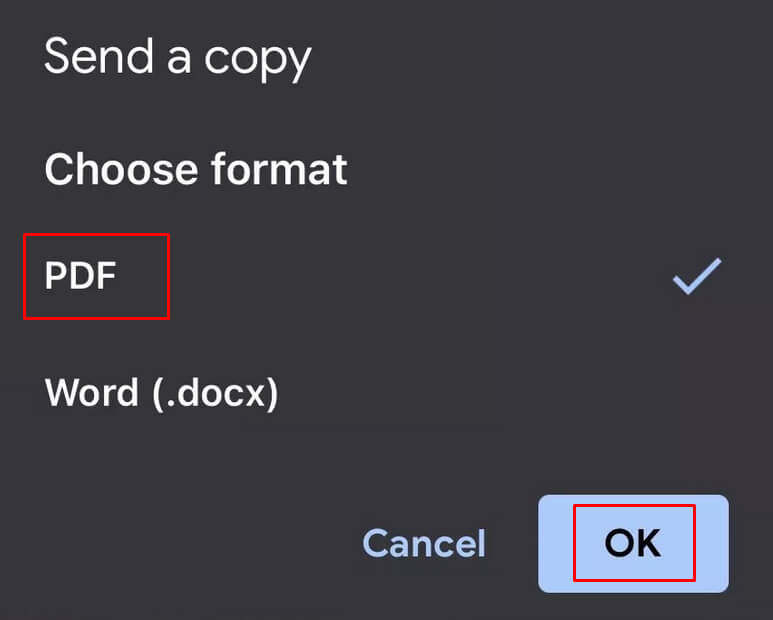
- Dari menu berikutnya pilih PDF dan ketuk OK.
- Ini akan menghasilkan berkas PDF dan Anda dapat memilih untuk mengirimkannya atau menyimpannya melalui menu berbagi.
3. Gunakan Aplikasi Pihak Ketiga untuk Mengonversi File ke PDF di iPhone
Ada berbagai aplikasi pihak ketiga yang dapat Anda unduh dan instal di iPhone Anda dan gunakan untuk membuat file PDF. Aplikasi-aplikasi tersebut akan membantu Anda mengonversi semua jenis file ke PDF, tetapi aplikasi-aplikasi tersebut juga dapat membuat file PDF kosong. Beberapa aplikasi ini memiliki fungsi PDF yang disempurnakan seperti Microsoft Office Suite (semua aplikasi Microsoft Office memungkinkan Anda menyimpan file sebagai PDF) atau Foxit PDF Editor. Kedua aplikasi pihak ketiga yang populer ini tersedia melalui Apple Store dan mudah digunakan.
Nah, itu dia. Dengan alat-alat ini di ujung jari Anda, Anda dapat mengonversi hampir semua hal menjadi PDF, mulai dari email penting dan halaman web terperinci hingga foto dan dokumen. Baik itu menyimpan catatan, mengatur dokumen, atau berbagi informasi, membuat PDF di iPhone dapat meningkatkan produktivitas Anda dan memastikan Anda selalu memiliki file-file penting dalam format yang portabel dan aman. Jadi, cobalah metode-metode ini, dan lihat betapa mudah dan efisiennya mengelola dokumen di iPhone Anda.
Jika menyukai artikel yang kami sajikan informatif bagi Anda dan dirasa bermanfaat, Anda bisa bookmark web Lecapmag untuk update setiap harinya.





