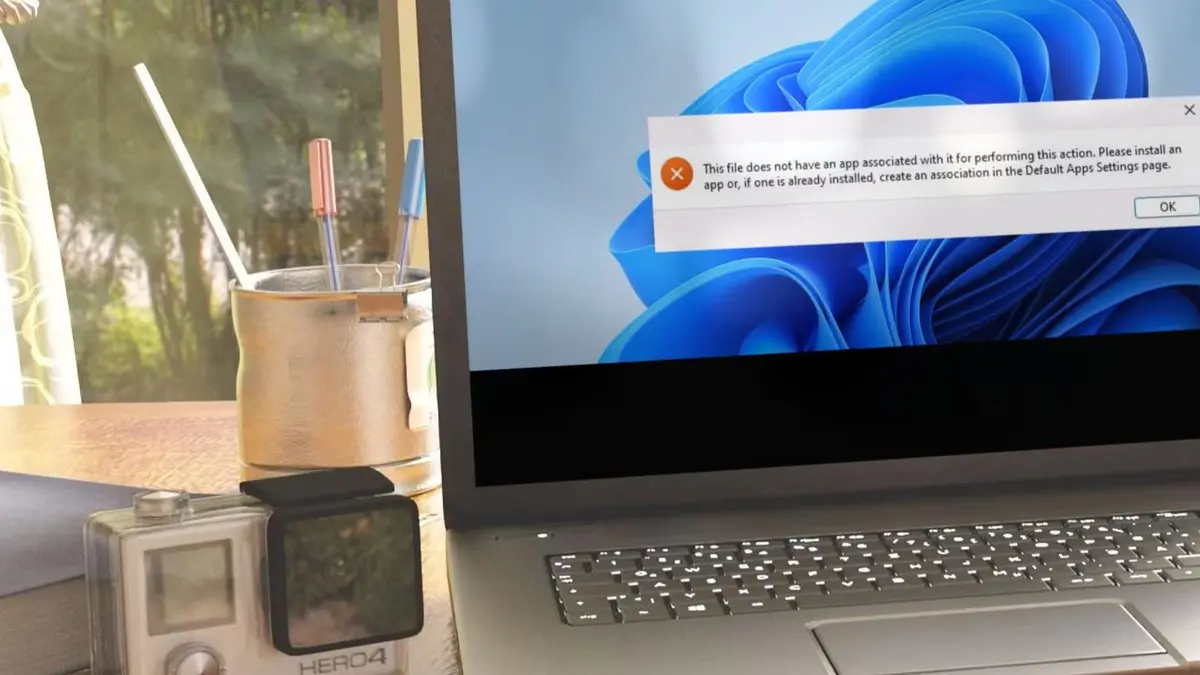
Apakah Anda mencoba meluncurkan aplikasi, game, atau file tetapi terus mendapatkan kesalahan “This file does not have an app associated with it”? Kesalahan ini biasanya terjadi saat PC Anda tidak memiliki aplikasi yang diperlukan untuk membuka jenis file tertentu. Ada alasan lain mengapa masalah ini terjadi, dan kami akan menunjukkan cara mengatasi masalah ini di komputer Windows 11 atau Windows 10 Anda.
Beberapa alasan lain munculnya kesalahan di atas adalah karena pintasan aplikasi atau game Anda rusak, file sistem Windows rusak, perubahan sistem yang Anda buat pada PC salah, dan masih banyak lagi.
Hapus dan Buat Ulang Pintasan Aplikasi atau Game Anda
Jika Anda mendapatkan galat di atas saat meluncurkan aplikasi atau game menggunakan pintasan, pintasan tersebut mungkin rusak. Hal ini terjadi karena berbagai alasan, termasuk virus atau malware yang merusak pintasan Anda.
Anda dapat mengatasinya dengan menghapus pintasan saat ini dan menambahkan pintasan baru.
- Hapus pintasan yang ada dengan mengklik kanan pintasan tersebut dan memilih Delete.
- Luncurkan File Explorer menggunakan Windows + E dan cari folder aplikasi atau game Anda. Windows menginstal sebagian besar item di direktori berikut:
C:\Program Files - Temukan berkas yang dapat dieksekusi aplikasi atau game Anda.
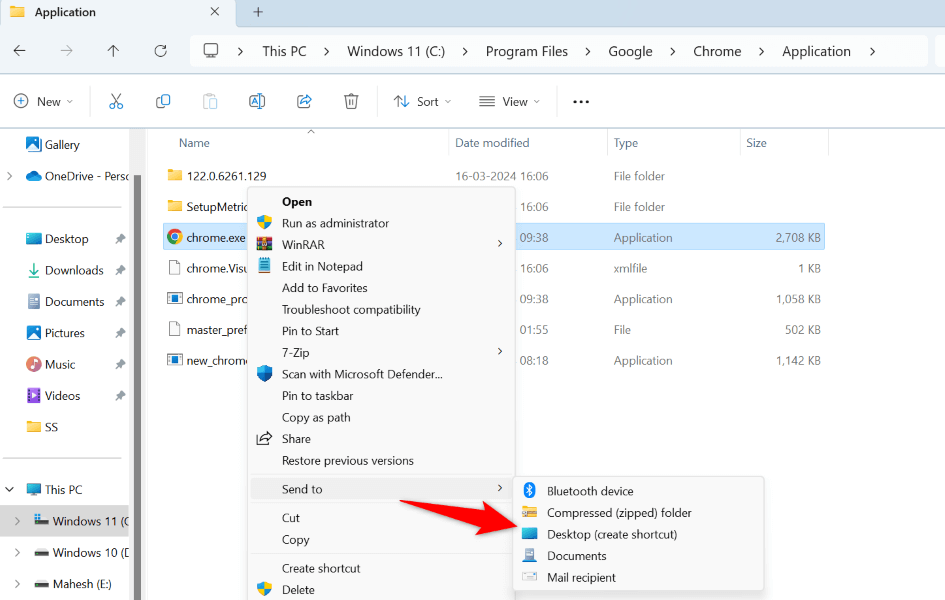
- Klik kanan berkas tersebut dan pilih Show more options > Send to > Desktop (create shortcut).
- Akses desktop Anda menggunakan Windows + D dan klik dua kali pintasan yang baru dibuat.
Pastikan Aplikasi untuk Jenis File Anda Telah Terinstal
PC Anda mungkin tidak memiliki aplikasi yang diperlukan untuk membuka jenis file tertentu. Misalnya, Anda memerlukan aplikasi Photoshop untuk membuka file PSD, dan seterusnya. Dalam kasus ini, dapatkan aplikasi yang diperlukan untuk mengakses file Anda, dan masalah Anda akan teratasi.
Pertama, temukan jenis berkas Anda sebagai berikut:
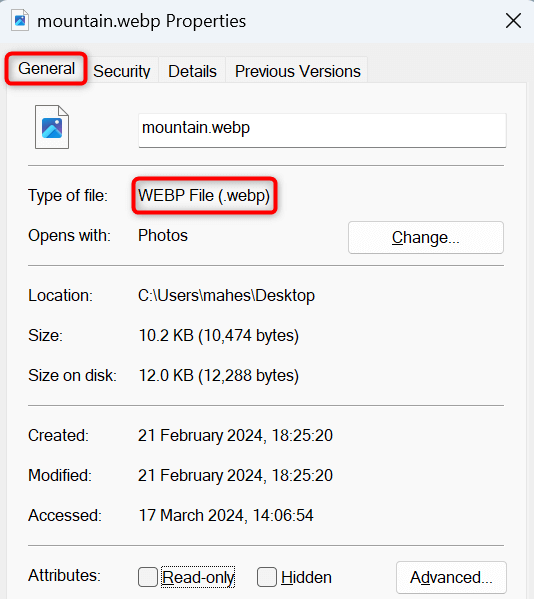
- Klik kanan berkas tersebut dan pilih Properties.
- Akses tab General.
- Ekstensi berkas Anda muncul di samping Type of file.
Jika PC Anda tidak memiliki aplikasi yang diperlukan untuk membuka jenis file tertentu, cari ekstensi file Anda di Google, dan Anda akan menemukan aplikasi yang dapat membuka file tersebut. Unduh dan instal salah satu aplikasi tersebut, lalu lakukan hal berikut:
- Klik kanan berkas Anda dan pilih Open with > Choose another app.
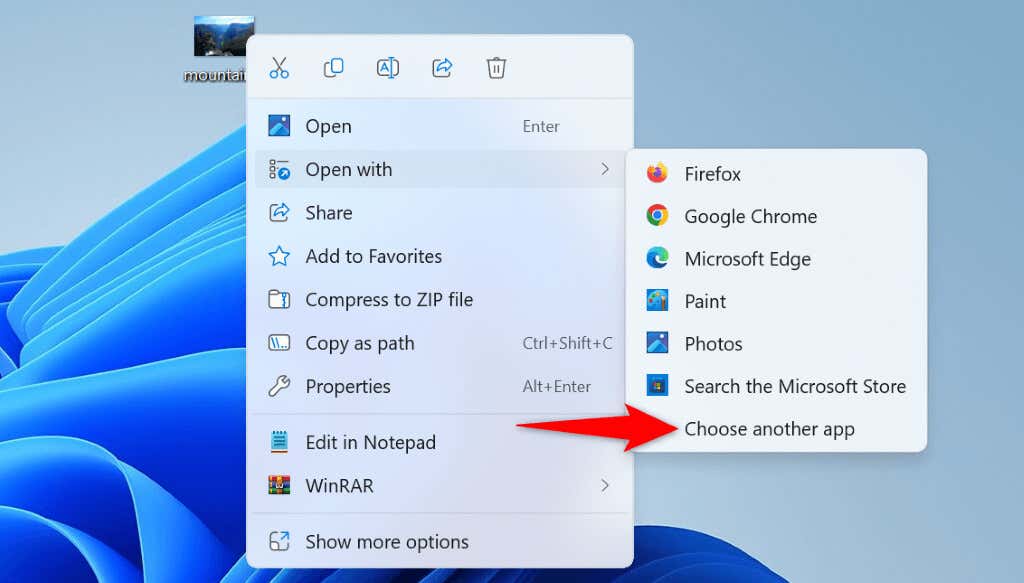
- Pilih aplikasi yang baru diinstal untuk meluncurkan berkas Anda.
Tetapkan Aplikasi Default untuk Jenis File Anda
Perbaikan lain yang dapat digunakan adalah dengan menetapkan aplikasi default untuk jenis file yang ingin Anda buka. Misalnya, tetapkan pemutar media sebagai aplikasi default untuk file MP3 jika Anda ingin membuka file MP3. Ini akan memberi tahu Windows aplikasi apa yang akan digunakan untuk membuka file Anda.
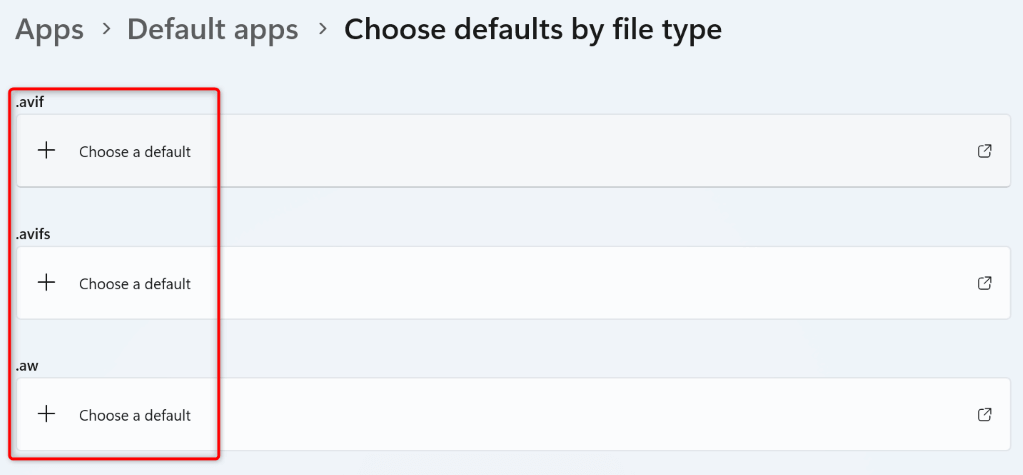
Di Windows 11
- Luncurkan Settings dengan menekan Windows + I.
- Pilih Apps di bilah sisi kiri dan Default apps di panel kanan.
- Gulir ke bawah halaman yang terbuka dan pilih Choose defaults by file type.
- Pilih format file Anda pada daftar, pilih aplikasi yang ingin Anda tetapkan sebagai default, lalu pilih Set default.
Di Windows 10
- Buka Settings menggunakan Windows + I.
- Pilih Apps di Pengaturan.
- Pilih Default apps di bilah sisi kiri.
- Pilih Choose default apps by file type di panel kanan.
- Temukan ekstensi file Anda pada daftar dan pilih Choose a default di samping ekstensi.
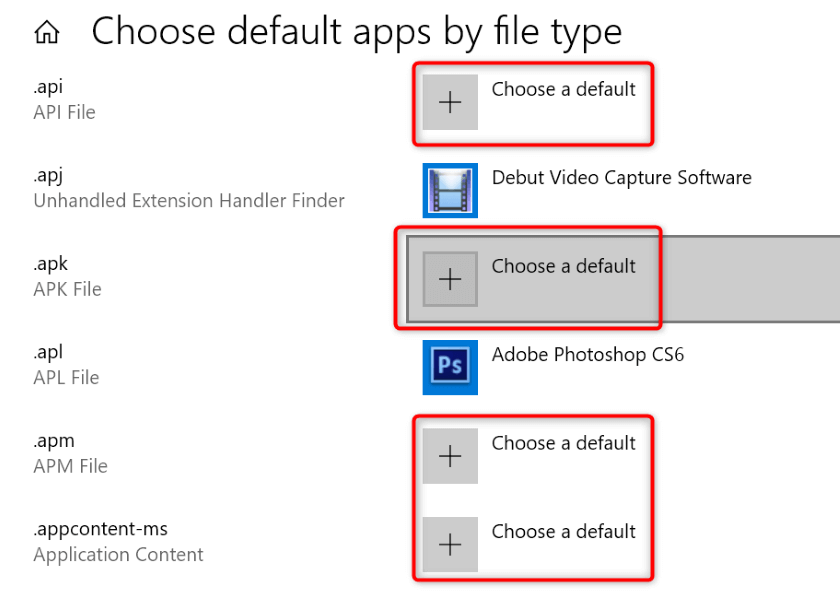
- Pilih aplikasi yang ingin Anda jadikan default untuk jenis file yang Anda pilih.
- Akses berkas Anda.
Perbaiki atau Instal Ulang Aplikasi yang Anda Gunakan untuk Membuka File Anda
Jika Anda telah memasang aplikasi yang diperlukan tetapi berkasnya masih tidak terbuka, aplikasi yang terpasang mungkin rusak. Dalam kasus ini, perbaiki aplikasi tersebut dan lihat apakah aplikasi tersebut berfungsi. Jika masalah masih berlanjut, hapus dan pasang kembali aplikasi tersebut di PC Anda.
Perbaiki Aplikasi
Baik Windows 11 maupun 10 menyertakan opsi untuk memperbaiki aplikasi; gunakan opsi ini untuk melihat apakah Anda dapat memperbaiki masalah dengan aplikasi Anda.
Di Windows 11
- Akses Settings dengan menekan Windows + I.
- Pilih Apps > Installed apps di Pengaturan.
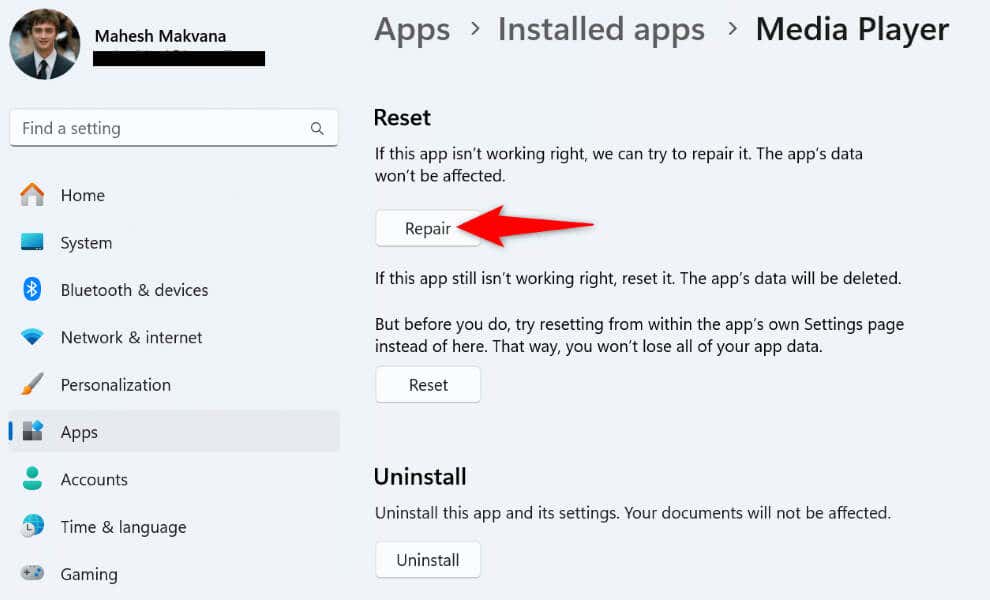
- Temukan aplikasi pada daftar, pilih tiga titik di samping aplikasi, lalu pilih Advanced options.
- Pilih Repair di bagian Atur Reset.
Di Windows 10
- Luncurkan Settings menggunakan Windows + I.
- Pilih Apps di Pengaturan.
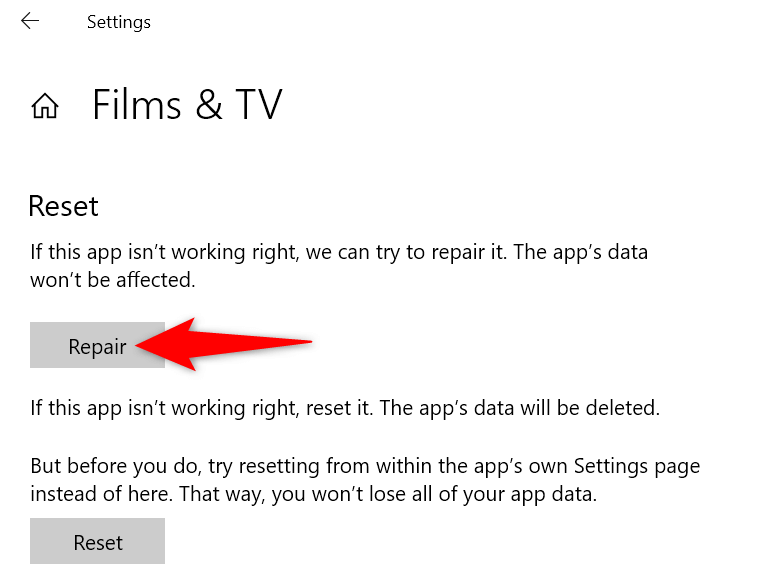
- Pilih aplikasi pada daftar dan pilih Opsi lanjutan .
- Pilih Repair di bagian Reset.
Instal Ulang Aplikasi
Jika Windows tidak dapat memperbaiki aplikasi, hapus instalan dan instal ulang aplikasi untuk memperbaiki masalah. Bergantung pada cara kerja aplikasi, Anda mungkin kehilangan atau tidak kehilangan data yang tersimpan di aplikasi.
Di Windows 11
- Akses Settings menggunakan Windows + I dan navigasikan ke Apps > Installed apps..
- Temukan aplikasi pada daftar, pilih tiga titik di samping aplikasi, lalu pilih Uninstall.
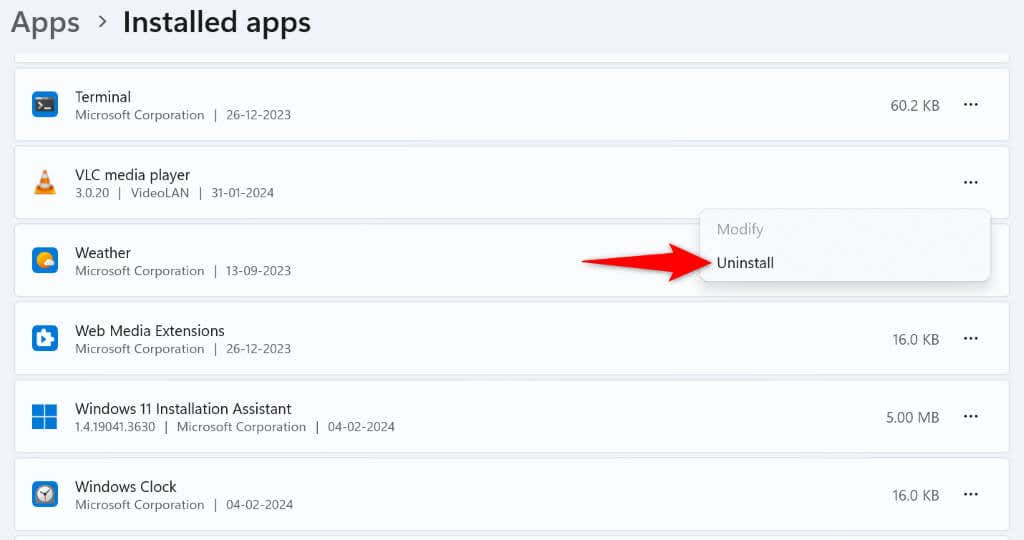
- Pilih Uninstall pada perintah.
- Luncurkan situs pengembang aplikasi, lalu unduh dan instal aplikasi.
Di Windows 10
- Luncurkan Settings menggunakan Windows + I dan pilih Apps.
- Temukan dan pilih aplikasi pada daftar, pilih Uninstall, lalu pilih Uninstall.
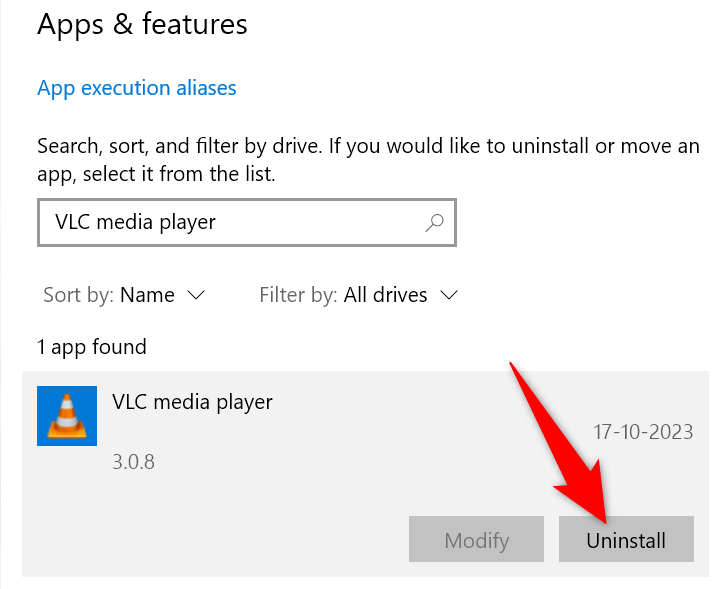
- Akses situs pengembang aplikasi dan unduh serta instal aplikasi tersebut.
Memperbaiki File Sistem Windows yang Rusak
Terkadang, kerusakan pada berkas operasi inti Windows menyebabkan jenis berkas tertentu tidak dapat dijalankan. Dalam kasus ini, perbaiki berkas sistem yang rusak tersebut menggunakan alat Pemeriksa Berkas Sistem (SFC) bawaan Windows. Alat ini secara otomatis menemukan berkas yang rusak dan menggantinya dengan berkas yang berfungsi.
- Buka menu Start, temukan Command Prompt, dan pilih Run as administrator.
- Pilih Yes pada perintah User Account Control (UAC).
- Ketik perintah berikut pada jendela yang terbuka dan tekan Enter:
DISM.exe /Online /Cleanup-image /Restorehealth
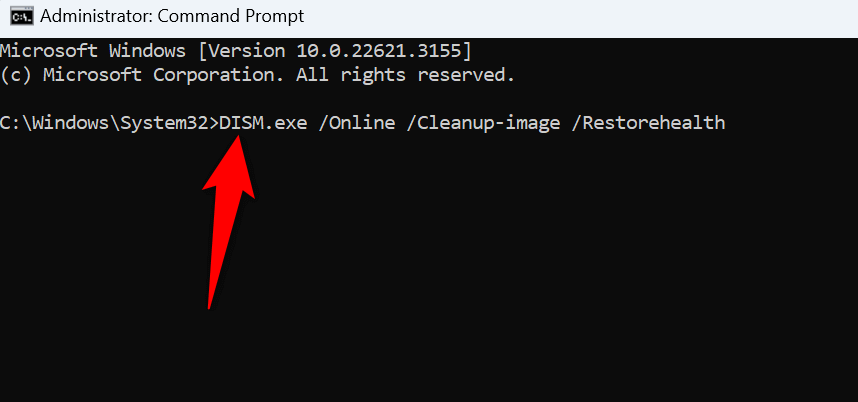
- Selanjutnya, jalankan perintah berikut untuk mulai memperbaiki file yang rusak:
sfc /scannow - Nyalakan kembali PC Anda setelah memperbaiki file yang rusak.
Gunakan Pemulihan Sistem
Jika masalah ini masih berlanjut, kembalikan perubahan terbaru yang mungkin telah Anda buat pada sistem Anda. Perubahan ini mungkin mengganggu jenis file tertentu, yang menyebabkan file tidak dapat diluncurkan.
Anda dapat menggunakan utilitas Pemulihan Sistem bawaan untuk membatalkan perubahan sistem.
- Buka menu Start, temukan Recovery, lalu pilih item dengan nama tersebut.
- Pilih Open System Restore.
- Pilih Next pada halaman pertama utilitas.
- Pilih titik pemulihan terbaru pada daftar dan pilih Next.
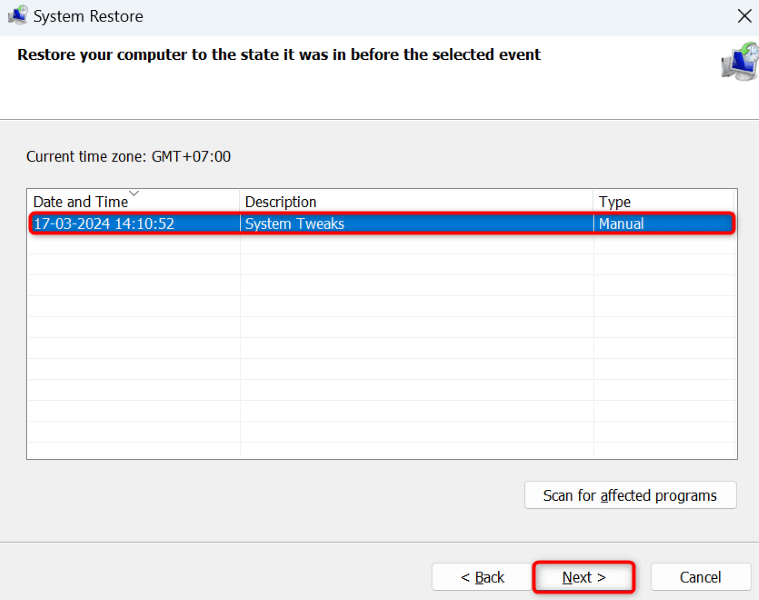
- Pilih Selesai untuk mulai membatalkan perubahan sistem.
Memperbaiki Masalah yang Mencegah Anda Membuka File di Windows
Banyak hal yang dapat mencegah Anda membuka jenis file tertentu di PC Windows Anda. Baik karena kurangnya aplikasi yang diperlukan atau kerusakan pada sistem Anda, metode yang telah kami uraikan di atas akan membantu Anda memperbaiki masalah tersebut sehingga Anda dapat mengakses file Anda tanpa masalah. Kami harap panduan ini membantu Anda dalam memperbaiki error This file does not have an app associated with it.
Jika menyukai artikel yang kami sajikan informatif bagi Anda dan dirasa bermanfaat, Anda bisa bookmark web Lecapmag untuk update setiap harinya.