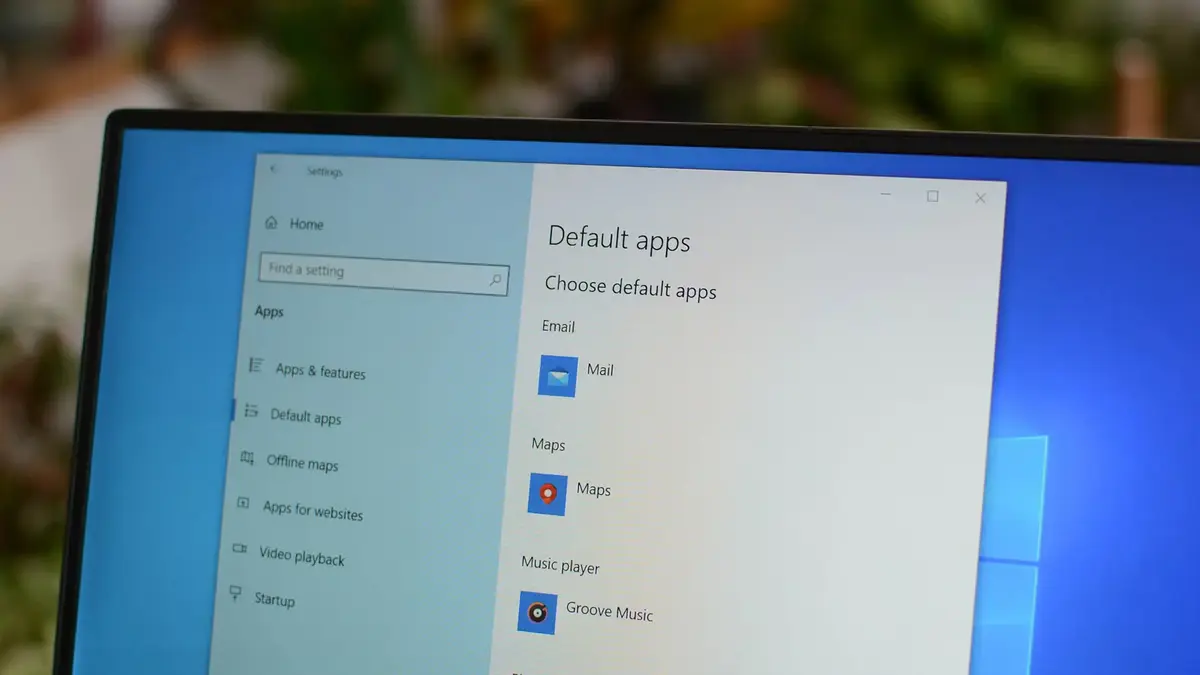
Agar PC Windows 10 Anda tetap ringan dan cepat, sebaiknya hapus aplikasi yang tidak diperlukan dan bloatware. Jadi, dalam panduan ini, kami telah menemukan enam cara berbeda untuk menghapus aplikasi di Windows 10. Anda dapat menghapus aplikasi sistem, paket MSIX, dan aplikasi biasa tanpa meninggalkan data sisa di sistem Anda. Untuk itu, mari kita mulai.
Copot Pemasangan Aplikasi di Windows 10 dari Menu Start
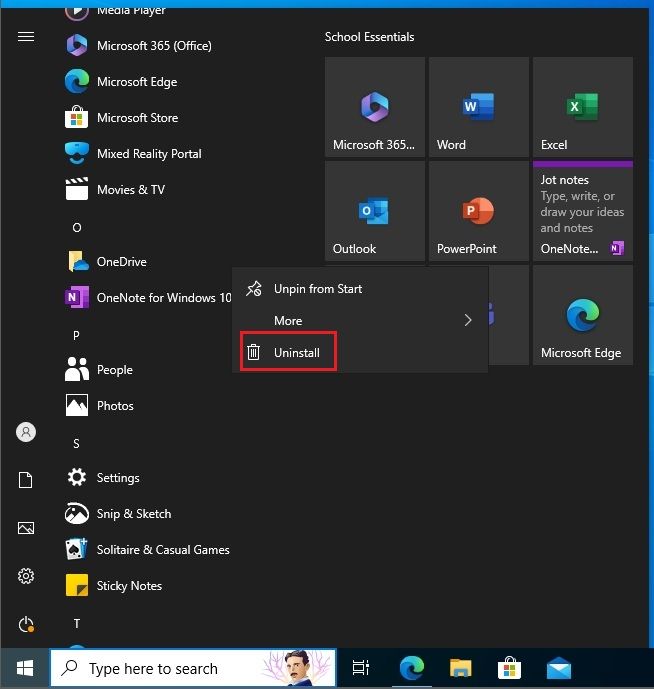
Cara termudah untuk menghapus aplikasi di Windows 10 adalah melalui menu Start. Berikut langkah-langkahnya.
- Buka menu Start Windows 10 dan temukan aplikasi yang ingin Anda hapus.
- Sekarang, klik kanan pada aplikasi tersebut dan pilih Uninstall. Windows akan segera menghapus aplikasi tersebut.
Copot Pemasangan Aplikasi di Windows 10 dari Pengaturan
Selain dari menu Start, Anda dapat menghapus aplikasi dari halaman Pengaturan Windows. Berikut cara melakukannya.
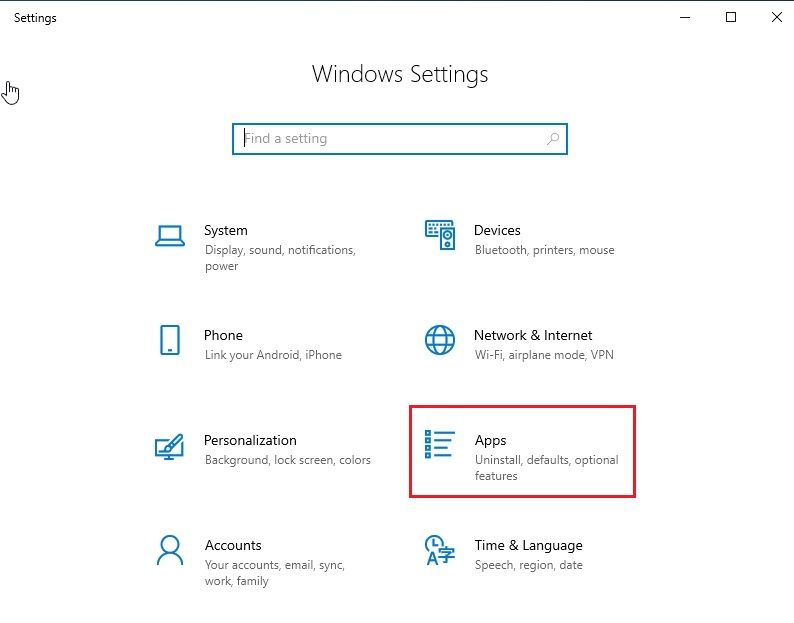
- Tekan pintasan tombol Windows + I untuk membuka Pengaturan Windows. Sekarang, pindah ke Apps.
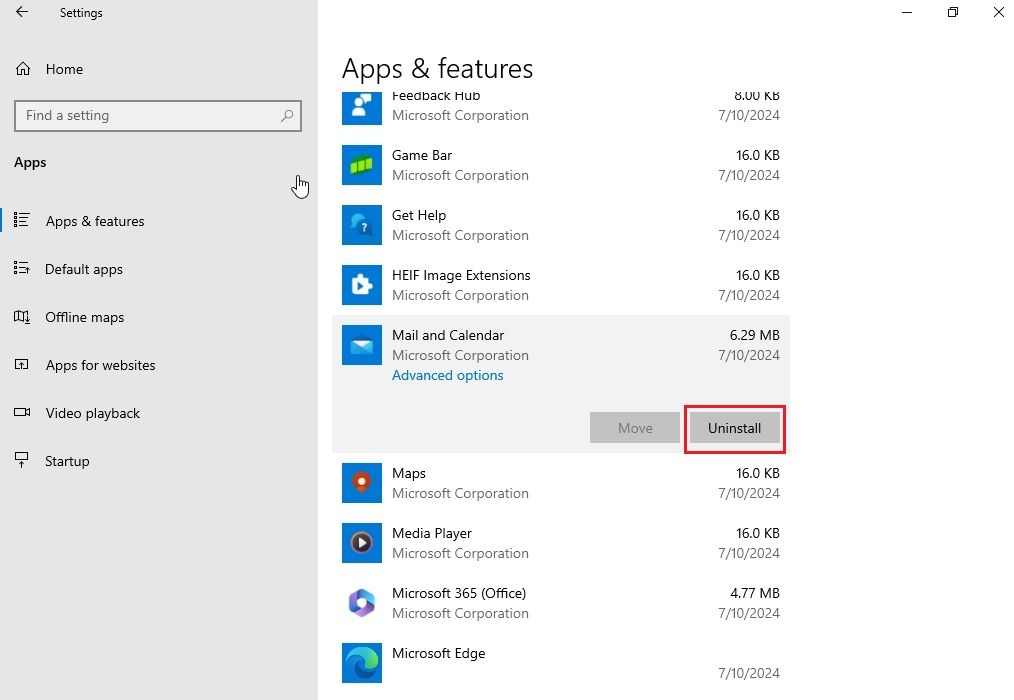
- Di sini, gulir ke bawah dan klik aplikasi yang ingin Anda hapus.
- Selanjutnya, klik tombol Uninstall dan aplikasi akan dihapus dari PC Windows 10 Anda.
Hapus Aplikasi di Windows 10 Dari Panel Kontrol
Anda juga memiliki pilihan untuk menghapus aplikasi dari menu Panel Kontrol lama.
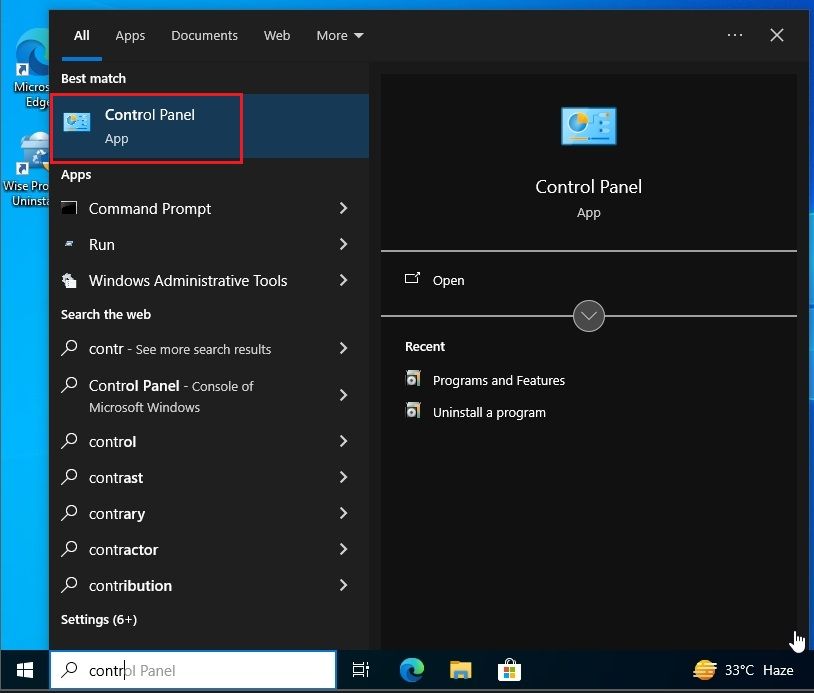
- Buka menu Start dan ketik “control panel”. Sekarang, buka Control Panel dari hasil pencarian.
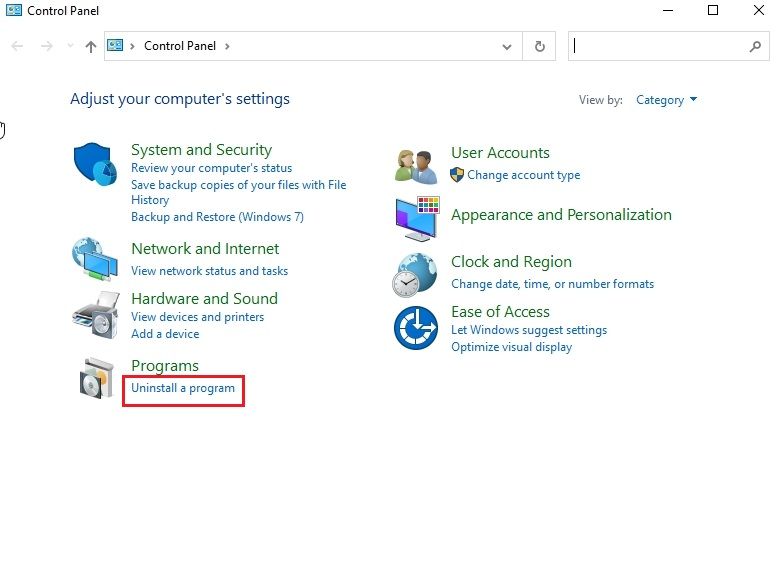
- Setelah itu, klik Uninstall a program di bawah “Programs”.
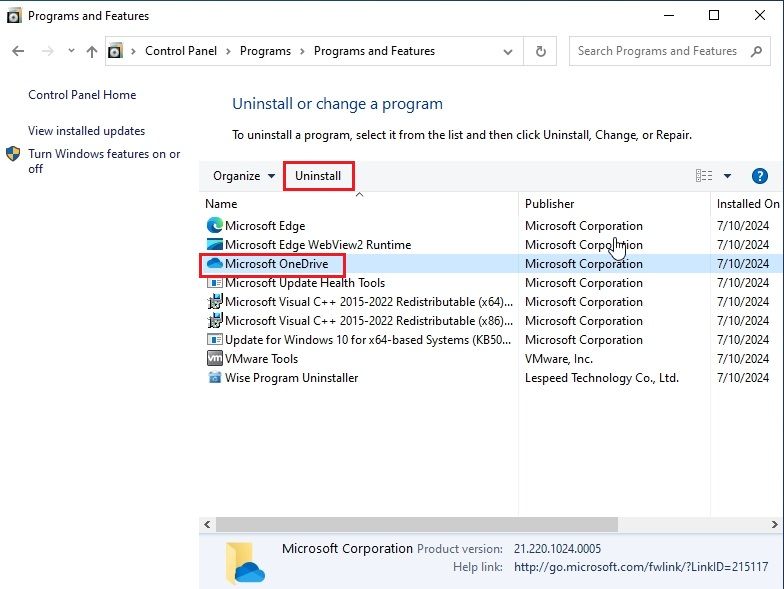
- Di sini, pilih aplikasi dan klik Uninstall. Anda mungkin harus mengikuti petunjuk di layar untuk menyelesaikan proses uninstall beberapa aplikasi.
Hapus Aplikasi Sistem di Windows 10 Menggunakan Program Pihak Ketiga
Meskipun alat bawaan Windows 10 berfungsi dengan baik untuk menghapus aplikasi biasa, beberapa file sisa dan entri Registry tetap tertinggal. Jadi, jika Anda ingin membersihkan sistem secara menyeluruh setelah menghapus aplikasi, Anda dapat menggunakan program uninstaller khusus seperti Wise Program Uninstaller.
Aplikasi ini juga dapat membantu Anda menghapus aplikasi sistem yang tidak dapat dihapus secara normal. Baru-baru ini, saya dapat menghapus Microsoft Edge dari PC saya menggunakan Wise Program Uninstaller. Berikut cara menggunakannya untuk menghapus semua jenis aplikasi dari komputer Windows 10 Anda.
- Silakan unduh Wise Program Uninstaller (Gratis) dan instal. Tidak ada bloatware yang terkait dengan aplikasi tersebut.
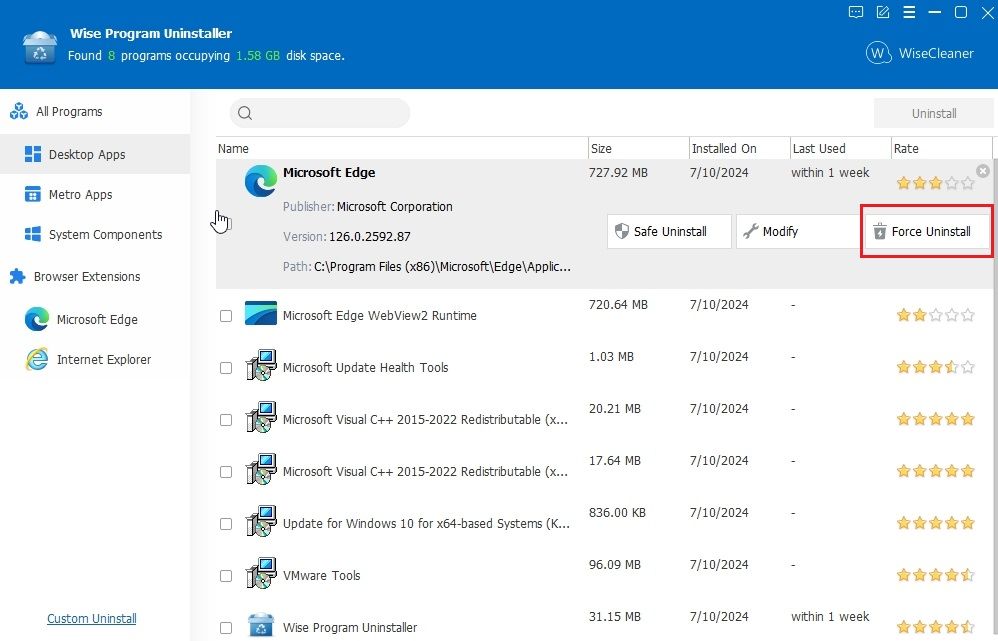
- Selanjutnya, buka dan pilih aplikasi yang ingin Anda hapus. Setelah itu, klik Safe Uninstall.
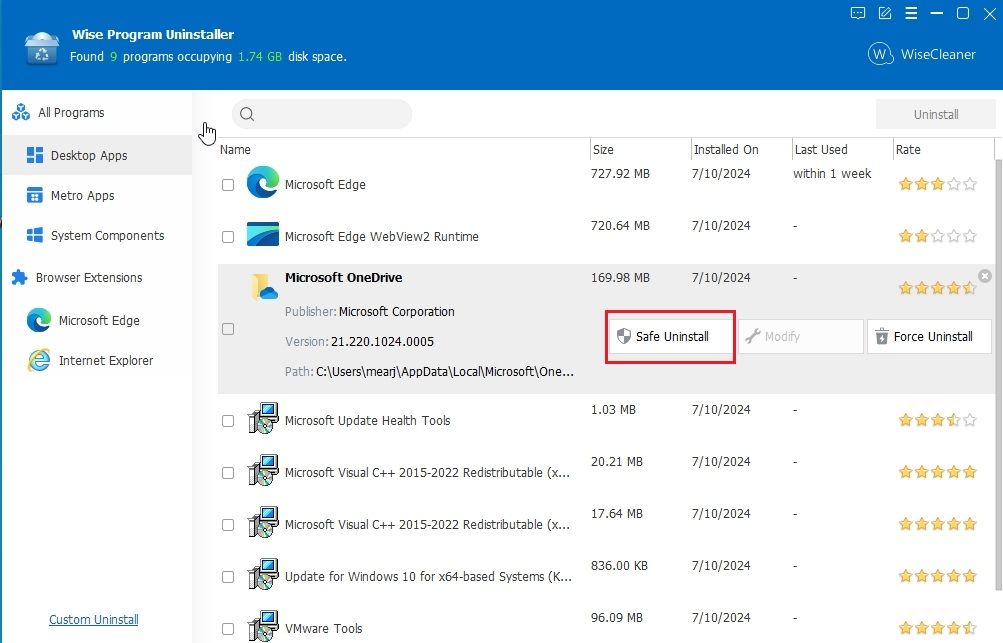
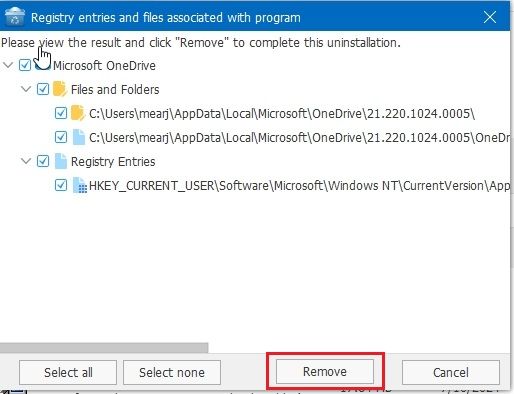
- Pada layar berikutnya, klik Remove dan selesai.
- Jika aplikasi sistem tidak dapat dihapus, klik Force Uninstall dan ikuti petunjuk di layar. Meskipun demikian, Anda harus menggunakan opsi ini dengan hati-hati.
Copot Pemasangan Aplikasi di Windows 10 Menggunakan Winget
Jika Anda menyukai alat baris perintah, Anda juga dapat menggunakan Winget untuk menghapus aplikasi di Windows 10. Berikut langkah-langkah yang harus diikuti.
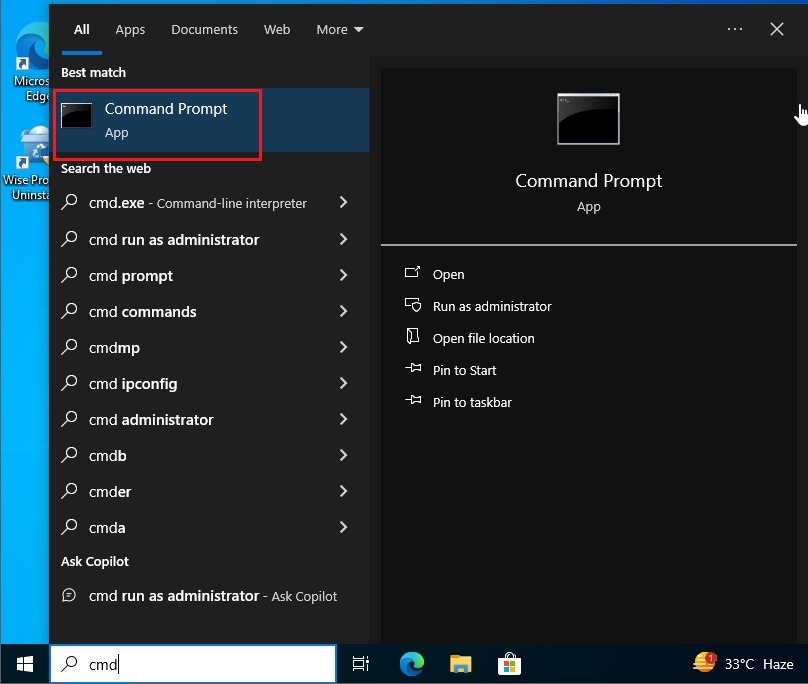
- Buka menu Start dan cari CMD. Sekarang, buka Command Prompt.
- Pada jendela Command Prompt, ketik perintah berikut untuk mencantumkan semua aplikasi yang terinstal pada sistem Windows 10 Anda.
winget list
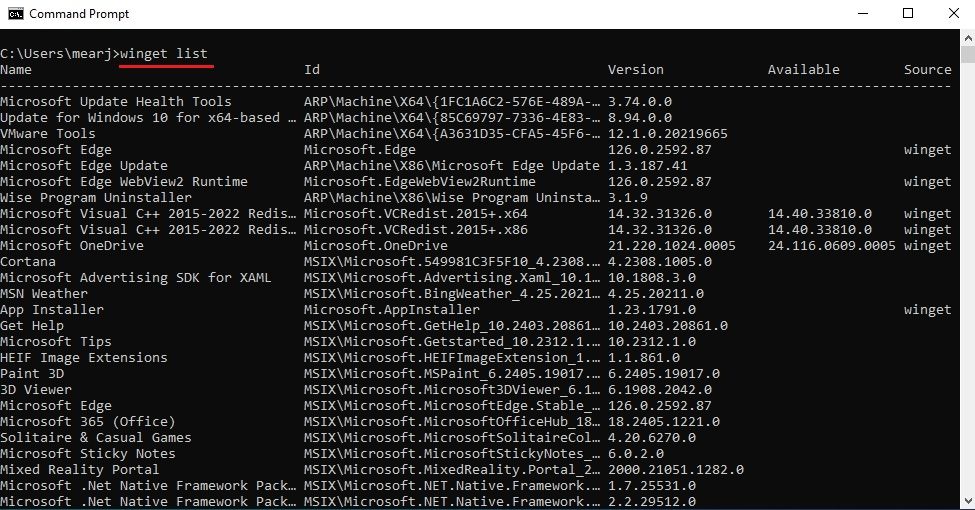
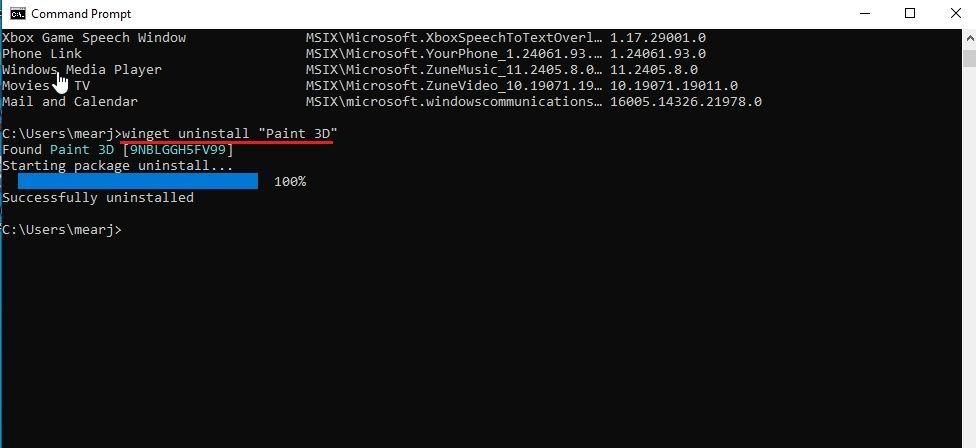
- Sekarang, salin nama paket aplikasi yang ingin Anda hapus dan jalankan perintah di bawah ini. Pastikan untuk menggantinya
packagenamedengan nama aplikasi yang sebenarnya. Selesai.
winget uninstall "packagename"
Hapus Aplikasi di Windows 10 Menggunakan PowerShell
Terakhir, kita akan membahas metode PowerShell untuk menghapus aplikasi dari Windows 10. Metode ini memungkinkan Anda menghapus banyak paket sistem yang tidak dapat dihapus menggunakan metode lain. Ikuti petunjuk di bawah ini.
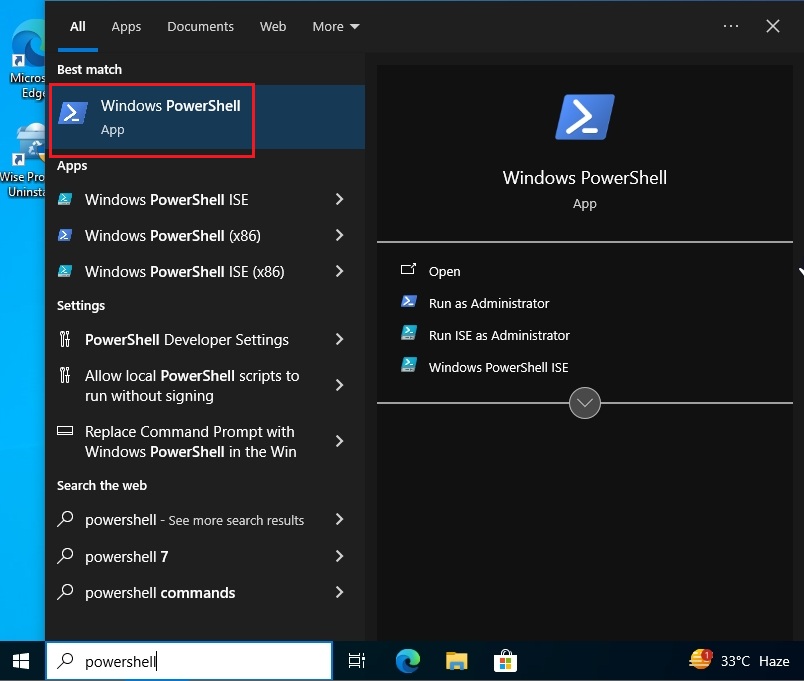
- Luncurkan menu Start dan cari “powershell”. Sekarang, buka aplikasi Windows PowerShell dari hasil pencarian.
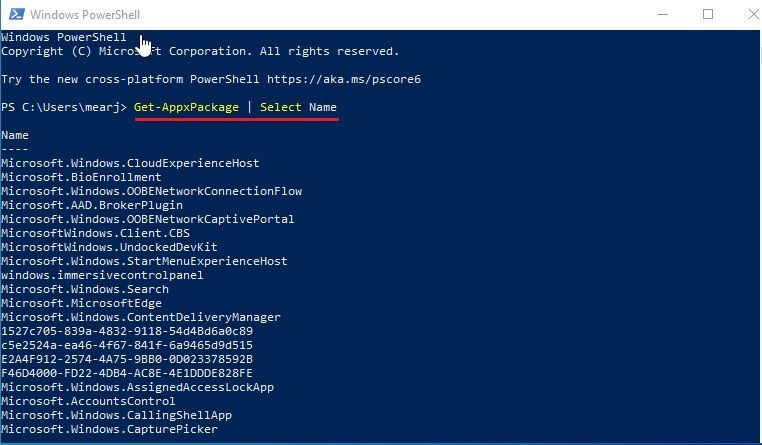
- Di jendela PowerShell, jalankan perintah di bawah ini untuk mencantumkan semua aplikasi yang terinstal. Salin nama aplikasi yang ingin Anda hapus.
Get-AppxPackage | Select Name
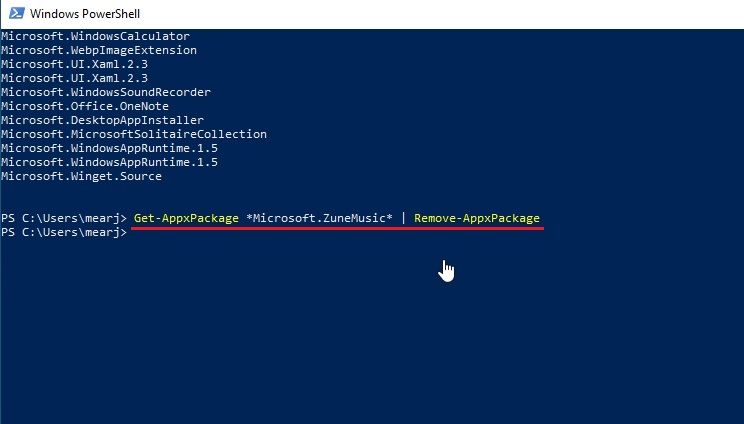
- Selanjutnya, jalankan perintah PowerShell berikut untuk menghapus aplikasi dari PC Windows 10 Anda. Jangan lupa mengganti
appnamedengan nama aplikasi yang sebenarnya.
Get-AppxPackage *appname* | Remove-AppxPackage
Jadi, berikut adalah enam cara yang dapat Anda gunakan untuk menghapus aplikasi dan program dari komputer Windows 10 Anda. Jika Anda ingin mempercepat PC Windows 10 Anda, ikuti panduan khusus kami. Dan jika Anda memiliki pertanyaan, beri tahu kami di komentar di bawah ini.
Jika menyukai artikel yang kami sajikan informatif bagi Anda dan dirasa bermanfaat, Anda bisa bookmark web Lecapmag untuk update setiap harinya.





