
AirDrop adalah cara termudah dan tercepat untuk berbagi berkas antar perangkat Apple. Anda dapat dengan mudah mentransfer foto, kontak, tautan, dokumen, catatan, lokasi Apple Maps, dan lainnya antar perangkat Apple terdekat. Sebelum mengirim atau menerima barang, Anda harus mengaktifkan AirDrop. Jika Anda baru mengenal ekosistem Apple, Anda pasti berpikir tentang cara mengaktifkan AirDrop di iPhone, iPad, atau Mac. Untungnya, ini adalah proses yang sangat mudah yang bahkan dapat dikuasai oleh pemula dalam hitungan detik. Panduan singkat ini akan memberi tahu Anda cara mengaktifkan AirDrop di perangkat Apple Anda. Tanpa basa-basi, mari kita mulai!
Bagaimana AirDrop Bekerja?
AirDrop Apple menggunakan Wi-Fi dan Bluetooth untuk mengidentifikasi perangkat Apple di sekitar dan mentransfer item di antara perangkat tersebut. Anda dapat memilih untuk menerima file dari semua orang, atau hanya dari orang-orang yang ada di daftar kontak Anda. Anda juga dapat memilih untuk memblokir semua permintaan AirDrop yang masuk, sehingga perangkat Apple Anda tidak dapat menerima atau mengirim file melalui AirDrop.
Apple AirDrop menawarkan tiga level untuk mengontrol visibilitas perangkat Anda:
- Receiving Off: Anda tidak dapat menerima berkas dari siapa pun.
- Contacts Only: Hanya kontak Anda yang dapat menemukan Anda.
- Everyone for 10 Minutes: Semua perangkat Apple di sekitar dapat melihat Anda.
Jika Anda memilih Receiving Off, AirDrop tidak akan menerima file di iPhone, iPad, atau Mac Anda. Jadi, Anda harus memilih Contact atau Everyone for 10 Minutes untuk bertukar file menggunakan AirDrop.
Mengaktifkan atau Menonaktifkan AirDrop di iPhone & iPad
Sangat mudah untuk mengaktifkan dan menggunakan AirDrop di iPhone dan iPad Anda. Anda dapat melakukannya langsung dari Pusat Kontrol atau masuk ke aplikasi Pengaturan. Kami telah menyebutkan kedua cara di bawah ini:
Metode 1: Menggunakan Pusat Kontrol
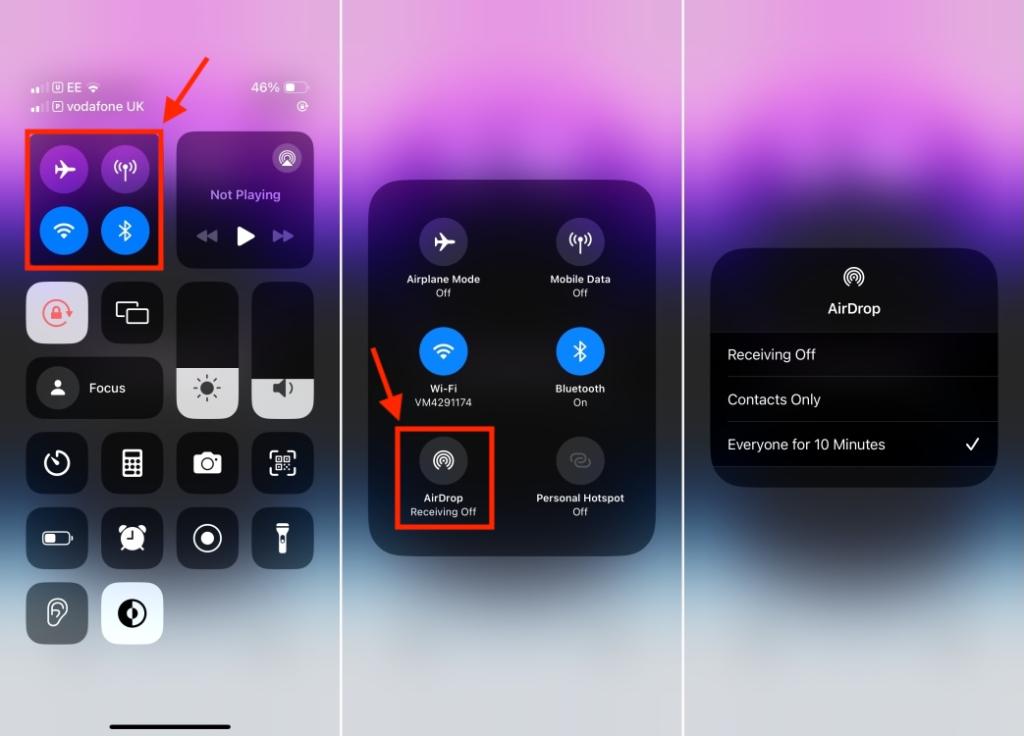
Pusat Kontrol menawarkan cara tercepat untuk mengaktifkan atau menonaktifkan AirDrop di iPhone dan memilih siapa yang dapat mengirim file kepada Anda melalui AirDrop. Berikut cara mengaktifkan AirDrop di Pusat Kontrol:
- Geser ke bawah dari sudut kanan atas layar iPhone Anda untuk membuka Pusat Kontrol.
- Sekarang, tekan lama di mana saja di blok jaringan yang berisi ikon Mode pesawat, Data seluler, Wi-Fi, dan Bluetooth.
- Sekarang, ketuk ikon AirDrop dan pilih Contacts Only atau Everyone for 10 Minutes.
- Tombol AirDrop sekarang akan berubah menjadi Biru, yang menunjukkan fitur itu diaktifkan.
Metode 2: Menggunakan aplikasi Pengaturan
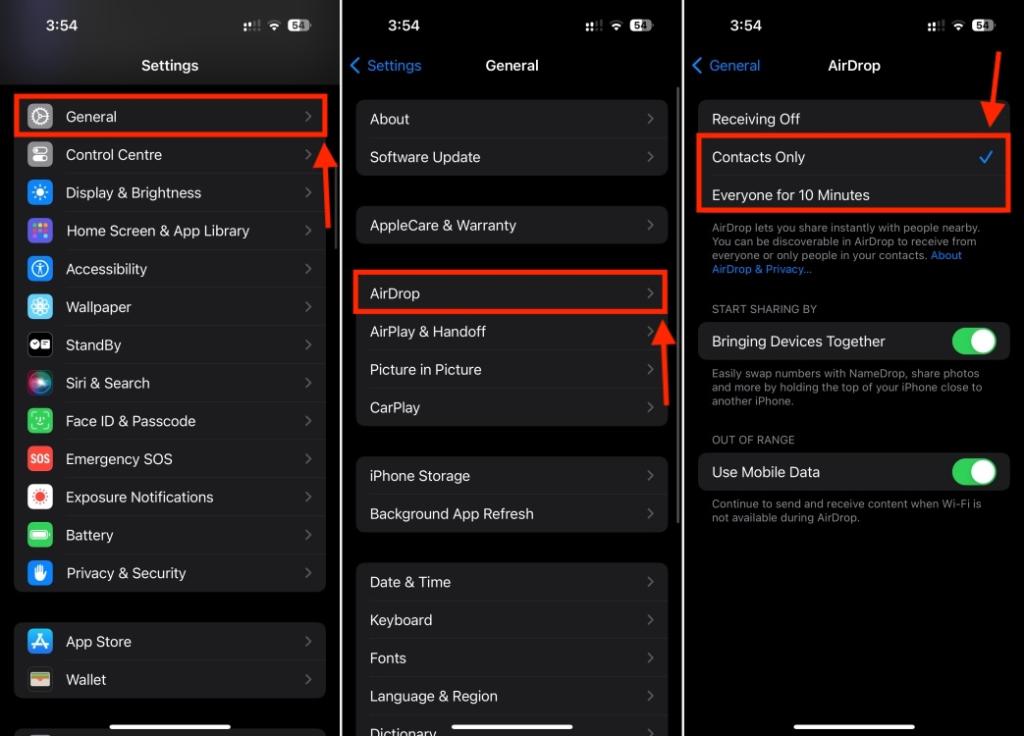
Cara lain untuk mengaktifkan AirDrop di perangkat iOS adalah menggunakan aplikasi Pengaturan. Berikut ini yang perlu Anda lakukan:
- Buka aplikasi Pengaturan dan navigasikan ke bagian General.
- Di sini, ketuk AirDrop dan pilih jenis penemuan yang sesuai untuk Anda.
Nyalakan AirDrop di Mac
Sama seperti iPhone dan iPad, sangat mudah untuk mengaktifkan AirDrop di Mac Anda. Karena AirDrop menggunakan Wi-Fi dan Bluetooth untuk bertukar item, Anda harus mengaktifkannya di perangkat Anda. Jika tidak, Anda akan diminta untuk mengaktifkannya saat mencoba mengirim foto, file, atau item lainnya.
Ada tiga cara untuk mengaktifkan AirDrop di Mac. Mari kita bahas satu per satu.
Metode 1: Menggunakan Pusat Kontrol
Versi macOS terbaru juga dilengkapi Pusat Kontrol, yang memungkinkan Anda dengan cepat mengaktifkan dan menyesuaikan pengaturan AirDrop di Mac.
- Pada Mac Anda, klik ikon Pusat Kontrol dari Bilah Menu.
- Di sini, klik ikon AirDrop untuk menyalakan atau mematikannya. Jika ikon berwarna biru, berarti AirDrop diaktifkan.
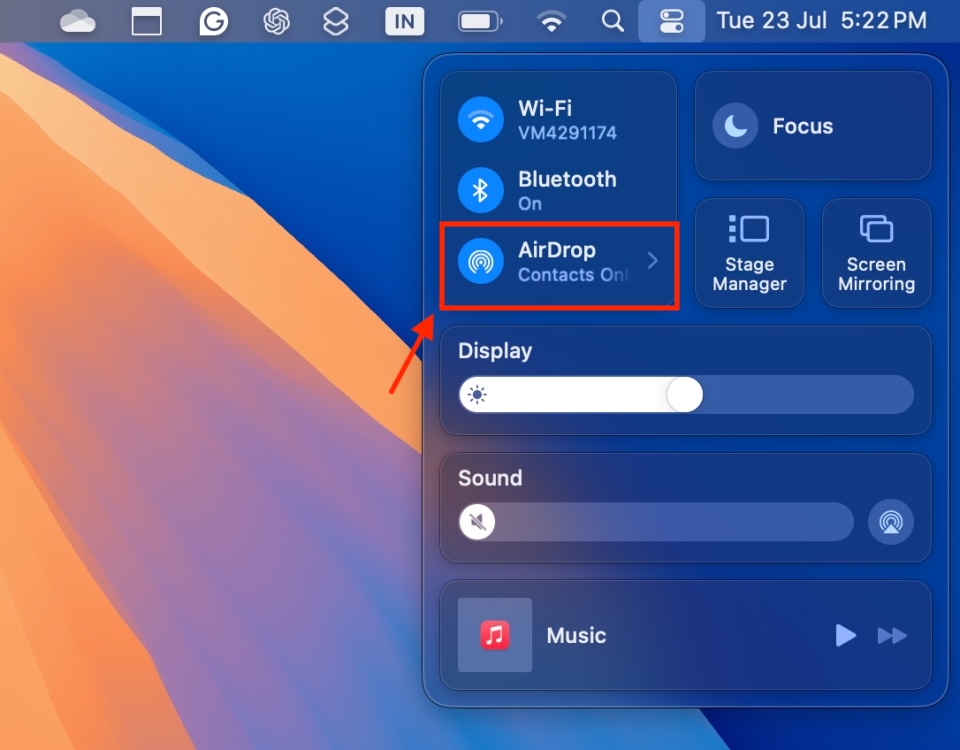
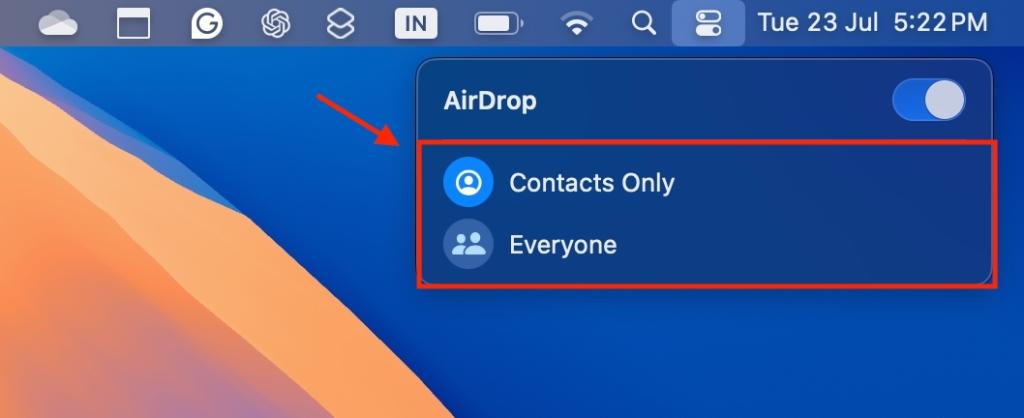
- Untuk memilih pengaturan AirDrop Anda, klik ikon panah kecil di samping AirDrop lalu pilih Contacts atau Everyone tergantung pada preferensi Anda.
Metode 2: Menggunakan Pengaturan Sistem
macOS versi lama tidak memiliki Pusat Kontrol. Dalam kasus seperti itu, Anda dapat menggunakan aplikasi Pengaturan Sistem atau Finder untuk mengaktifkan AirDrop di Mac.
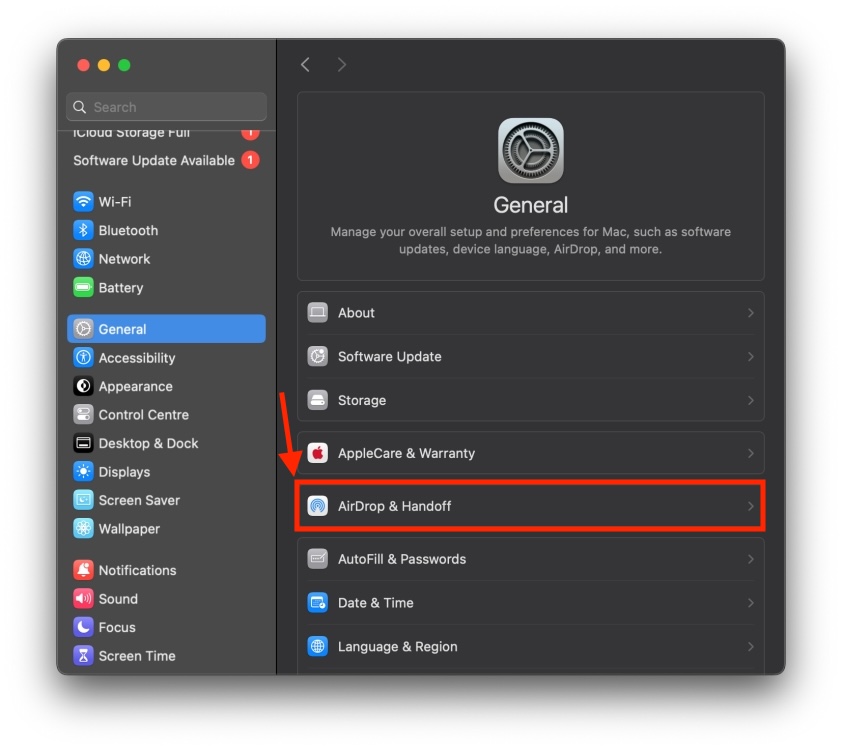
- Buka Pengaturan System dari Dock dan kunjungi bagian Umum dari bilah sisi kiri.
- Klik AirDrop & Handoff.
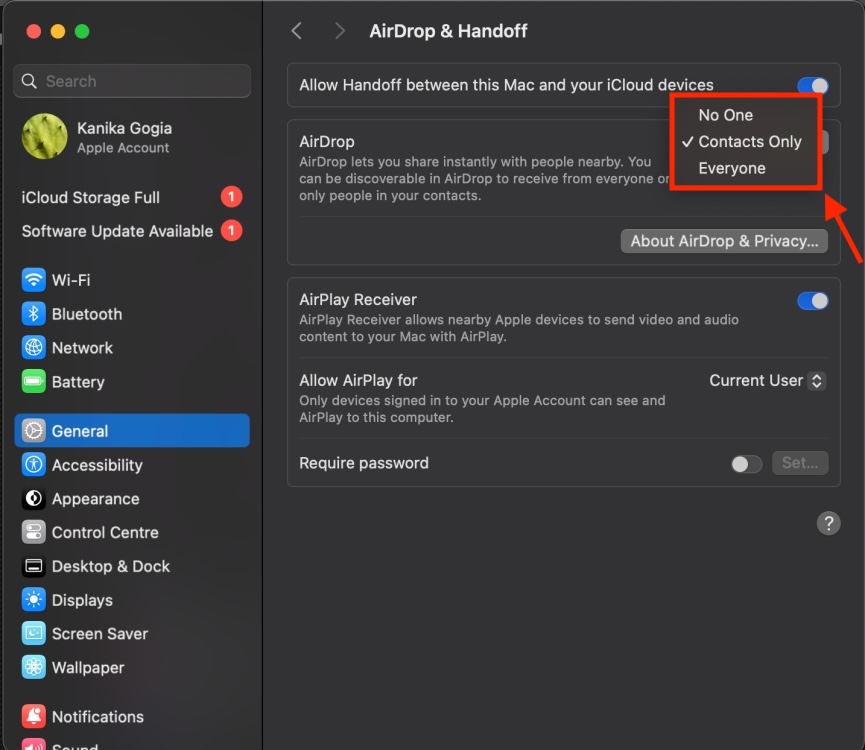
- Sekarang, klik menu drop-down di samping opsi “AirDrop” dan pilih Contacts atau Everyone.
Metode 3: Menggunakan Finder
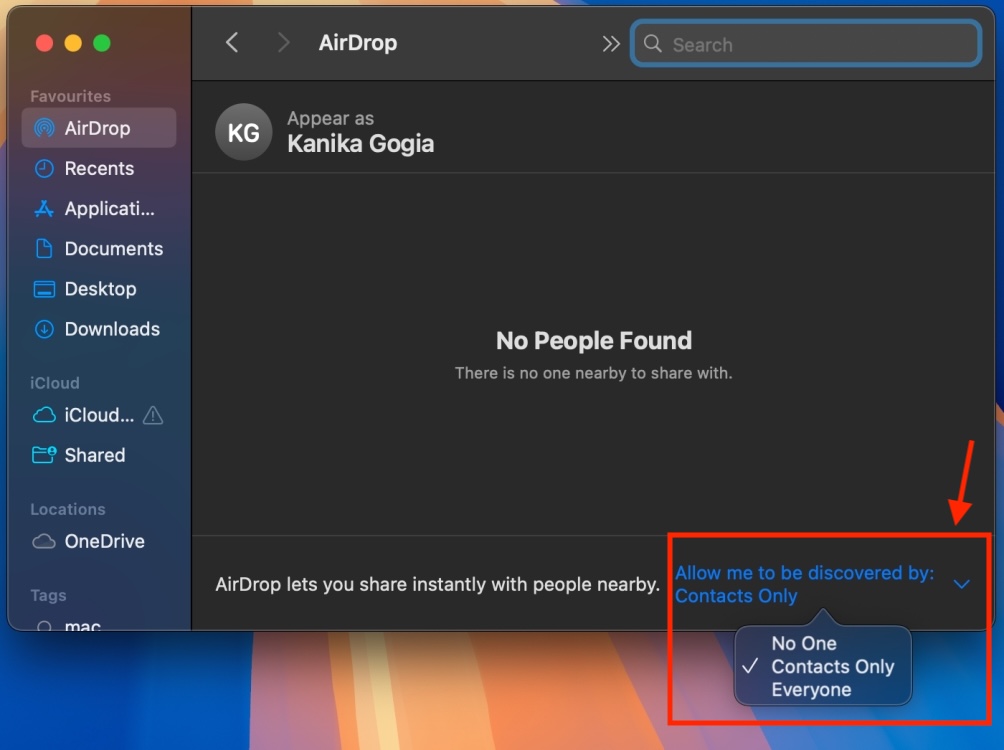
- Buka Finder dari Dock macOS dan klik tab AirDrop dari bilah sisi kiri.
- Di sini, klik menu tarik-turun di samping Allow me to be discovered by.
- Pilih Contacts Only atau Everyone.
Itulah cara mengaktifkan atau menonaktifkan AirDrop di iPhone, iPad, dan Mac. Baik Anda mengaktifkannya menggunakan Pusat Kontrol, aplikasi Pengaturan, atau Finder (khusus Mac), Anda seharusnya dapat mengirim dan menerima file.
Jika menyukai artikel yang kami sajikan informatif bagi Anda dan dirasa bermanfaat, Anda bisa bookmark web Lecapmag untuk update setiap harinya.





