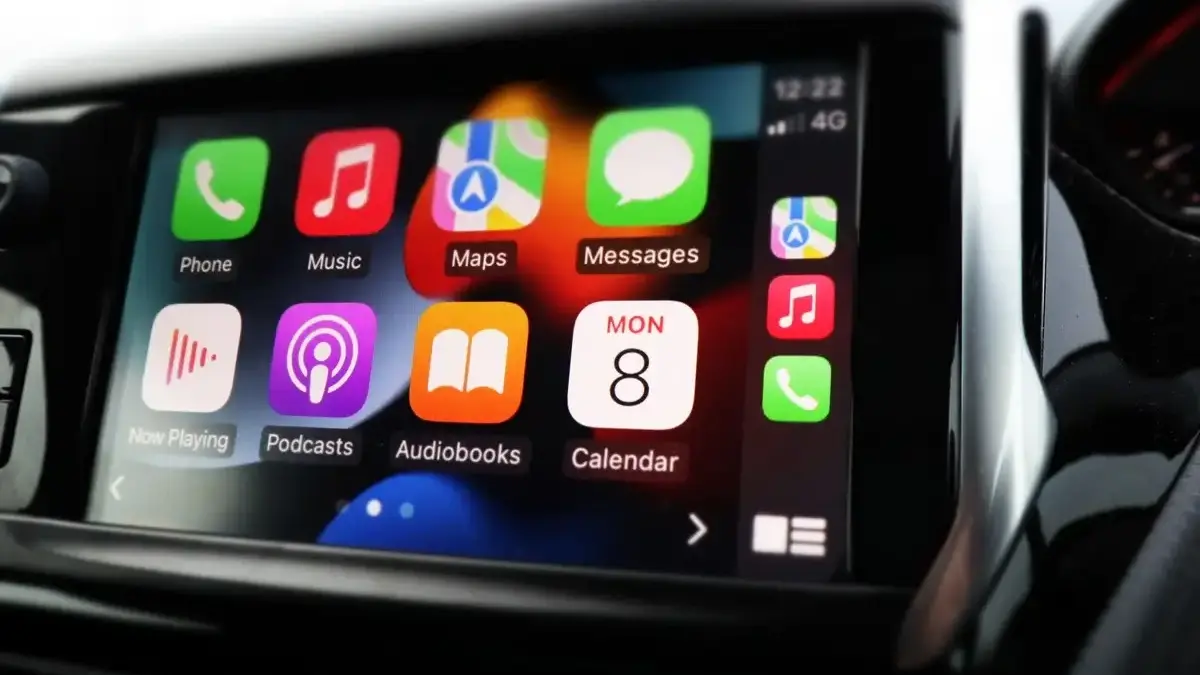
Demi alasan keselamatan, mengemudi sambil menggunakan ponsel sering kali melanggar hukum. Namun, ada kalanya CarPlay tidak dapat terhubung, atau Anda tidak dapat mendengar apa pun meskipun terhubung. Terkadang, aplikasi CarPlay tidak dapat dibuka dengan benar, sehingga Anda tidak dapat memutar lagu favorit atau menggunakan navigasi. Panduan ini menjelaskan faktor-faktor yang memengaruhi CarPlay dan merekomendasikan perbaikan pemecahan masalah yang dapat dicoba saat Apple CarPlay tidak berfungsi.
Apa itu Apple CarPlay?
Apple CarPlay mengarahkan aplikasi dan media ke sistem infotainment mobil Anda, sehingga memudahkan dan aman untuk mengakses aplikasi tanpa menggunakan tangan. Dengan begitu, Anda dapat menggunakan iPhone untuk melakukan panggilan, mengirim atau menerima teks, dan mendengarkan musik saat mengemudi. CarPlay juga memiliki integrasi Apple Maps untuk bantuan dan saran navigasi. CarPlay dapat memprediksi tujuan Anda menggunakan alamat dari email atau percakapan teks dan daftar kontak Anda. Juga CarPlay juga memberi Anda akses ke kalender, pustaka Apple Music, stasiun radio langsung, dan Siri di mobil saat Anda mengemudi.
Mobil Apa yang Kompatibel dengan Apple CarPlay?
Saat artikel ini diterbitkan, lebih dari 800 model mobil mendukung CarPlay. Apple memiliki daftar lengkap kendaraan yang kompatibel dengan CarPlay. Tinjau daftar tersebut untuk memeriksa apakah produsen atau model mobil Anda mendukung CarPlay.
Perlu juga disebutkan bahwa CarPlay tidak tersedia di semua negara. Meskipun mobil Anda mendukung CarPlay, fitur tersebut mungkin tidak berfungsi jika Anda berada di negara/wilayah yang tidak didukung. Lihat daftar negara dan wilayah tempat Apple CarPlay berfungsi. Hubungi Dukungan Apple atau produsen kendaraan Anda jika Anda tidak yakin tentang kompatibilitas CarPlay kendaraan Anda.
Penyebab Apple CarPlay Tidak Berfungsi
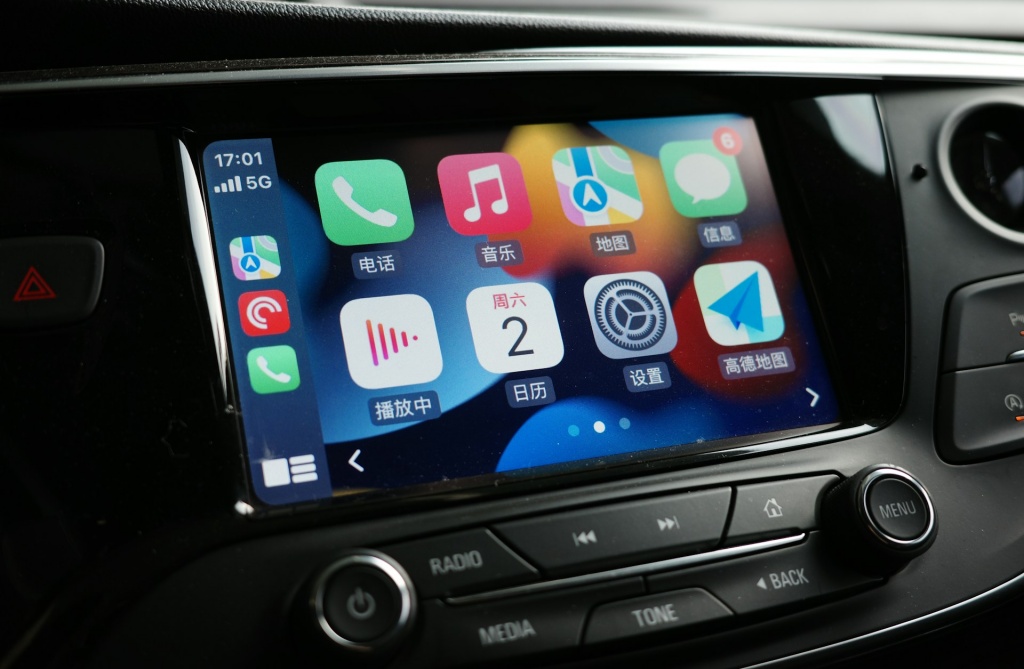
Bergantung pada model mobil Anda, Anda dapat menghubungkan iPhone ke CarPlay menggunakan kabel USB atau secara nirkabel melalui Bluetooth. Apa pun metode yang Anda gunakan, ada beberapa alasan mengapa CarPlay mungkin tidak berfungsi meskipun sebelumnya berfungsi dengan baik. Ini termasuk:
- Kabel USB rusak.
- Masalah konektivitas Bluetooth.
- Versi iOS yang bermasalah atau ketinggalan zaman dapat menyebabkan berbagai masalah Apple Carplay, seperti kegagalan koneksi, masalah suara, dan malfungsi aplikasi. Pastikan pengaturan seperti izin Siri dan CarPlay dikonfigurasi dengan benar, dan periksa koneksi fisik dan pembaruan perangkat lunak.
- Ketidakcocokan CarPlay dengan model mobil atau wilayah.
- Masalah integrasi aplikasi.
- Kerusakan pengaturan perangkat atau jaringan.
- Masalah dengan Siri atau pengaturan Siri.
Kami akan menunjukkan berbagai cara untuk mengatasi masalah ini di bagian berikutnya. Sebelum mencoba perbaikan di bawah ini, berikut beberapa pemeriksaan awal untuk mengatasi masalah yang dapat membuat CarPlay berfungsi kembali:
- Pastikan iPhone dan sistem infotainment mobil Anda telah dihidupkan. Jika kendaraan Anda memiliki opsi aktivasi, pastikan opsi tersebut dipilih. Jika iPhone dan mobil Anda terhubung melalui USB, pastikan sambungan kabel telah dimasukkan dengan benar dan aman.
- Pastikan wilayah negara Anda mendukung Apple CarPlay karena tidak tersedia di semua tempat.
- Pastikan CarPlay kompatibel dengan model mobil Anda. Jika Anda tidak yakin, periksa buku panduan mobil Anda atau hubungi produsen kendaraan. Jika stereo mobil Anda tidak kompatibel, Anda bisa mendapatkan stereo purnajual yang kompatibel dari merek seperti Alpine, Clarion, Blaupunkt, JVC, Pioneer, Kenwood, atau Sony.
- Pastikan iPhone Anda memiliki iOS versi terbaru dan mendukung CarPlay (iPhone 5 dan yang lebih baru).
- Periksa apakah mobil Anda telah memasang firmware terbaru. Jika Anda menggunakan stereo purnajual, periksa pembaruan firmware dari situs web produsen untuk mendapatkan petunjuk tentang cara memperbaruinya.
- Putuskan sambungan iPhone dari mobil Anda dan coba pasangkan lagi. Ini biasanya membantu saat koneksi Bluetooth antara ponsel dan sistem infotainment mobil Anda rusak.
- Putuskan pemasangan perangkat Bluetooth lain yang tersambung ke iPhone Anda yang dapat mengganggu atau menimbulkan konflik dengan perangkat dan mobil Anda saat Anda menggunakan CarPlay.
- Mode pesawat dapat mengganggu koneksi CarPlay Anda, jadi pastikan iPhone Anda tidak dalam mode pesawat.
- Navigasi ke pengaturan CarPlay, pilih kendaraan Anda, dan ketuk Forget This Car untuk mengatur ulang koneksi sebelum mencoba menyambungkan kembali.
Jika Anda sudah melakukan semua pemeriksaan ini dan CarPlay masih tidak berfungsi, cobalah perbaikan di bawah ini untuk melihat apakah perbaikan tersebut menyelesaikan masalah dan membuat CarPlay berfungsi lagi.
Langkah-langkah untuk Memperbaiki Apple CarPlay Saat Tidak Berfungsi
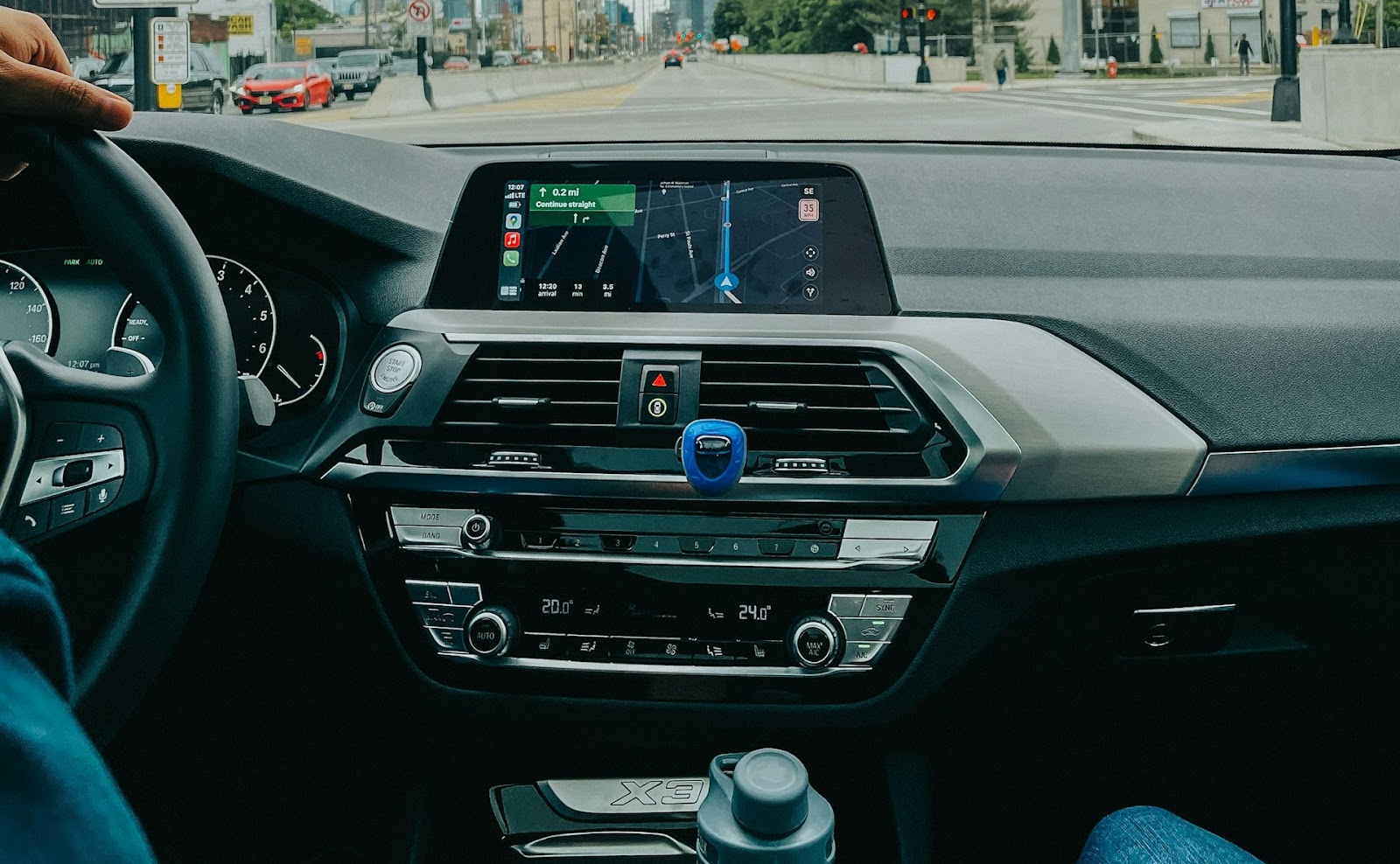
Model mobil memiliki sistem dan konfigurasi infotainment yang berbeda-beda, sehingga sulit untuk memecahkan masalah CarPlay. Baik masalahnya adalah tidak ada suara, tidak ada koneksi, atau aplikasi tidak berfungsi, panduan ini memiliki beberapa perbaikan dan kiat bermanfaat untuk membantu Anda agar CarPlay berfungsi kembali. Pastikan CarPlay diaktifkan di iPhone dan pengaturan kendaraan Anda untuk menghindari masalah umum.
Selain itu, penting untuk memeriksa spesifikasi produsen mobil untuk menentukan apakah kendaraan mendukung CarPlay, terutama untuk model lama yang mungkin memerlukan koneksi USB kabel.
1. Periksa Koneksi Kabel USB Anda
Anda dapat menyambungkannya ke stereo CarPlay menggunakan kabel USB atau Bluetooth. Jika Anda menggunakan kabel, pastikan kabel terpasang dengan benar di mobil dan port USB iPhone Anda. Menjaga koneksi kabel CarPlay yang aman sangat penting untuk kelancaran fungsi. Selain itu, pastikan kabel tidak rusak atau putus. Coba kabel lain jika Anda punya kabel cadangan. Selain itu, periksa iPhone dan port USB mobil Anda untuk melihat kotoran atau serpihan dan bersihkan dengan kain lembut dan bebas serabut. Lihat tutorial resmi Apple tentang membersihkan produk Apple untuk panduan terperinci.
Jika Anda menggunakan CarPlay secara nirkabel, aktifkan Bluetooth dan Wi-Fi iPhone Anda, karena CarPlay nirkabel memerlukan keduanya.
- Buka aplikasi Settings , ketuk Wi-Fi, lalu alihkan sakelarnya ke aktif/hijau.
- Kembali ke menu Settings, ketuk Bluetooth, dan pastikan juga telah diaktifkan.
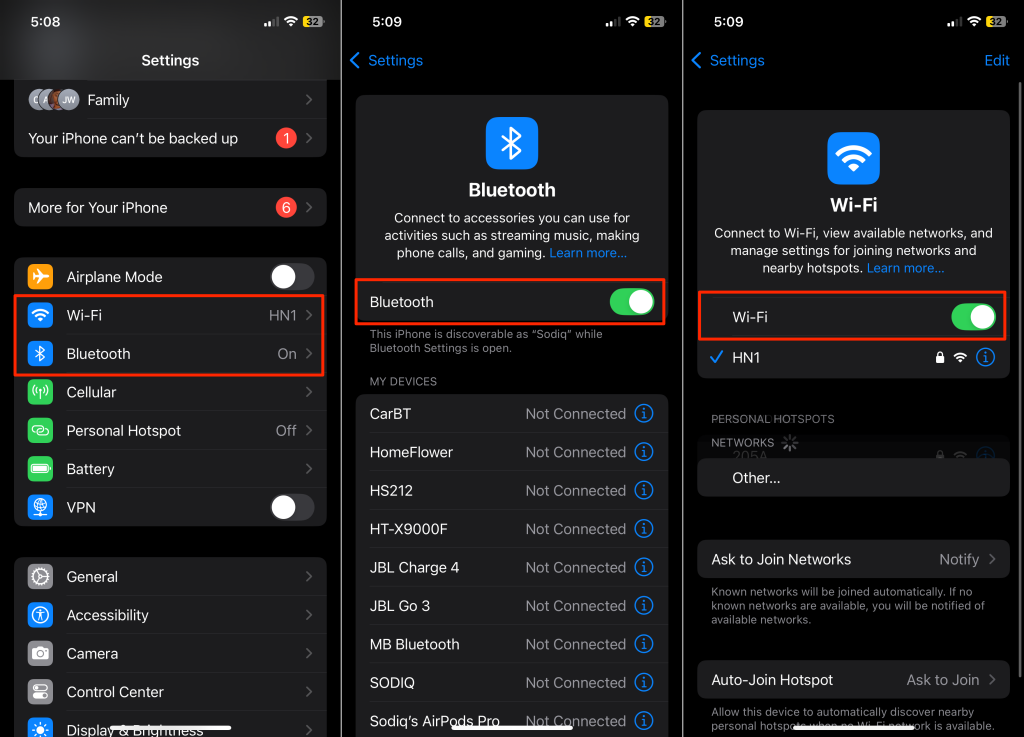
- Terakhir, sambungkan kembali perangkat Anda ke stereo mobil melalui CarPlay. Buka Settings > General > CarPlay dan pilih stereo mobil Anda di bagian “My Cars” atau “Available Cars”.
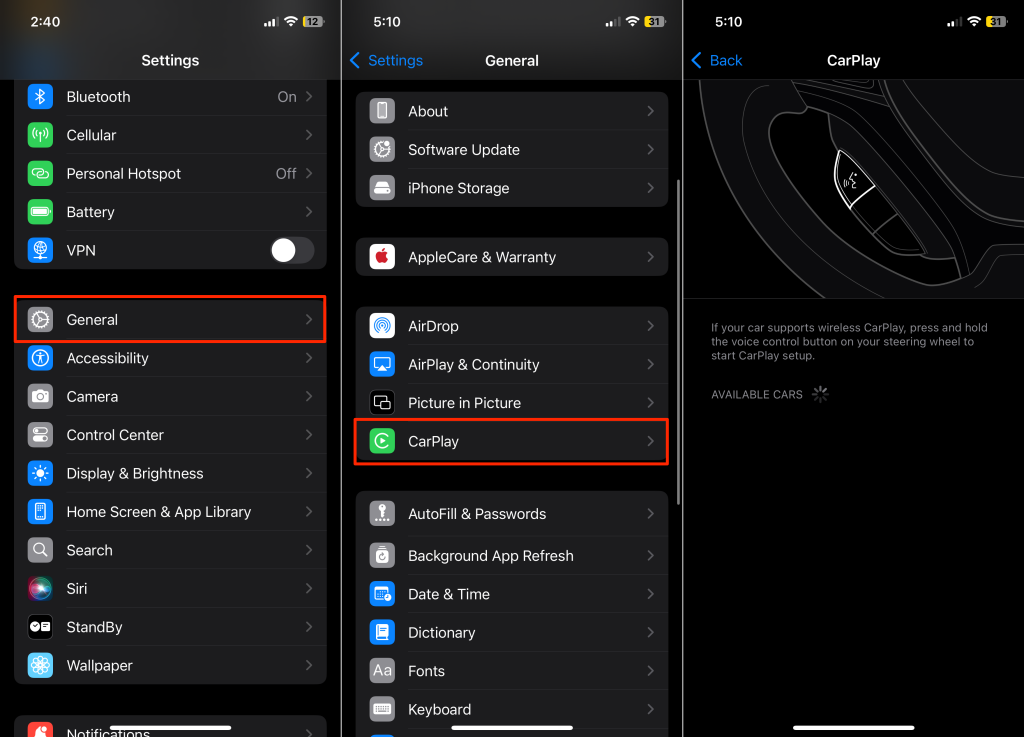
2. Mulai Ulang iPhone dan Sistem Infotainment Mobil Anda
Jika CarPlay tidak berfungsi setelah mencoba berbagai koneksi, periksa apakah logo CarPlay muncul di layar infotainment mobil Anda. Jika tidak, mulai ulang iPhone dan mobil Anda (atau sistem infotainment—jika memungkinkan).
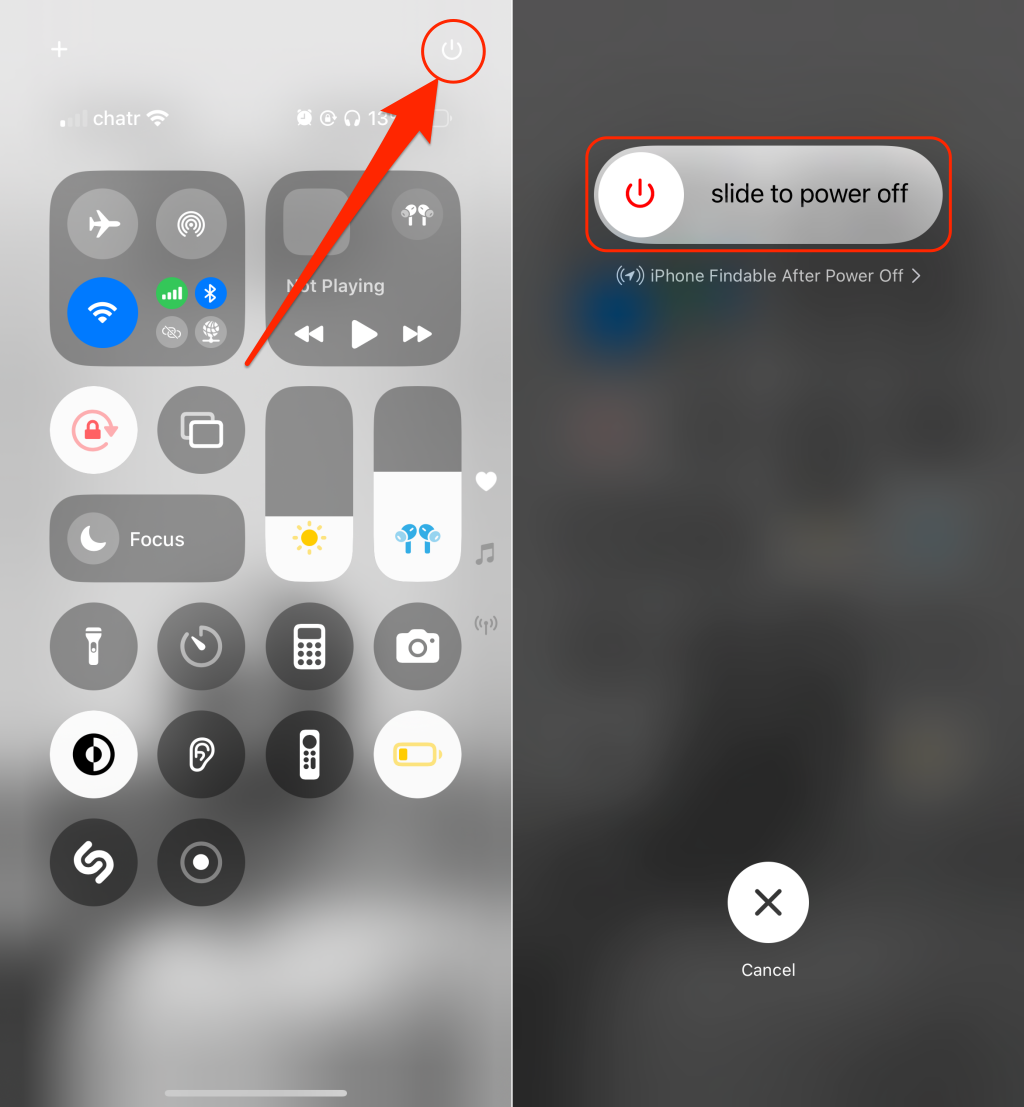
Untuk memulai ulang iPhone, buka Pusat Kontrol, lalu ketuk dan tahan ikon Daya di sudut kanan atas selama 2-3 detik. Selanjutnya, geser ikon Daya ke kanan untuk mematikan iPhone.
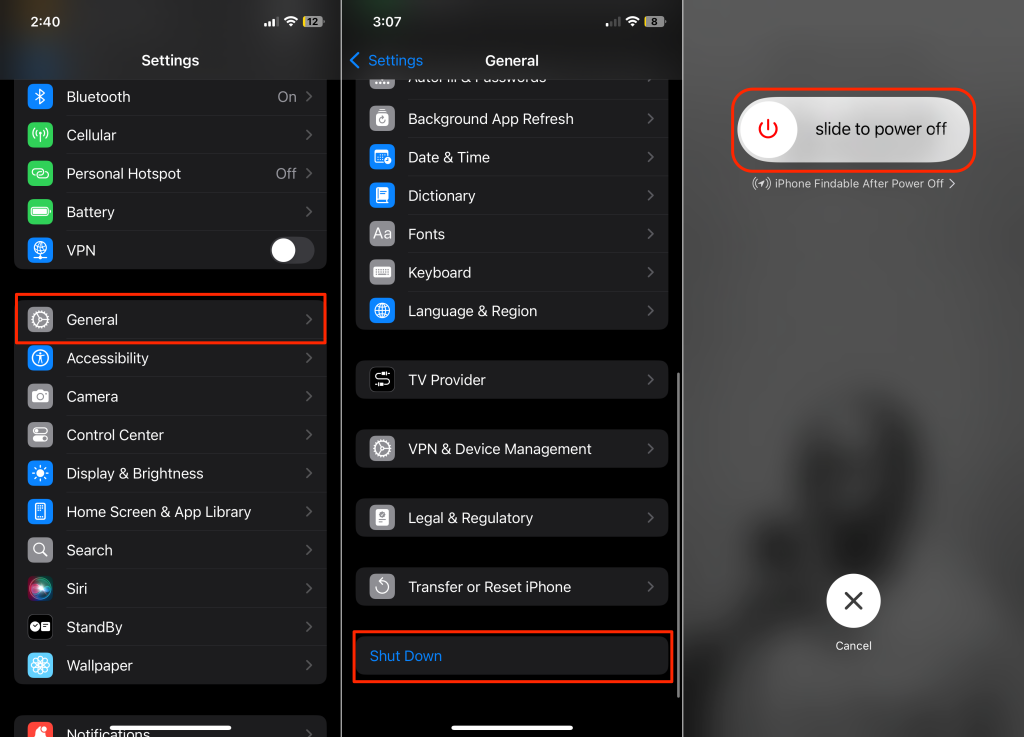
Atau, buka Settings > General > Shut Down dan seret ikon Power ke kanan.
Periksa buku petunjuk pengguna kendaraan untuk petunjuk tentang cara memulai ulang sistem infotainment. Setelah memulai ulang perangkat, coba gunakan CarPlay dengan iPhone Anda lagi untuk melihat apakah masalah tersebut masih ada.
3. Pastikan Siri dan CarPlay Diaktifkan
Untuk menghubungkan dan menggunakan iPhone Anda dengan CarPlay, Anda harus mengaktifkan Siri. Periksa pengaturan iPhone Anda dan pastikan Siri aktif.
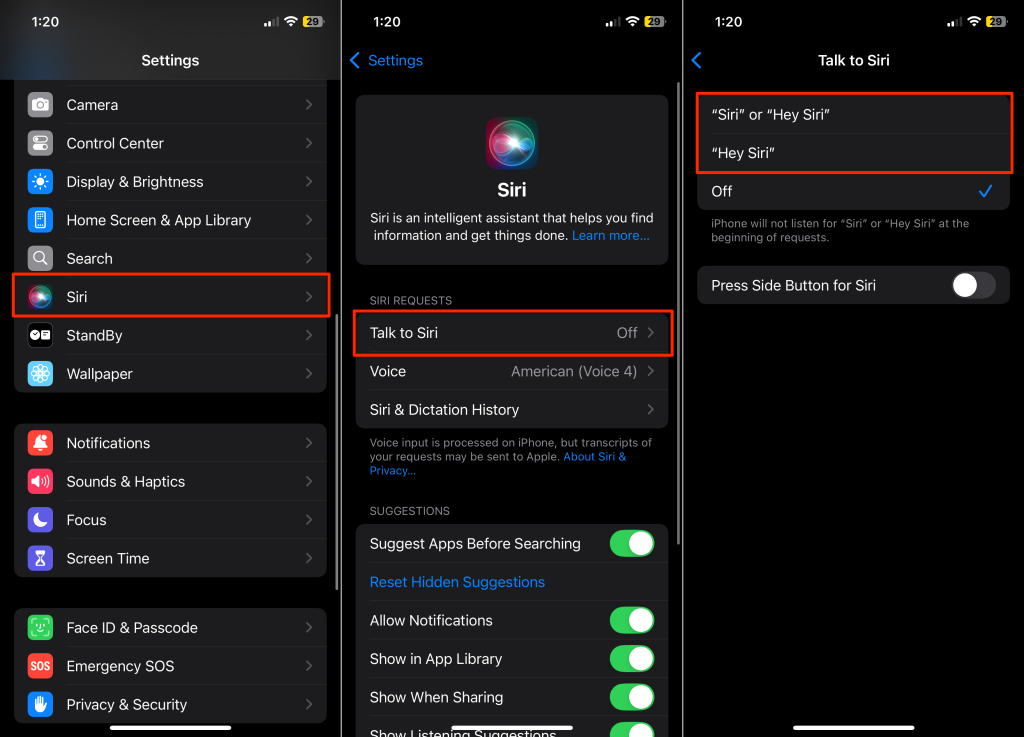
- Buka Settings, lalu ketuk Siri .
- Pilih Talk to Siri dan pilih perintah Siri yang Anda inginkan: “Siri” atau “Hey Siri” atau “Hey Siri.”
4. Pastikan CarPlay tidak dibatasi
Jika CarPlay tidak mendeteksi iPhone Anda, periksa apakah layanan tersebut tidak dibatasi dalam pengaturan iPhone Anda.
- Buka Settings > Screen Time > Content & Privacy Restrictions.
- Selanjutnya, pilih Allowed Apps & Features jika “Content & Privacy Restrictions” diaktifkan.
- Terakhir, aktifkan CarPlay pada daftar aplikasi.
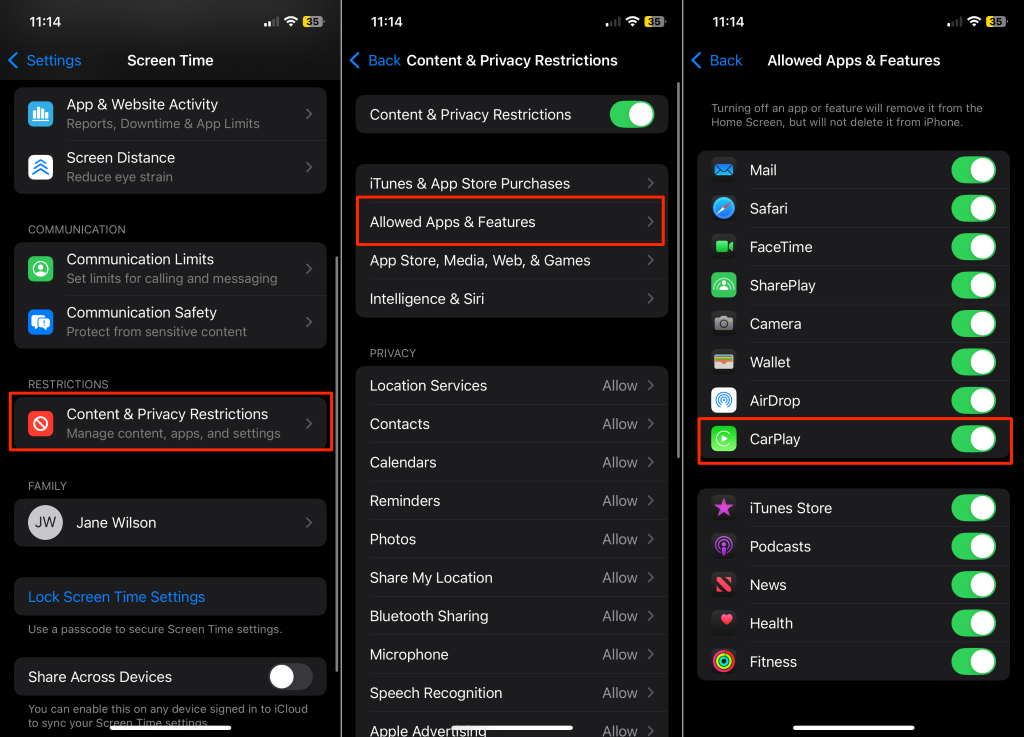
Jika CarPlay dibatasi, hidupkan kembali dan sambungkan kembali iPhone Anda ke CarPlay.
5. Periksa Apakah CarPlay Diizinkan Saat Terkunci
Jika CarPlay masih tidak berfungsi setelah mencoba perbaikan di atas, periksa apakah diizinkan saat terkunci.
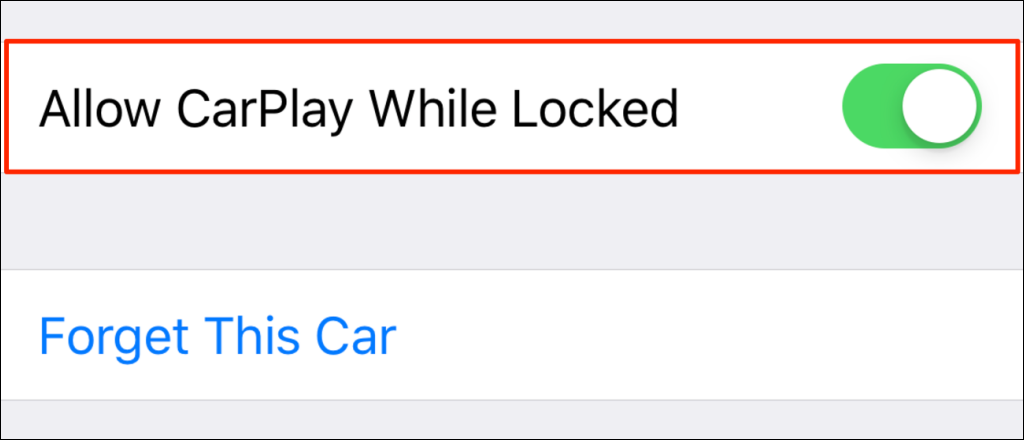
- Untuk melakukan ini, buka Settings pada iPhone Anda dan ketuk General > CarPlay.
- Pilih mobil Anda dari daftar perangkat.
- Selanjutnya, aktifkan opsi Allow CarPlay While Locked.
6. Nonaktifkan Mode Terbatas USB
Bila perangkat iOS terkunci selama lebih dari satu jam, perangkat akan memasuki Mode Terbatas USB, yang mencegah koneksi dengan aksesori dan perangkat USB. Fitur ini melindungi data pada perangkat iPhone, iPad, dan iPod touch dari akses tidak sah melalui koneksi kabel.
Dalam Mode Terbatas USB, Anda mungkin harus membuka kunci iPhone untuk menggunakan CarPlay. Matikan pembatasan USB pada layar kunci iPhone dan periksa apakah CarPlay berfungsi.
- Buka aplikasi Settings, lalu ketuk Face ID & Passcode atau Touch ID & Passcode.
- Ketik kode sandi Anda jika diminta dan gulir ke bagian “Allow Access When Locked”.
- Berikutnya, aktifkan Accessories untuk menonaktifkan Mode Terbatas USB.
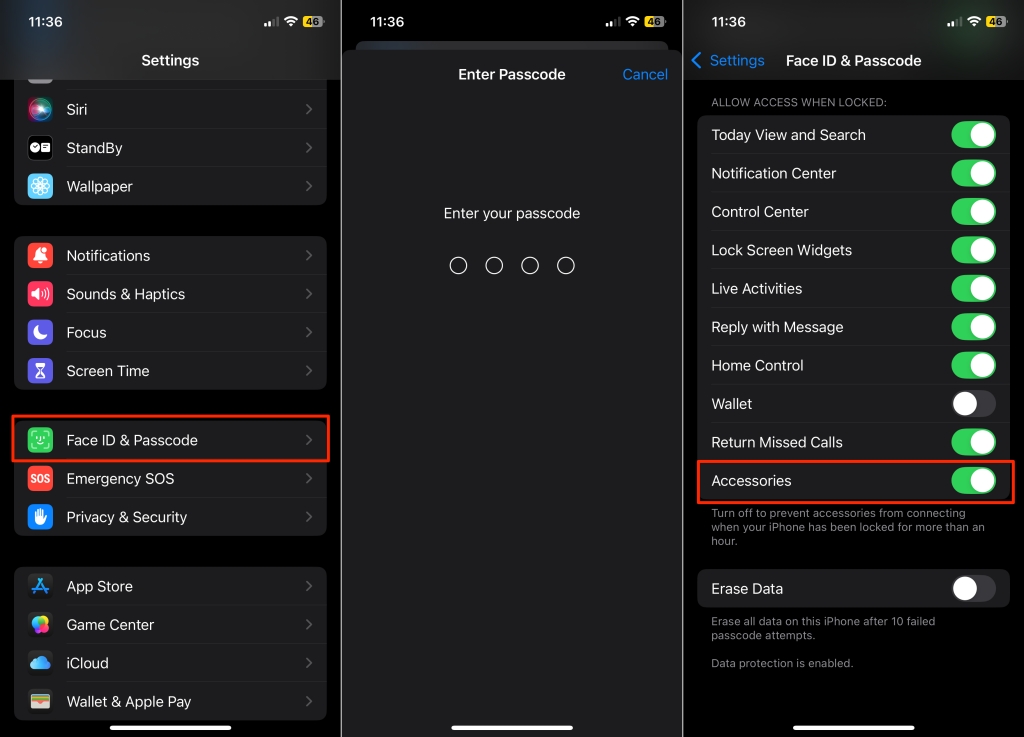
Catatan: Menonaktifkan Mode Terbatas USB membuat iPhone Anda berisiko diakses tanpa izin melalui koneksi kabel. Jika Anda setuju, Anda dapat menonaktifkannya saat menggunakan CarPlay dan mengaktifkannya kembali saat Anda tidak memerlukan CarPlay.
7. Perbarui iPhone Anda
Bug pada sistem operasi perangkat Anda dapat menyebabkan CarPlay tidak berfungsi. Untungnya, Apple terkadang merilis pembaruan perangkat lunak yang memperbaiki masalah CarPlay dan meningkatkan fitur tersebut. Beberapa pembaruan iOS 15, misalnya, disertai perbaikan untuk kerusakan terkait CarPlay di iOS 14 dan versi awal iOS 15. Perbarui iPhone Anda jika Anda sudah lama tidak melakukannya.
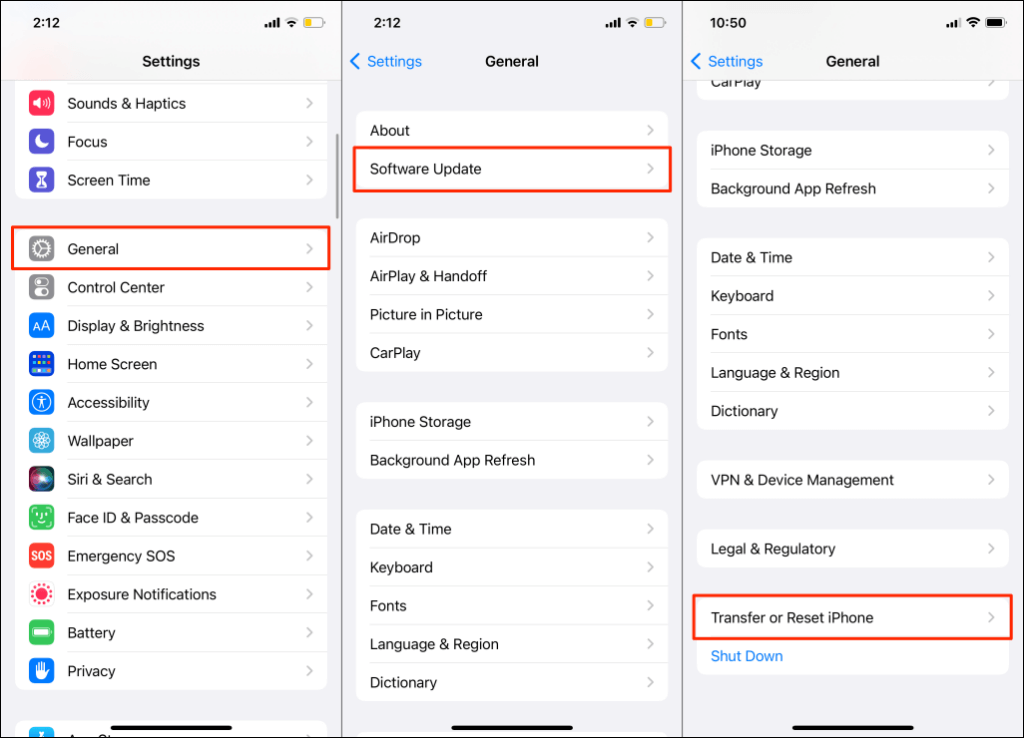
Hubungkan iPhone Anda ke jaringan Wi-Fi, buka aplikasi Settings, lalu buka General > Software Update. Jika pembaruan perangkat lunak tersedia untuk perangkat Anda, Anda akan melihat opsi Download and Install di halaman tersebut.
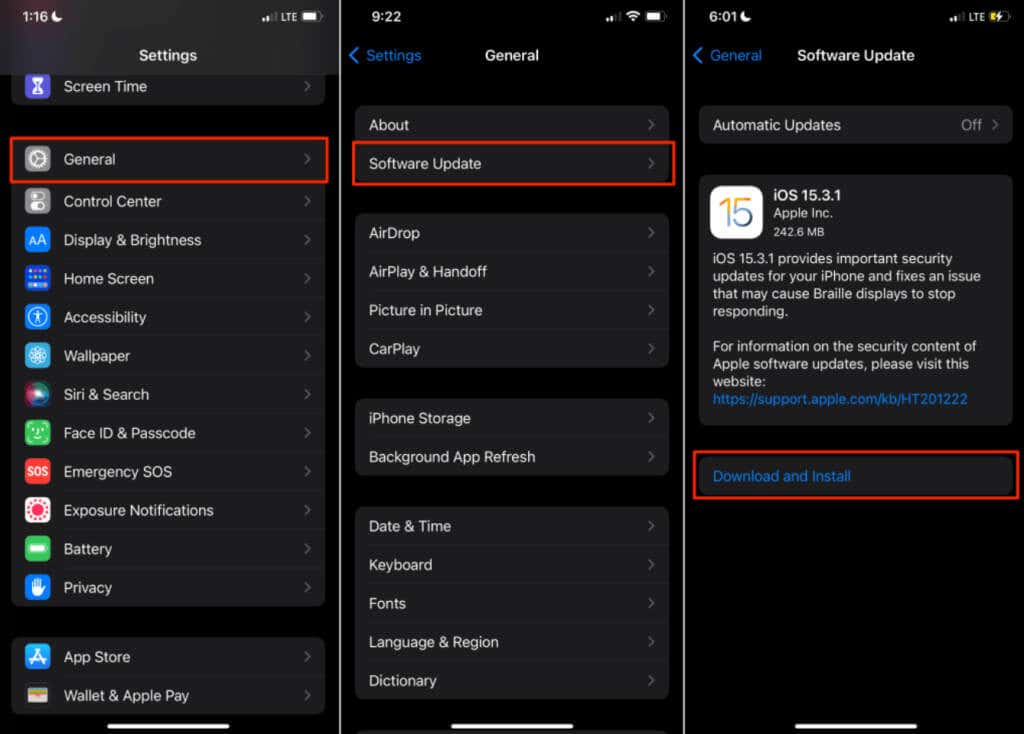
Instal pembaruan dan periksa apakah CarPlay sekarang berfungsi dengan benar. Jika masalah berlanjut, atur ulang pengaturan iPhone Anda ke default pabrik.
8. Atur Ulang Semua Pengaturan
Pengaturan yang rusak atau tidak dikonfigurasi dengan benar dapat mengganggu koneksi iPhone dan CarPlay mobil Anda. Mengatur ulang pengaturan ponsel Anda ke konfigurasi default dapat mengatasi masalah tersebut. Ikuti langkah-langkah di bawah ini untuk melakukan pengaturan ulang pengaturan sistem.
- Buka Settings > General > Transfer or Reset iPhone.
- Ketuk Reset, pilih Reset All Settings, masukkan kode sandi iPhone Anda, dan ikuti petunjuk untuk menyelesaikan proses. Setelah pengaturan ulang, CarPlay akan berfungsi dengan baik lagi.
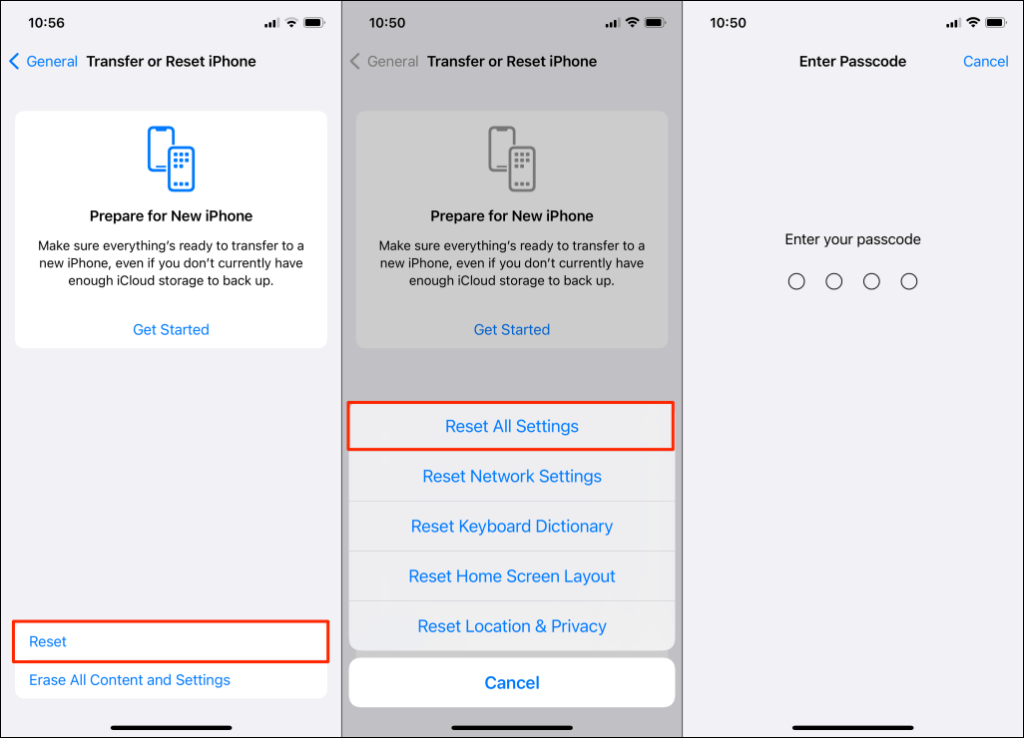
Ketika pengaturan ulang selesai, iPhone Anda akan memulai ulang otomatis dan memuat opsi jaringan default.
Kami harap kiat dan rekomendasi pemecahan masalah dalam panduan ini membantu Anda mengatasi masalah Apple CarPlay. Jika Apple CarPlay masih tidak berfungsi, hubungi produsen kendaraan Anda untuk mendapatkan bantuan terarah.
FAQ
Mengapa Google Maps Tidak Berfungsi di Apple CarPlay?
Google Maps mungkin berhenti berfungsi di Apple CarPlay jika iPhone atau sistem operasi infotainment mobil Anda bermasalah atau ketinggalan zaman. Konektivitas kabel atau nirkabel, koneksi internet yang buruk, pengaturan layanan lokasi, dan faktor lainnya dapat mengganggu fungsionalitas Google Maps di CarPlay.
Untuk memperbaiki masalah ini, perbarui Google Maps di iPhone dan sistem infotainment mobil Anda. Demikian pula, perbarui sistem operasi di iPhone dan sistem infotainment mobil Anda ke versi terbaru. Nyalakan ulang iPhone Anda, atur CarPlay dari awal, atau hubungi dukungan Apple atau Google jika masalah berlanjut.
Bagaimana Cara Menghentikan Apple Music dari Putar Otomatis di CarPlay?
Untuk menghentikan pemutaran otomatis saat menggunakan CarPlay, periksa pengaturan pemutaran otomatis khusus untuk Apple Music di infotainment mobil Anda dan nonaktifkan. Beberapa pengguna iPhone melaporkan bahwa pembatasan/penonaktifan sementara CarPlay di pengaturan Screen Time mereka dapat mengatasi masalah tersebut.
Bagaimana Cara Mengatur Ulang Apple CarPlay?
Lepaskan iPhone Anda dari port USB mobil dan matikan sistem infotainment. Setelah itu, buka Settings > General > CarPlay, pilih mobil Anda, lalu ketuk Forget This Car. CarPlay akan disetel ulang dan mobil serta iPhone Anda akan terputus. Nyalakan ulang iPhone Anda dan atur CarPlay dari awal.
Mengapa Apple CarPlay Gagal Saat Ponsel Saya Sedang Diisi Daya?
Hal ini terjadi saat menggunakan kabel USB yang tidak berstandar, rusak, atau tidak kompatibel. Anda mungkin juga mengalami masalah CarPlay pada koneksi kabel jika port USB mobil Anda rusak atau tidak berfungsi dengan baik. Coba kabel atau port USB yang berbeda (jika mobil Anda memiliki beberapa) dan perbarui iPhone dan firmware mobil Anda ke versi terbaru. Hubungi Dukungan Apple atau produsen kendaraan Anda jika mobil Anda tidak dapat terhubung ke CarPlay meskipun ponsel Anda sedang diisi dayanya.
Jika menyukai artikel yang kami sajikan informatif bagi Anda dan dirasa bermanfaat, Anda bisa bookmark web Lecapmag untuk update setiap harinya.





