Lecapmag – Keamanan Windows memantau berkas yang ditambahkan ke PC Anda, terutama yang berasal dari internet. Jika berkas tampak berbahaya, Anda akan melihat peringatan “These Files Might Be Harmful to Your Computer”. Meskipun Anda dapat mengabaikannya, perintah yang sering muncul dapat mengganggu. Untungnya, Anda dapat menonaktifkannya dengan mudah.
Mengapa Windows Menampilkan Peringatan “These Files Might Be Harmful to Your Computer”?
Anda mungkin melihat peringatan ini saat mentransfer file dari komputer lain di jaringan rumah Anda atau memindahkan file antar drive di PC yang sama.
Hal ini mungkin tidak menjadi masalah jika Anda menangani beberapa file sesekali. Namun, jika Anda mencoba memindahkan banyak file dari satu drive ke drive lain, menerima peringatan untuk semua file dapat menjadi hal yang menjengkelkan.
Perbaikannya bergantung pada situasinya. Untuk drive jaringan, menambahkan alamat DNS Anda ke Zona Intranet dapat menonaktifkan peringatan. Untuk transfer drive lokal, Anda perlu mencoba berbagai solusi untuk melihat mana yang paling berhasil.
Tambahkan Alamat IP Anda ke Zona Intranet
Jika Anda menemukan peringatan keamanan ini saat mengakses file dari PC jaringan lokal atau Network Attached Storage (NAS), Anda dapat menambahkan alamat IP atau nama DNS yang terkait dengan perangkat tersebut ke zona intranet lokal.
- Tekan Win + R untuk membuka Run.
- Ketik control dan klik OK untuk membuka Control Panel.
- Di Panel Kontrol, buka Network and Internet > Internet Options.
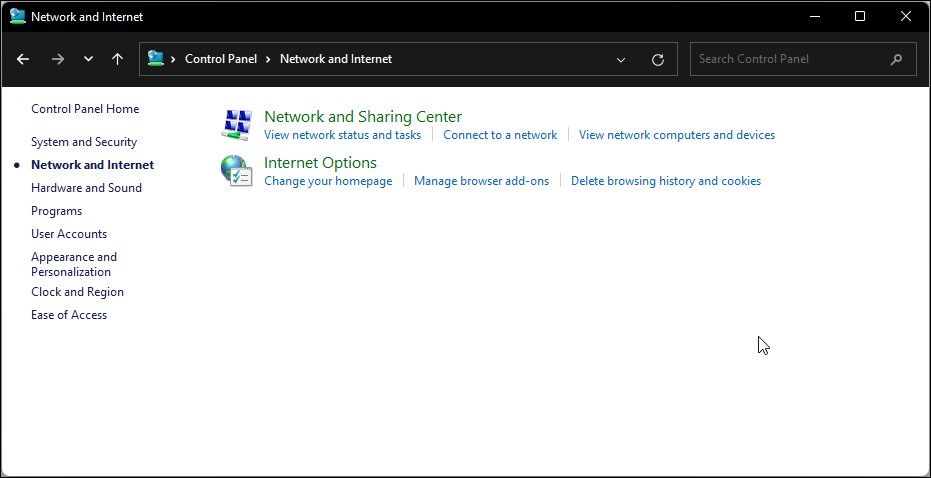
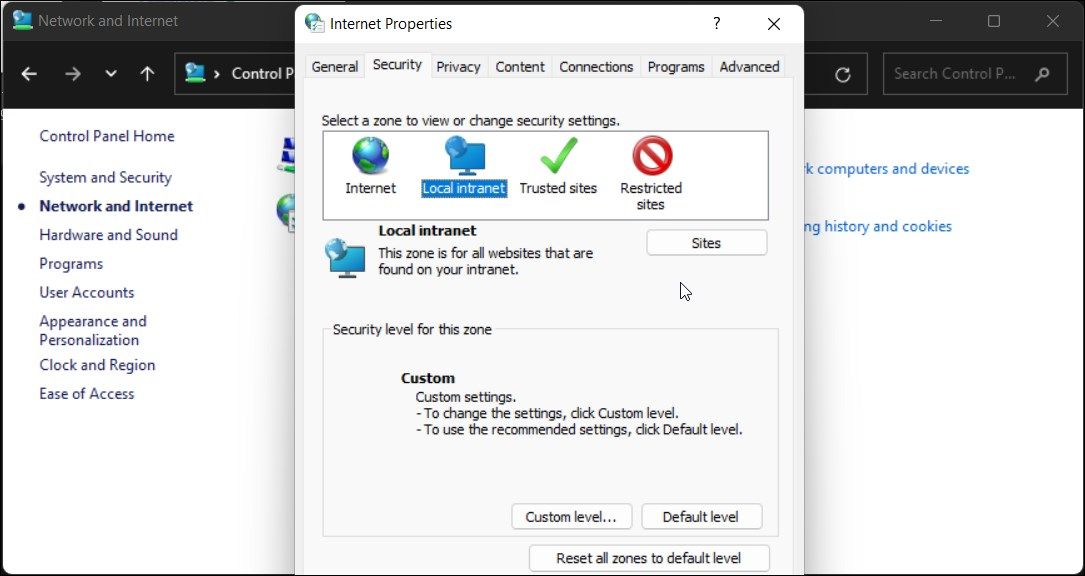
- Dalam dialog Internet Properties, buka tab Security .
- Berikutnya, pilih opsi Local intranet, lalu klik tombol Sites untuk Local intranet.
- Di jendela baru, klik tombol Advanced.
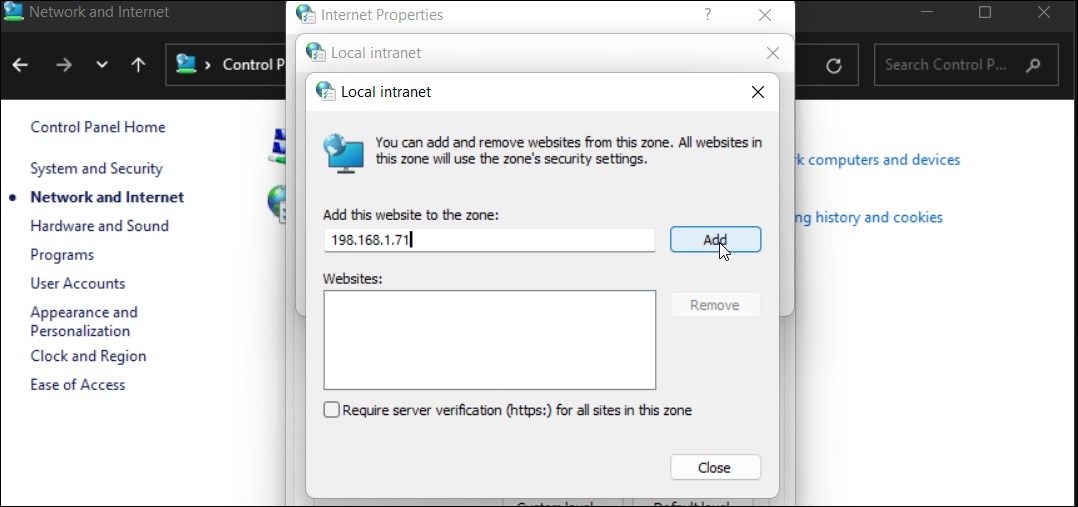
- Di bidang Add this website to the zone, Anda perlu menambahkan alamat IP yang dipetakan dan klik Add.
- Klik Close dan OK untuk menyimpan perubahan.
Saat Anda menambahkan alamat IP yang dipetakan ke zona Internet Lokal, Windows akan memperlakukan koneksi dari jaringan ini sebagai tepercaya dan berhenti menampilkan peringatan keamanan.
Matikan Peringatan Menggunakan Editor Kebijakan Grup
Anda juga dapat menonaktifkan peringatan ini melalui Group Policy Editor (GPEdit), cara langsung untuk mengelola pengaturan keamanan. Namun, GPEdit hanya tersedia secara default pada edisi Windows Pro, Enterprise, dan Education.
Aktifkan Editor Kebijakan Grup Lokal di Windows Home 10 dan 11 tanpa memutakhirkan ke Windows Pro.
Tekan Win + R untuk membuka Run, ketik gpedit.msc, lalu klik OK untuk membuka Group Policy Editor. Di aplikasi GPEdit, navigasikan ke lokasi berikut:
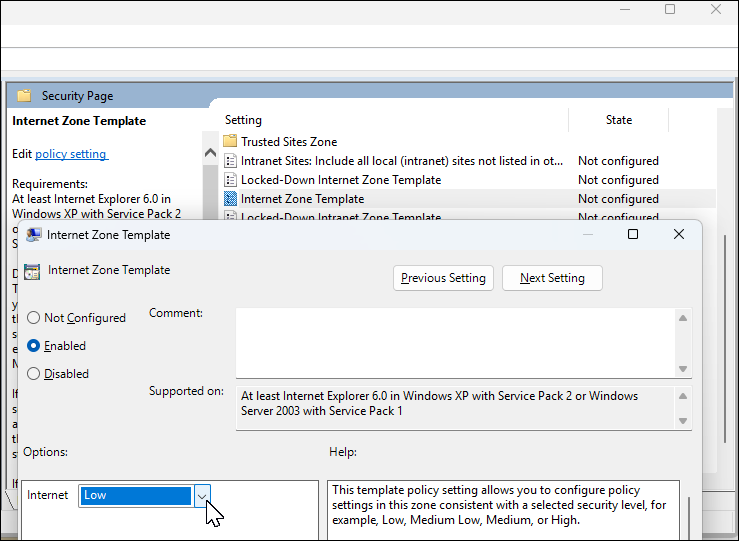
User Configuration > Administrative Templates > Windows Components > Internet Explorer > Internet Control Panel > Security Page Klik dua kali untuk membuka kebijakan Internet Zone Template dan atur ke Enabled. Kemudian, klik menu drop-down di bawah Options dan pilih Low. Klik OK dan Apply untuk menyimpan perubahan.
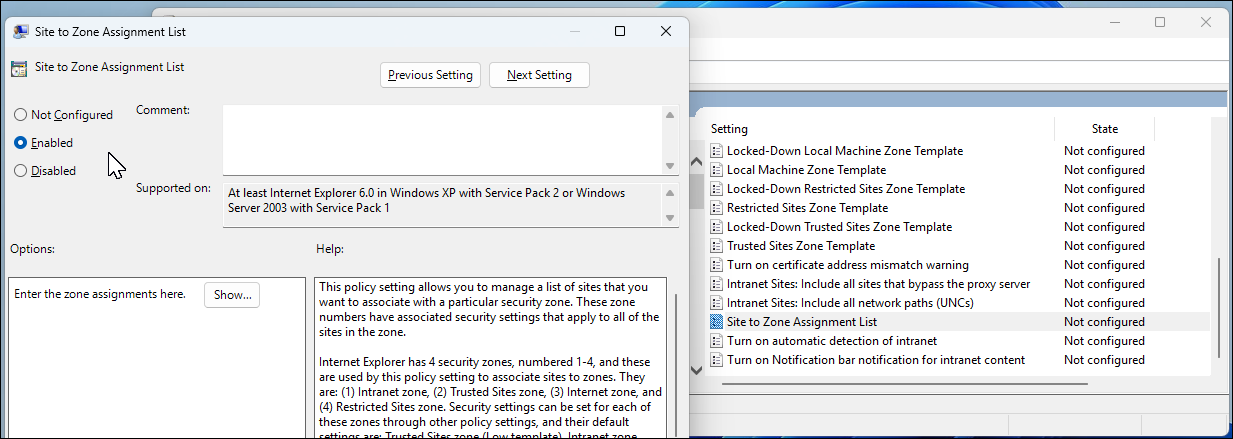
Selanjutnya, klik dua kali untuk membuka kebijakan Site to Zone Assignment List. Atur ke Enable . Kemudian, di bawah Options, pilih tombol Show. Tambahkan nama Server, URL, atau Alamat IP untuk menambahkannya ke daftar yang diizinkan dan atur nilainya ke 1. Klik OK, lalu klik Apply dan OK untuk menyimpan perubahan.
Solusi untuk menghentikan peringatan keamanan ini bergantung pada apakah Anda memindahkan file dari drive jaringan atau secara lokal. Anda dapat menonaktifkan pengaturan UAC untuk sementara waktu guna mengabaikan peringatan atau, pada versi Windows 11 yang lebih lama, menghapus Internet Explorer untuk mengatasi masalah tersebut.
Jika menyukai artikel yang kami sajikan informatif bagi Anda dan dirasa bermanfaat, Anda bisa bookmark web Lecapmag untuk update setiap harinya.





