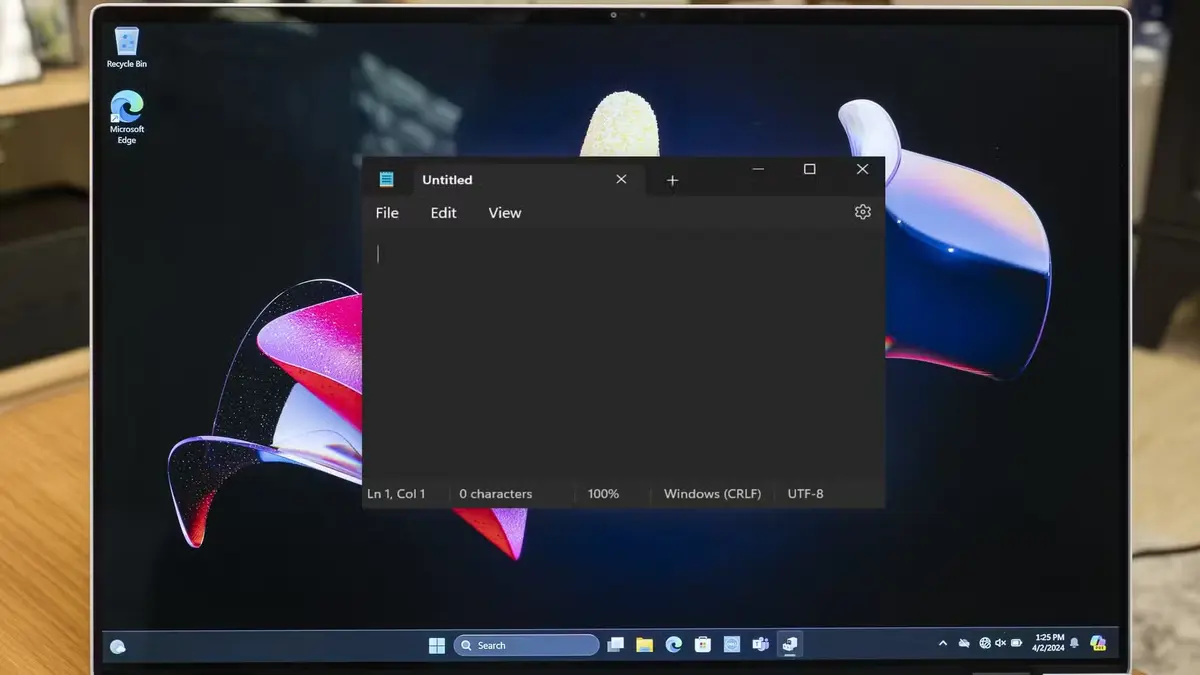
Dark Mode tidak hanya enak dipandang; tetapi juga sering kali lebih menarik secara estetika. Meskipun mengaktifkan Dark Mode di Notepad di beberapa aplikasi mudah, tergantung pada versi Windows Anda, Notepad membuat semuanya sedikit misterius. Namun, jangan khawatir. Dark Mode lebih sederhana daripada yang terlihat dan mudah untuk dibatalkan.
Cara Mengaktifkan Dark Mode di Notepad pada Windows 10
Jika Anda tidak yakin tentang fitur ini, baca panduan kami tentang Dark Mode dan cara kerjanya sebelum kami membahas cara mengaktifkannya.
Lebih mudah untuk mengaktifkan Dark Mode di Notepad pada Windows 10 dengan mengaktifkan fitur Kontras Tinggi di aplikasi Setelan. Namun, jika Anda tidak menyukai fitur tersebut, Anda dapat mengunduh aplikasi pihak ketiga yang mirip dengan Notepad melalui Microsoft Store.
Aktifkan Fitur High contrast
Fitur Kontras Tinggi dirancang khusus untuk pengguna dengan gangguan penglihatan, jadi fitur ini mungkin tidak cocok untuk semua orang. Fitur ini menyembunyikan gambar latar belakang, dan kontrol UI tertentu, seperti tombol, diisi dengan warna-warna cerah untuk memudahkan navigasi. Mode ini mengubah seluruh tema Windows menjadi hitam sementara teks tetap putih.
Berikut cara mengaktifkannya:
- Tekan Win + I untuk membuka Pengaturan Windows.
- Pilih Accessibility di jendela berikut.
- Pilih opsi High contrast dari subbagian Vision di panel kiri.
- Alihkan tombol ke Turn on high contrast.
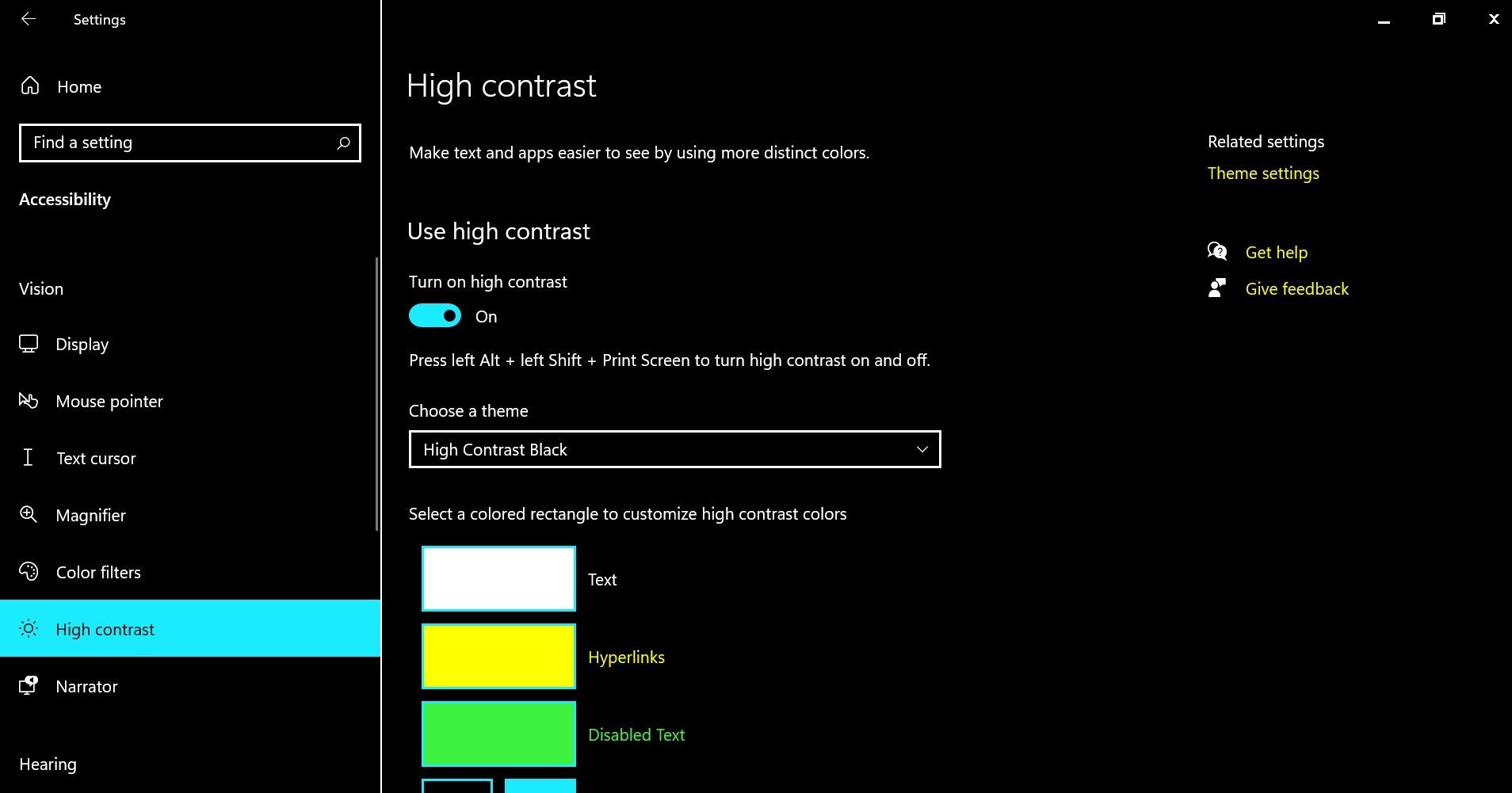
Sistem Anda akan memerlukan waktu beberapa detik untuk menerapkan perubahan ini. Setelah selesai, Anda dapat meluncurkan aplikasi Notepad untuk memeriksa perubahannya.
Unduh Alternatif Pihak Ketiga
Seperti yang disebutkan sebelumnya, fitur kontras tinggi mungkin tidak cocok untuk semua orang. Jika Anda tidak menyukainya, Anda dapat mengunduh alternatif Notepad melalui Microsoft Store. Pilihan yang paling populer adalah aplikasi Black Notepad, yang fungsinya hampir mirip dengan aplikasi Windows Notepad.
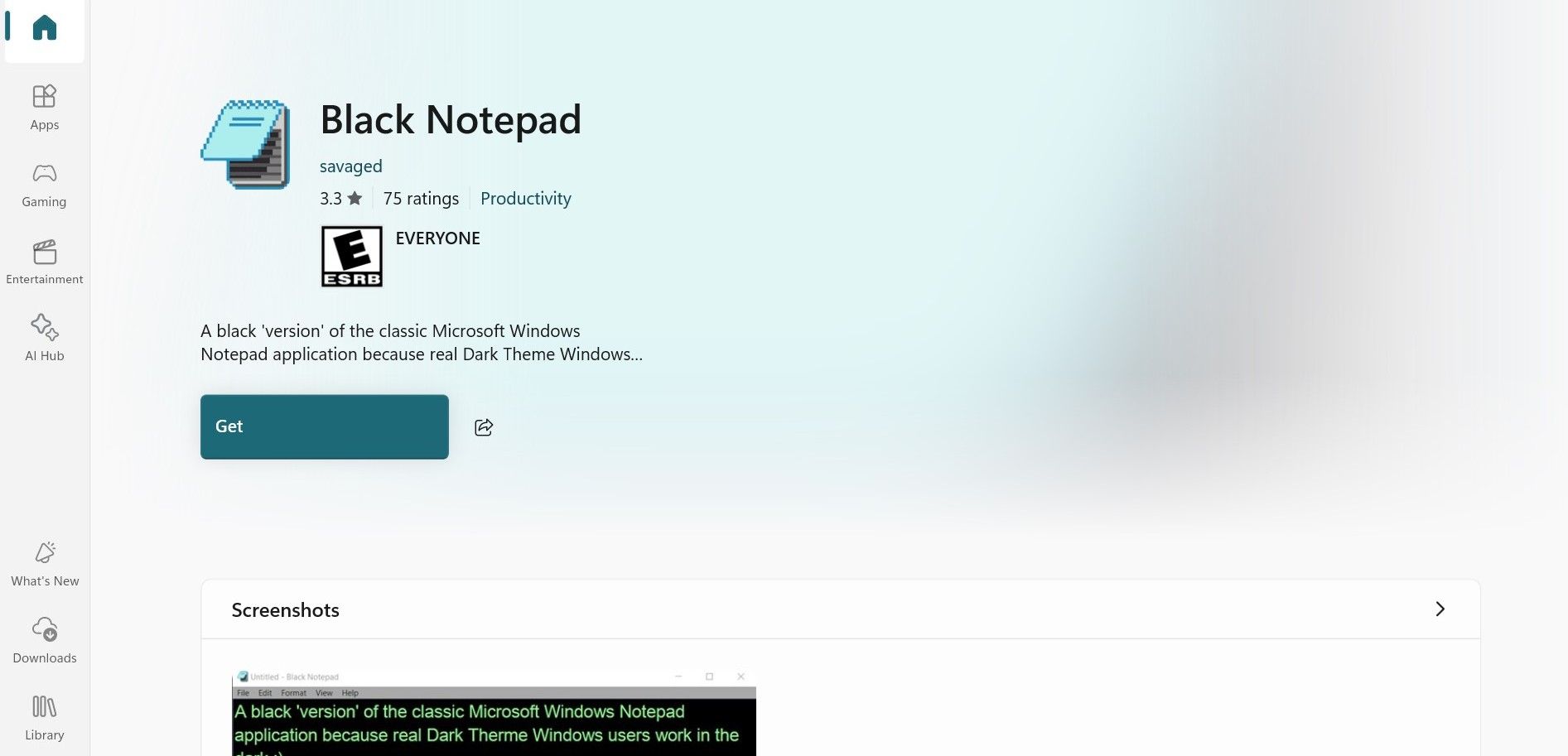
Aplikasi ini tersedia gratis di Microsoft Store, sehingga Anda dapat mengunduhnya dan mulai menggunakannya dengan cepat. Atau, Anda dapat memeriksa secara online untuk opsi lain dengan fungsionalitas tingkat lanjut, seperti Notepad++.
Cara Mengaktifkan Dark Mode di Notepad pada Windows 11
Mengaktifkan dark mode di Notepad pada Windows 11 bahkan lebih mudah. Atau, Anda juga dapat mengaktifkan dan menyesuaikan dark mode di laptop Anda, yang biasanya akan memengaruhi beberapa aplikasi di seluruh OS.
Ubah Pengaturan Notepad
Tidak seperti Windows 10, Windows 11 memungkinkan Anda mengubah tema aplikasi Notepad langsung dari pengaturannya.
- Luncurkan Notepad dan klik ikon roda gigi di sudut kanan atas.
- Di menu Settings, klik App theme.
- Pilih Dark dari pilihan yang tersedia.
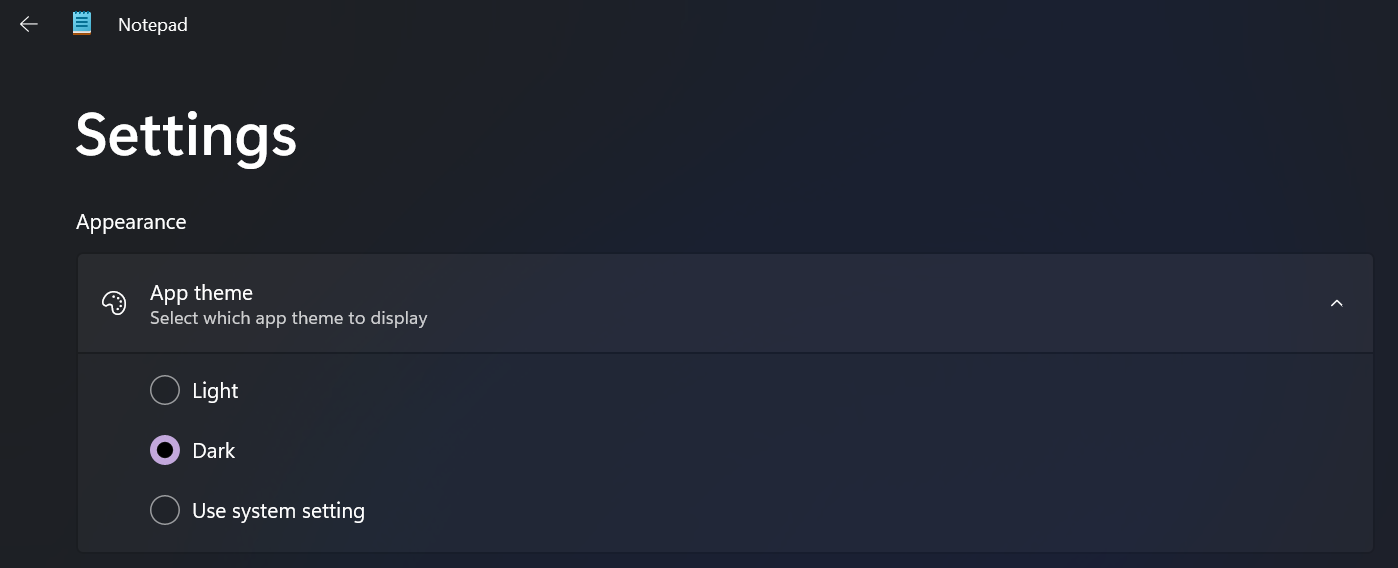
Ini seharusnya berhasil mengaktifkan dark mode di Notepad. Jika Anda lebih suka agar tema berubah secara otomatis berdasarkan pengaturan sistem, lanjutkan ke metode berikutnya.
Gunakan Aplikasi Pengaturan
Notepad menawarkan tiga pilihan tema: Terang, Gelap, dan Gunakan pengaturan sistem. Jika Notepad diatur untuk mengikuti tema sistem, mengubah tema sistem perangkat Anda akan secara otomatis menyesuaikan tampilan Notepad.
Berikut cara mengaktifkan dark mode di seluruh sistem melalui aplikasi Pengaturan Windows:
- Tekan Win + I untuk membuka aplikasi Pengaturan.
- Navigasi ke Personalization dari menu sebelah kiri.
- Klik Colors di jendela berikutnya.
- Perluas menu dropdown untuk Choose your mode dan pilih Dark.
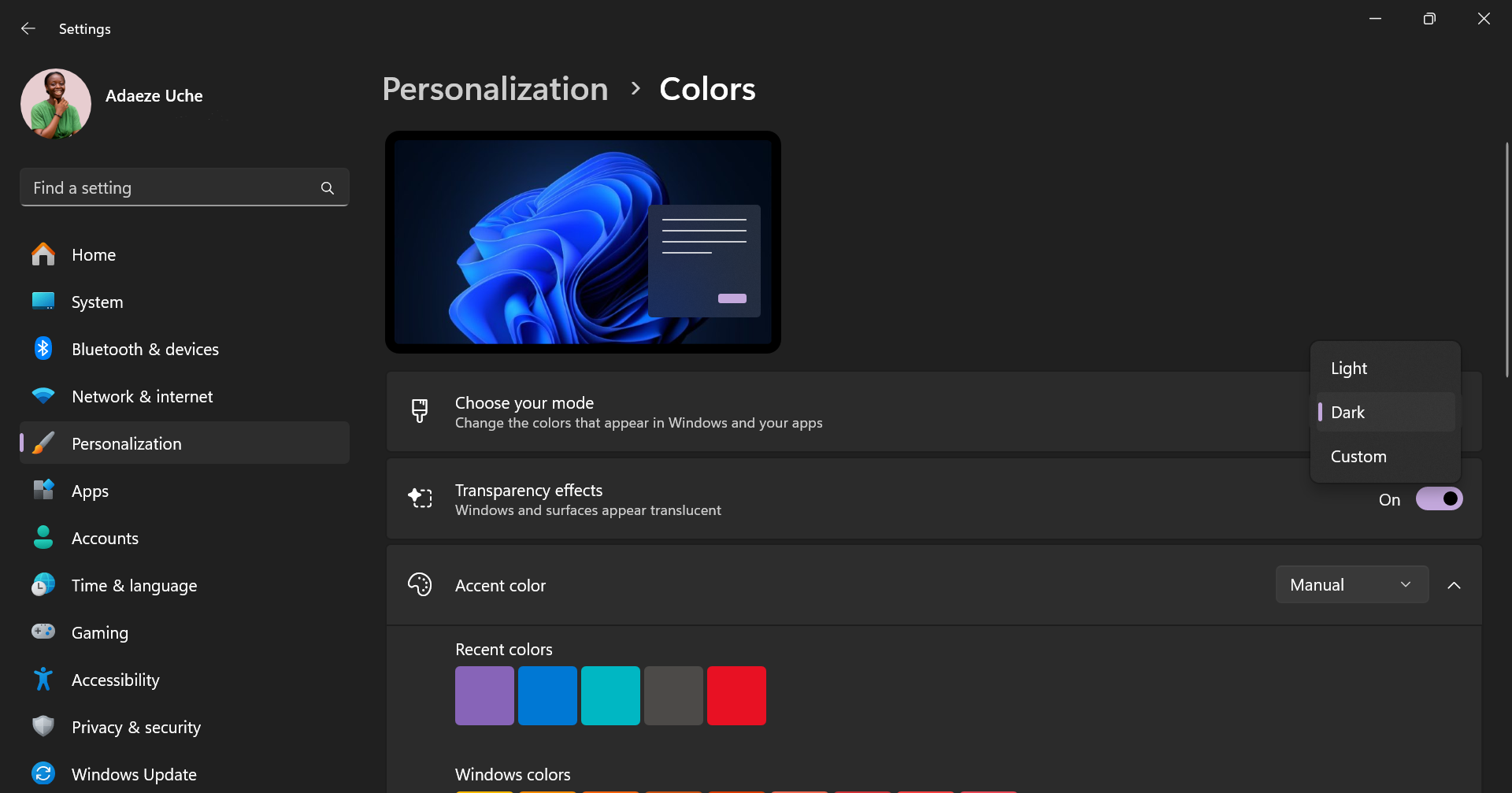
Sekarang, luncurkan Notepad untuk mengonfirmasi bahwa dark mode diaktifkan.
Untuk membatalkan perubahan ini, cukup ulangi langkah-langkah di atas dan pilih Terang dari opsi tema.
Cara Mengaktifkan Tema Gelap di Notepad++
Notepad++ seperti aplikasi Windows klasik tetapi dengan beberapa fungsi lanjutan. Editor teks pihak ketiga ini memperluas fungsi Notepad klasik dengan menawarkan fitur-fitur seperti penyorotan sintaksis, makro, dan plugin.
Berikut cara mengaktifkan tema gelap di Notepad++:
- Buka Notepad++ dan navigasikan ke Settings > Style Configurator.
- Pada menu tarik-turun Select theme, pilih Deep Black.
- Sesuaikan aplikasi lebih lanjut dengan menyesuaikan gaya, font, atau warna jika diinginkan.
- Setelah selesai, klik Save & Close.
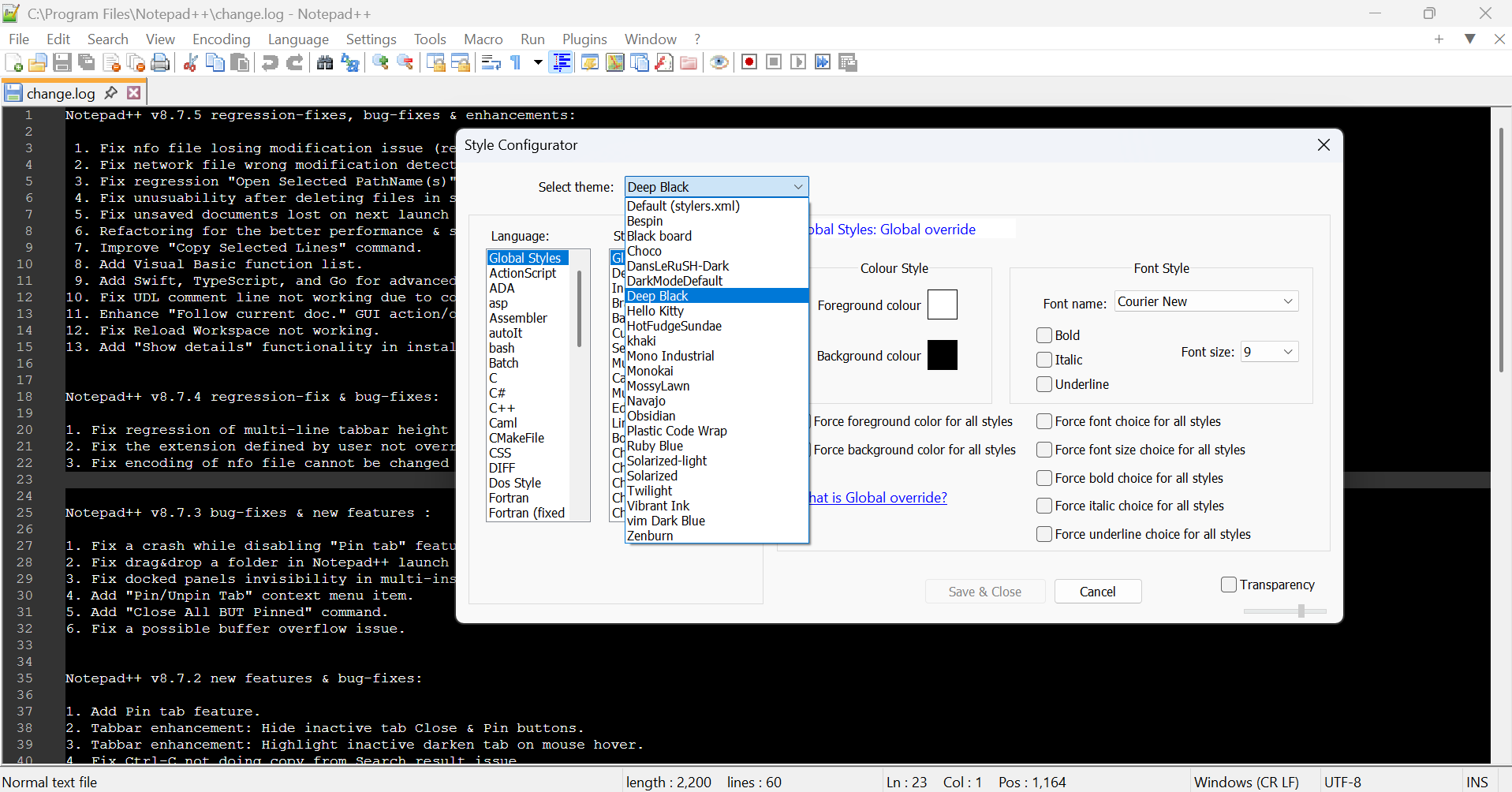
Antarmuka Notepad++ Anda sekarang seharusnya dalam dark mode. Untuk kembali ke tema default, ikuti langkah yang sama dan pilih Default (stylers.xml).
Ada banyak alasan untuk menggunakan dark mode di Notepad dan Notepad++, tetapi yang paling sederhana adalah karena dark mode sering kali terasa lebih nyaman di mata. Tentu saja, ada juga alasan mengapa Anda tidak boleh menggunakan dark mode di perangkat Anda, jadi saya sarankan untuk mencoba kedua opsi tersebut dan melihat mana yang paling cocok untuk Anda.
Jika menyukai artikel yang kami sajikan informatif bagi Anda dan dirasa bermanfaat, Anda bisa bookmark web Lecapmag untuk update setiap harinya.





