Meskipun Google Chrome telah banyak berkembang selama bertahun-tahun, dan baru-baru ini juga menerima fitur AI, mode Incognito mungkin merupakan salah satu penyelamat terbesar sepanjang masa. Mode ini menyembunyikan riwayat penelusuran dan kuki Anda, sama sekali tidak meninggalkan jejak digital. Meskipun Anda mungkin sudah tahu cara mengaktifkan mode Incognito di Chrome, jika Anda di sini, Anda mungkin kesulitan untuk mematikan mode Incognito. Jangan khawatir, karena ini sangat mudah, dan berikut panduan terperinci untuk melakukannya!
Singkatnya
- Untuk langsung menutup satu jendela Incognito di Chrome, gunakan pintasan Ctrl + W (Windows) atau Command + W (Mac).
- Untuk menutup semua jendela dan tab Incognito sekaligus di PC, klik panel Incognito di kanan atas dan tekan Tutup Incognito.
- Pada aplikasi seluler, buka ikhtisar tab dan tutup tab dari sana.
Mematikan Mode Incognito Chrome di PC
Baik Anda menggunakan Windows atau Mac, Anda cukup menggunakan trik PC 101 dengan mengeklik tombol ‘X’ merah pada jendela penjelajahan Incognito Anda. Nah, jika Anda ingin mengetahui pintasan untuk melakukan hal yang sama, tetapi lebih cepat, serta mengetahui cara menghapus semua jendela dan tab Incognito sekaligus, lihat di bawah ini:
Tutup Jendela Incognito Tertentu
Jika Anda menggunakan PC Windows, Anda cukup menggunakan pintasan Ctrl + W untuk langsung menutup jendela Incognito dan semua tab yang terbuka. Sementara itu, pengguna Mac dapat menggunakan pintasan Command + W untuk melakukannya.
Atau, seperti yang saya katakan sebelumnya, Anda dapat terus-menerus menekan tombol silang untuk menutup tab dan jendela Incognito. Namun, hal itu tentu saja dapat mengganggu. Beruntung bagi Anda, ada cara untuk langsung menutup semua jendela dan tab Incognito sekaligus. Itu membawa kita ke bagian berikutnya!
Tutup Beberapa Jendela Incognito
Hal baiknya adalah antarmuka browser Google Chrome sama pada perangkat Windows dan Mac. Jadi, jika Anda menggunakan keduanya, untuk menutup beberapa jendela Incognito Chrome sekaligus, ikuti langkah-langkah berikut:
- Buka salah satu jendela Incognito di Chrome Anda.
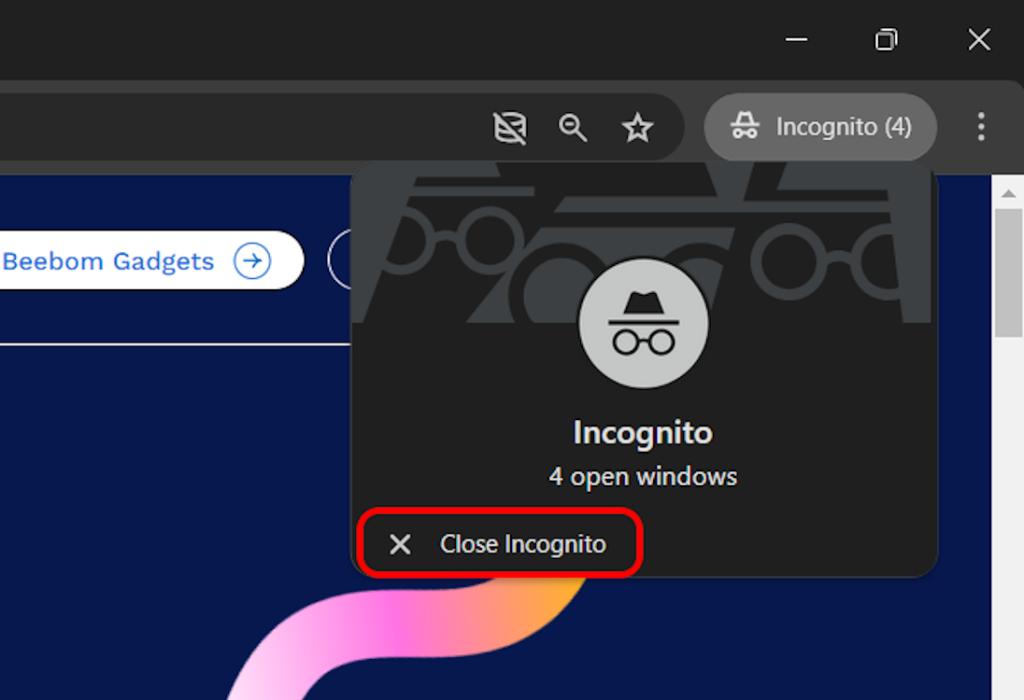
- Lihat ke pojok kanan atas layar Anda dan klik panel Incognito. Panel ini akan mencantumkan jumlah jendela yang sedang Anda buka.
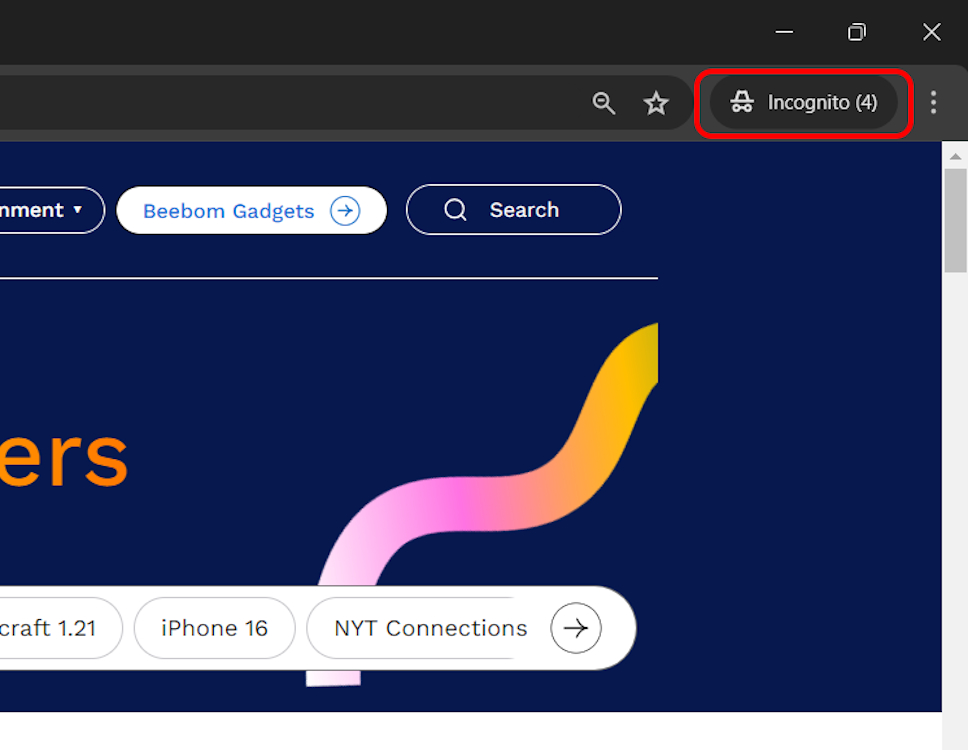
- Lalu, tekan Tutup Incognito, dan itu akan langsung menutup semua jendela Incognito di Chrome.
Mematikan Mode Incognito Chrome di Ponsel
Pada aplikasi seluler Google Chrome, Anda tidak dapat membuka beberapa jendela Incognito. Sebaliknya, Anda hanya dapat membuka beberapa tab Incognito. Jadi, Anda dapat memilih untuk menutup tab Incognito tertentu atau menutup semuanya sekaligus.
Kini, aplikasi Chrome untuk Android dan iOS memiliki antarmuka yang sedikit berbeda. Jadi, untuk menghindari kebingungan, kami telah mencantumkan langkah-langkah yang tepat untuk melakukannya di kedua platform ini. Lihatlah:
Di Android
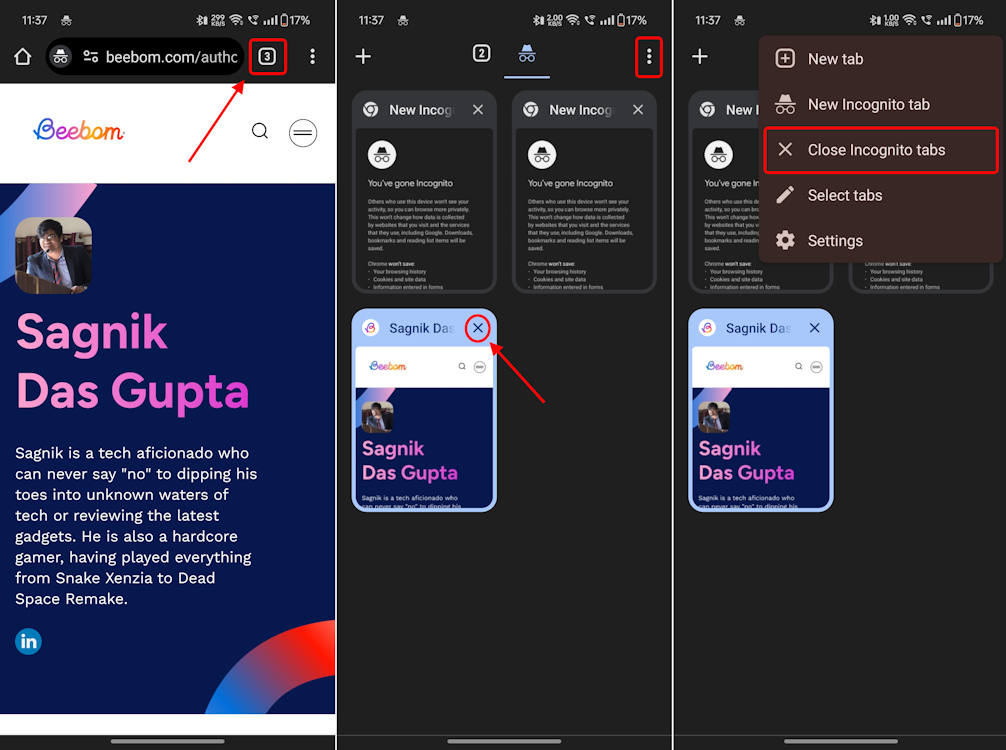
- Pada tab Incognito di Chrome, ketuk ikon tab di kanan atas untuk masuk ke ikhtisar tab.
- Di sini, Anda cukup mengetuk ikon X di bagian atas tab atau menggesernya ke kiri atau kanan untuk menutupnya.
- Untuk menutup semua tab sekaligus, saat dalam ikhtisar tab, ketuk ikon 3 titik di kanan atas dan pilih Tutup Close Incognito.
Tips Pro: Saat Anda membuka tab Incognito di aplikasi seluler Chrome untuk Android, panel akses notifikasi akan dipanggil. Anda dapat menutup semua tab Incognito dengan mudah hanya dengan satu ketukan di panel akses ini, yang sangat praktis!
Di iPhone
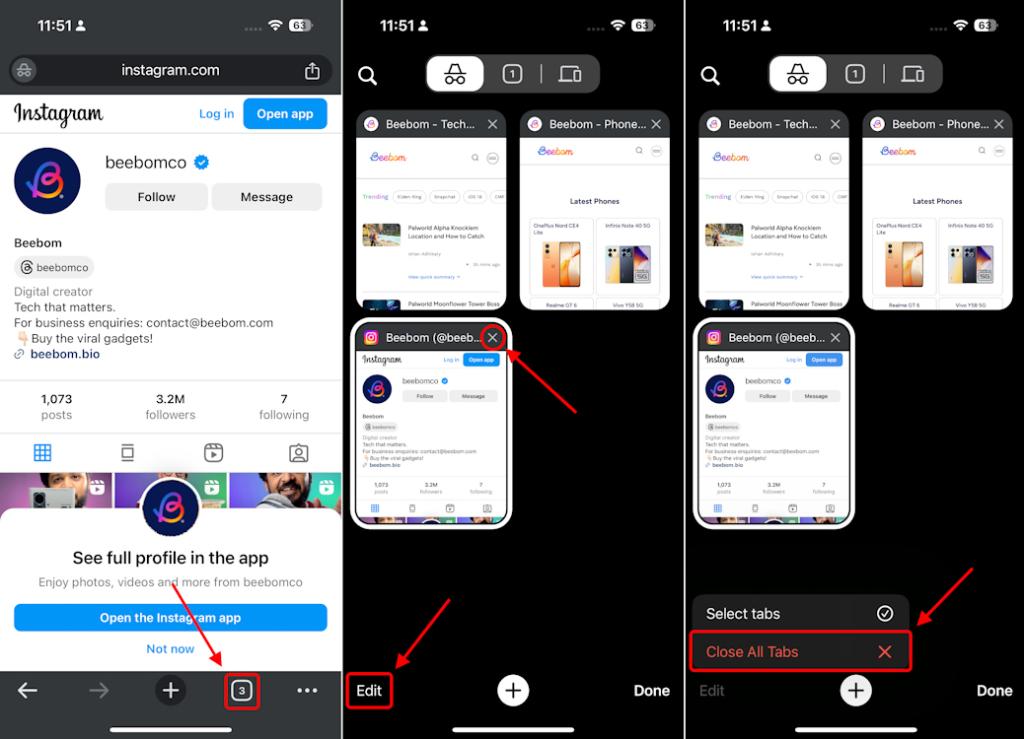
- Buka ikhtisar tab Incognito dengan mengetuk ikon tab di kanan bawah.
- Kemudian, Anda cukup mengetuk ikon X kecil di bagian atas setiap tab ini untuk menutupnya.
- Jika Anda ingin menyingkirkan semua tab sekaligus saat berada di ikhtisar tab, tekan Edit di kiri bawah dan pilih Close All Tabs.
Dan, begitulah cara Anda dapat dengan mudah menonaktifkan mode Incognito di Chrome baik di PC maupun ponsel. Namun, jika Anda ingin menonaktifkan mode Incognito sepenuhnya dan membuatnya benar-benar tidak dapat diakses, lihat panduan khusus kami untuk hal yang sama. Jika Anda memiliki pertanyaan terkait lainnya, silakan tulis di bagian komentar di bawah ini untuk memberi tahu kami, dan kami akan segera menghubungi Anda!
Jika menyukai artikel yang kami sajikan informatif bagi Anda dan dirasa bermanfaat, Anda bisa bookmark web Lecapmag untuk update setiap harinya.





