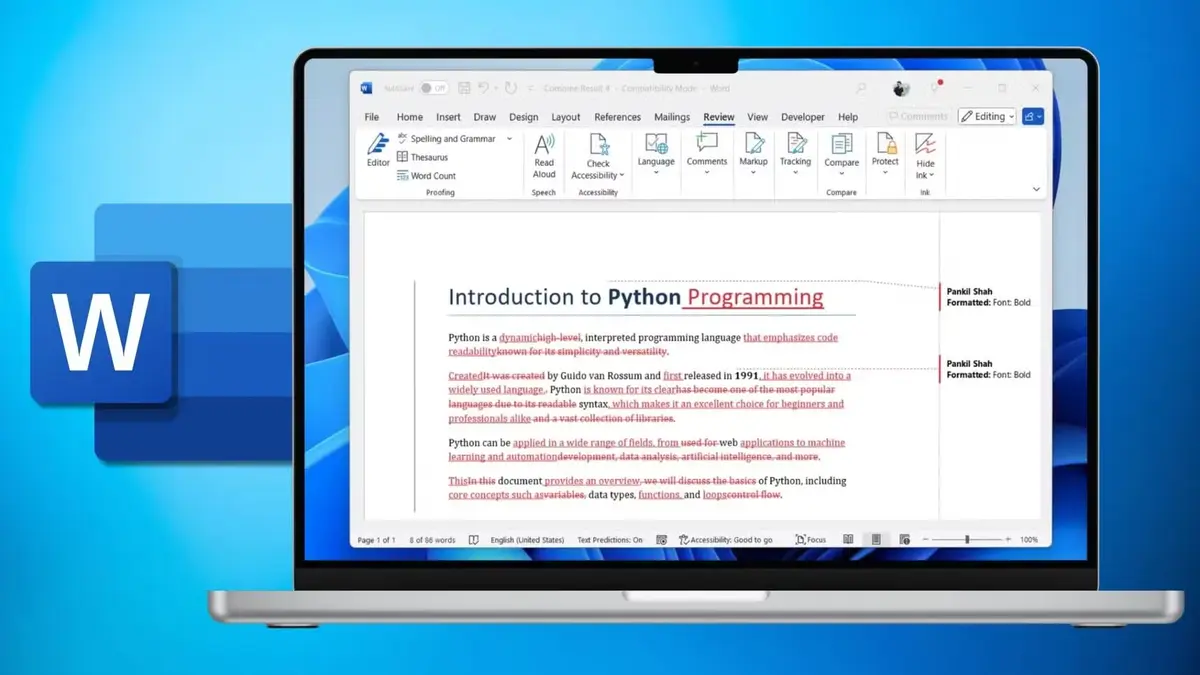
Menggulir maju mundur antara dua dokumen Word adalah mimpi buruk. Namun, Anda tidak perlu bersusah payah menelusuri setiap halaman untuk menemukan perbedaannya. Microsoft Word menawarkan cara yang lebih mudah untuk mengidentifikasi semua perbedaan antara dua dokumen, yaitu dengan melakukan compare diantara dua dokumen Word secara berdampingan.
Compare Dokumen Word Menggunakan Fitur Tinjauan
Fitur compare dokumen Microsoft Word dapat secara otomatis menyorot semua perbedaan antara dua dokumen. Berikut cara menggunakannya secara efektif.
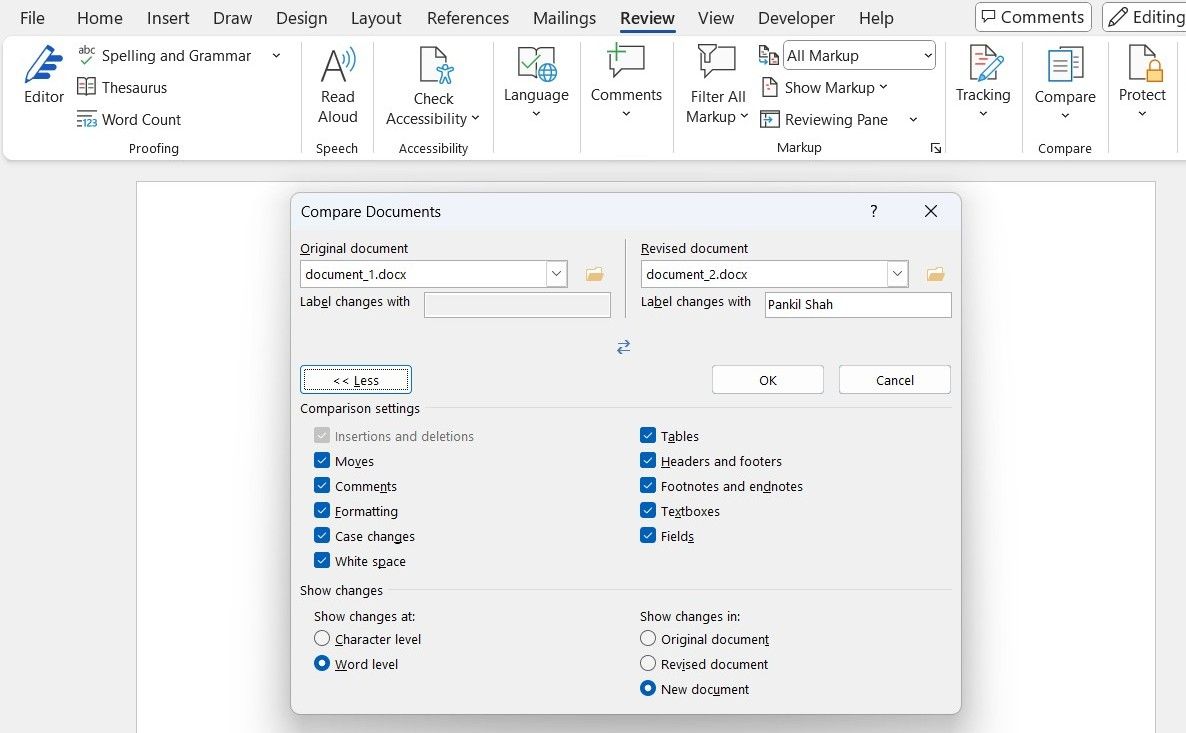
- Buka dokumen Word baru dan buka tab Review.
- Klik Compare dan pilih Compare lagi dari pilihan yang tersedia.
- Pilih dokumen yang ingin Anda bandingkan di kolom Original document dan Revised document.
- Secara opsional, Anda dapat mengeklik tombol More untuk mengubah apa yang ingin Anda bandingkan dalam dokumen.
- Klik OK untuk memulai perbandingan.
Setelah Anda menyelesaikan langkah-langkah di atas, Word akan menampilkan tampilan tiga panel, dengan panel tengah menampilkan dokumen gabungan. Dalam tampilan perbandingan utama ini, semua perubahan akan disorot. Teks yang disisipkan akan digarisbawahi dengan warna merah, sedangkan teks yang dihapus akan ditandai dengan coretan.
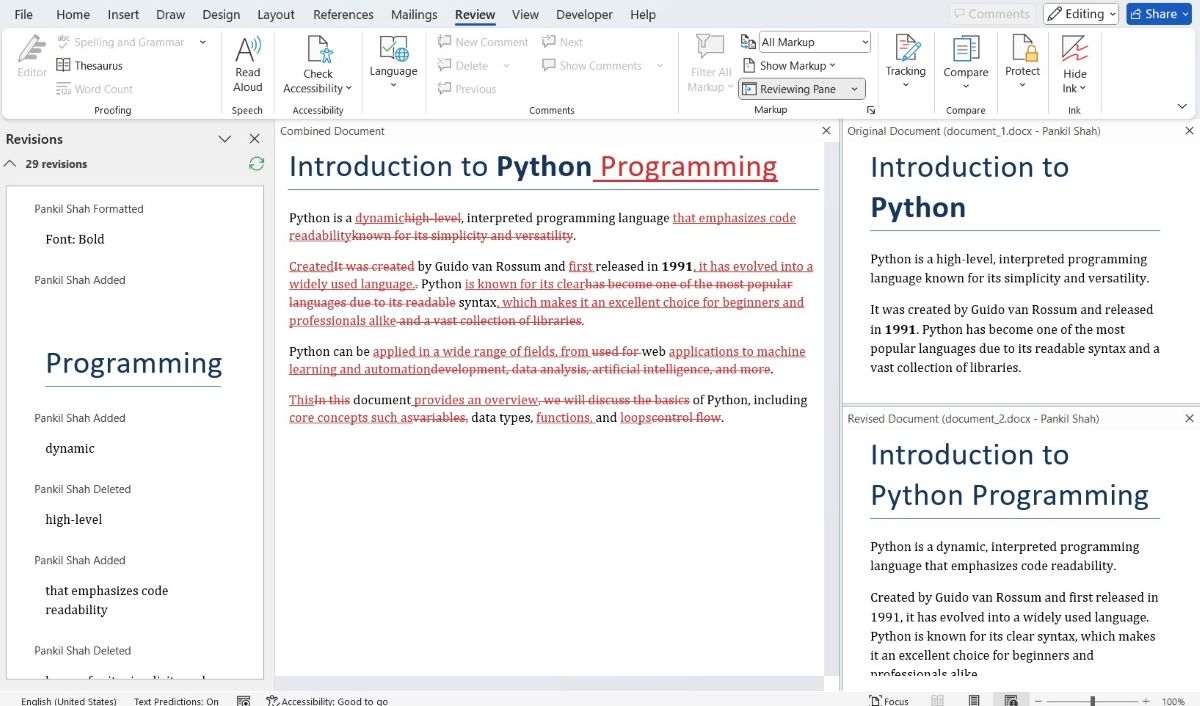
Di panel kanan, Anda akan melihat dokumen asli dan yang direvisi untuk referensi Anda. Panel kiri akan menampilkan ringkasan semua perubahan yang dibuat dalam dokumen yang dibandingkan , seperti teks yang disisipkan atau dihapus. Setiap perubahan akan dicantumkan secara berurutan, dan Anda dapat mengeklik perubahan apa pun untuk menavigasi langsung ke bagian tersebut untuk peninjauan lebih lanjut.
Anda juga dapat menutup panel kiri dan kanan untuk mendapatkan tampilan yang lebih fokus. Setelah meninjau perubahan, Anda dapat menuju ke File > Save As untuk menyimpan dokumen perbandingan untuk penggunaan di masa mendatang.
Menggabungkan Perubahan Selama Perbandingan Dokumen
Saat membandingkan dua dokumen Word, Anda mungkin ingin menggabungkan perubahan dari satu dokumen ke dokumen lain untuk membuat versi yang bersih dan terpadu. Untungnya, Microsoft Word mempermudah proses ini.
Setelah Anda berada dalam tampilan perbandingan, klik tombol Tracking pada pita, lalu pilih Accept. Anda dapat memilih Accept All Changes untuk menggabungkan semua revisi secara otomatis ke dalam dokumen, atau pilih Accept and Move to Next jika Anda ingin meninjau setiap perubahan secara manual sebelum menggabungkannya.
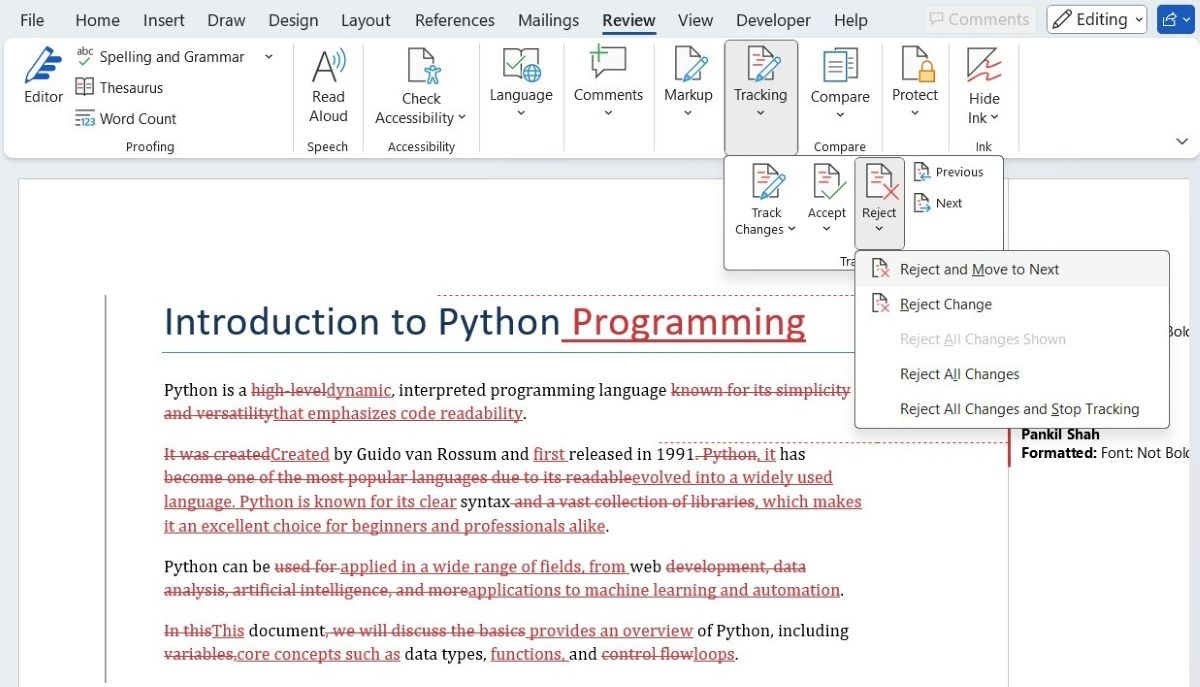
Demikian pula, opsi Reject memungkinkan Anda membuang perubahan yang tidak diinginkan. Saat Anda melakukannya, Word akan secara otomatis menyesuaikan dokumen berdasarkan pilihan Anda, baik dengan memasukkan penyisipan atau membatalkan penghapusan.
Setelah meninjau semua perubahan, dokumen akan mencerminkan versi gabungan. Dokumen akan menggabungkan konten asli dengan revisi yang diperlukan.
Word juga memungkinkan Anda menggabungkan dokumen secara langsung. Cukup buka tab Review, pilih Compare > Combine, dan pilih dua dokumen yang ingin Anda gabungkan.
Compare Dokumen Word Menggunakan Tampilan Berdampingan
Jika Anda tidak ingin menggunakan fitur perbandingan otomatis Word, Anda dapat membandingkan dokumen secara manual menggunakan opsi Side by Side View. Ini akan memungkinkan Anda untuk melihat kedua dokumen secara berdampingan.
Untuk melakukannya, buka dua dokumen Word yang ingin Anda bandingkan. Kemudian, pada salah satu dokumen, navigasikan ke tab View. Pada grup Window, klik tombol View Side by Side. Jika ada lebih dari dua dokumen yang terbuka, Anda harus menentukan dokumen mana yang ingin Anda lihat dalam tampilan berdampingan.
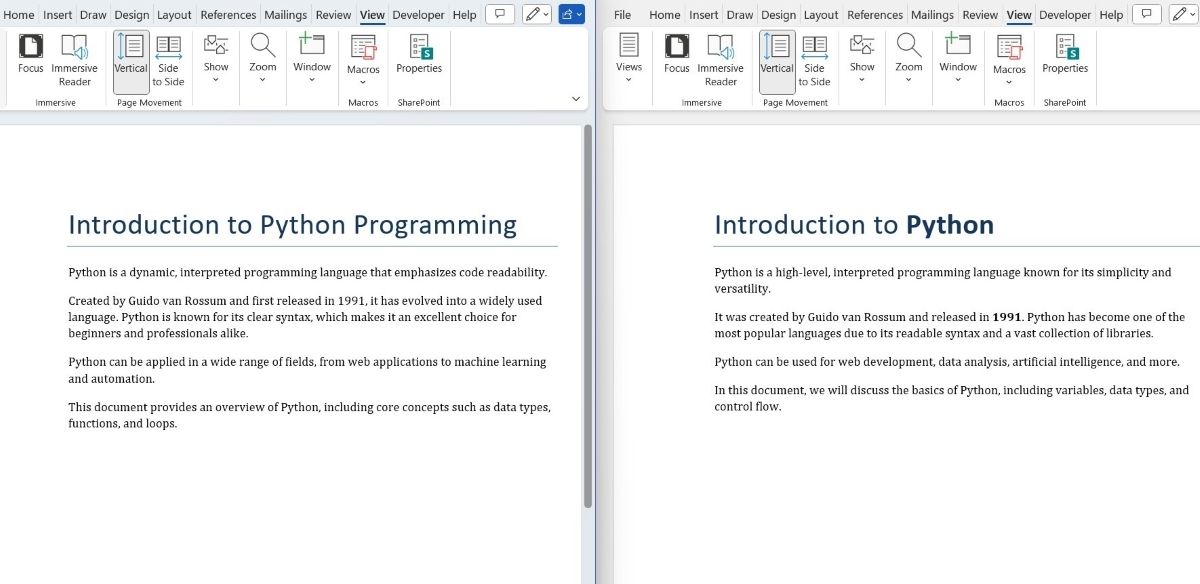
Setelah dokumen disusun dalam tampilan berdampingan, Anda dapat menggulirnya secara terpisah atau mengaktifkan Synchronous Scrolling. Dengan fitur ini, menggulir satu dokumen akan secara otomatis menggulir dokumen lainnya ke bagian yang sesuai.
Mengetahui cara membandingkan dokumen di Word dapat berguna saat Anda ingin meninjau suntingan kolaboratif atau melacak perubahan. Selain itu, cara ini juga menghilangkan kebutuhan untuk bergantung pada alat web daring untuk membandingkan dokumen.
Jika menyukai artikel yang kami sajikan informatif bagi Anda dan dirasa bermanfaat, Anda bisa bookmark web Lecapmag untuk update setiap harinya.





