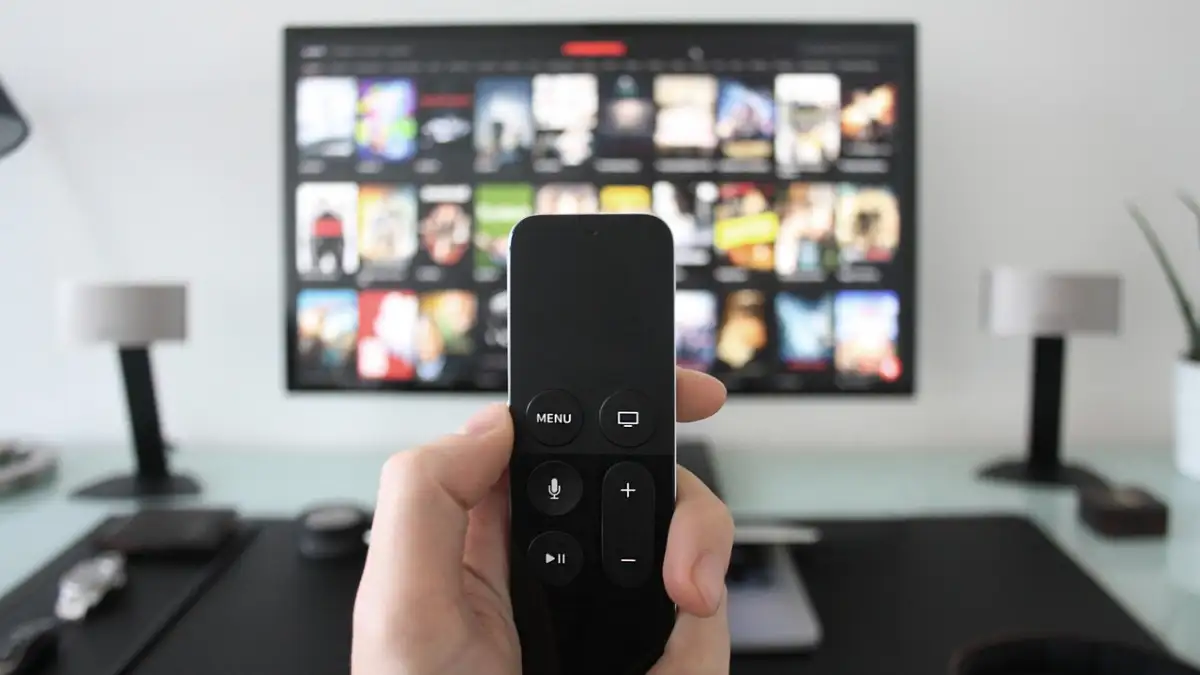
Jika Apple TV Anda tidak merespons, mungkin karena daya remote-nya habis. Semua Apple TV dan Siri Remote memiliki baterai yang dapat diisi ulang, jadi Anda hanya perlu menyambungkan remote ke sumber pengisian daya. Tutorial ini akan menunjukkan cara melakukannya jika Anda belum pernah cas (mengisi daya) remote Apple TV Anda.
Temukan dan Gunakan Kabel Pengisian Daya
Apple TV atau Siri Remote Anda tidak disertai kabel pengisi daya, tetapi Anda dapat dengan mudah menggunakan kabel dari perangkat lain yang Anda miliki. Jenis kabel yang Anda perlukan bergantung pada model remote:
- Jika Anda memiliki remote Apple TV generasi pertama atau kedua, Anda memerlukan kabel Lightning. iPhone 14 dan model sebelumnya (termasuk sebagian besar model iPad) menggunakan kabel ini, jadi kemungkinan besar ada satu yang tersedia.
- Anda memerlukan kabel USB-C jika Anda memiliki remote Apple TV generasi ketiga. Kabel ini cukup populer—jika Anda menggunakan iPhone 15 atau lebih baru atau ponsel Android, Anda sudah memiliki kabel USB-C.
Cara Cas (Mengisi Daya) Remote Apple TV Anda
Setelah mendapatkan kabel Lightning atau USB-C, berikut cara menggunakannya untuk mengisi daya remote Apple TV Anda:
- Sambungkan salah satu ujung kabel ke port pengisian daya remote Apple TV Anda—semua model memilikinya di sisi bawah casing.

- Hubungkan ujung kabel lainnya ke port USB di komputer atau tempat pengisian daya ponsel. Jika Anda menggunakan Apple TV 4K generasi pertama atau yang lebih lama, Anda juga akan menemukan port USB di bagian belakang perangkat.
- Tunggu hingga daya remote Anda terisi penuh—ini biasanya memakan waktu sekitar tiga jam.
Cara Memeriksa Level Baterai Remote
Jika Anda ingin memeriksa level baterai remote, Anda dapat melakukannya melalui aplikasi Pengaturan di Apple TV Anda. Berikut caranya:
- Tekan tombol TV pada remote dan pilih Settings.

- Pilih kategori berlabel Remotes and Devices.

- Pilih opsi Remote .

- Anda akan melihat jumlah daya yang terisi di samping Battery Level.

Gunakan iPhone Anda sebagai Remote
Anda dapat menggunakan remote Apple TV saat sedang mengisi daya, tetapi opsi yang lebih mudah adalah aplikasi Remote di iPhone Anda . Berikut cara membuka dan menggunakannya:
- Cari aplikasi Remote di Layar Beranda atau Perpustakaan Aplikasi Anda (atau cari melalui Pencarian Spotlight) dan ketuk untuk memunculkannya.
- Tunggu hingga terhubung ke Apple TV Anda—jika Anda memiliki beberapa perangkat, ketuk opsi Pilih TV dan pilih perangkat yang ingin Anda sambungkan.
- Kontrol aplikasi Remote serupa dengan kontrol remote sebenarnya, jadi Anda seharusnya dapat menguasainya dengan cepat.

Cara yang lebih cepat untuk mengaktifkan aplikasi Remote adalah dengan menambahkannya ke Pusat Kontrol iPhone Anda. Berikut caranya:
- Buka aplikasi Pengaturan di iPhone Anda dan ketuk Control Center.
- Gulir ke bagian More Controls dan ketuk simbol Plus di samping Apple TV Remote.
- Geser ke bawah dari kanan atas layar untuk membuka Pusat Kontrol.
- Ketuk ikon Remote.
- Aplikasi Remote akan muncul.

Catatan : Jika aplikasi Remote tidak berfungsi, pastikan iPhone dan Apple TV Anda berada di jaringan Wi-Fi yang sama.
Jangan Sampai Terkejut
Baterai pada remote Apple TV Anda tahan lama, jadi Anda mudah melupakannya dan terkejut. Apple TV Anda biasanya memberi tahu Anda saat daya baterai turun di bawah 20%, tetapi pemberitahuan ini mudah terlewat. Memeriksa level baterai secara manual setiap beberapa bulan akan membantu Anda mengetahui kapan harus cas (mengisi daya) Remote Apple TV Anda. Jangan lupa bahwa Anda juga dapat menggunakan iPhone untuk mengontrol Apple TV saat remote sedang diisi daya.
Jika menyukai artikel yang kami sajikan informatif bagi Anda dan dirasa bermanfaat, Anda bisa bookmark web Lecapmag untuk update setiap harinya.





