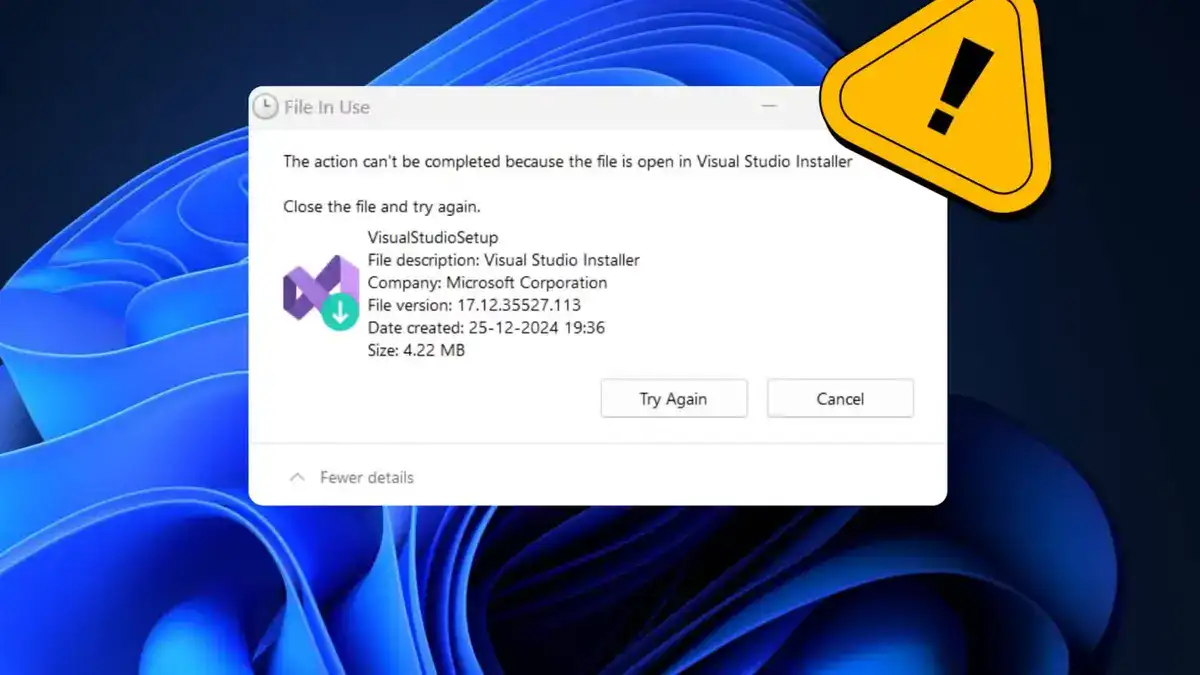
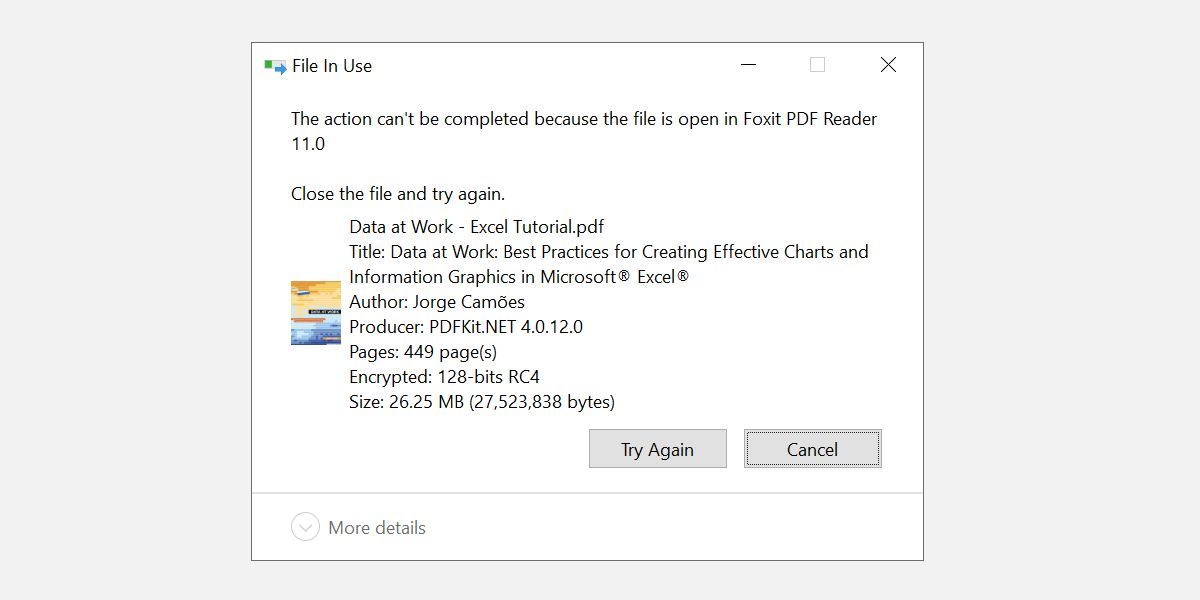
Lecapmag – Bila Anda tidak dapat membuka, mengedit, atau menghapus file di Windows File Explorer, file tersebut mungkin masih terbuka di program yang berjalan di latar belakang dan masih digunakan atau ada yang tidak tertutup dengan benar. Untungnya, Anda dapat menghapus, menutup, atau mengedit file secara paksa menggunakan beberapa trik sederhana.
Tutup Program yang Anda Gunakan untuk Membuka File
Mari kita mulai dengan hal yang jelas. Apakah Anda baru saja membuka file tersebut dan tidak menutupnya? Jika file ditutup, tetapi program masih berjalan, tutup aplikasi tersebut, lalu coba lagi.
Anda juga harus memeriksa baki sistem untuk memastikannya tidak hanya diminimalkan di sana.
Akhiri Aplikasi melalui Task Manager
Pengelola Tugas dapat membantu mengakhiri proses atau aplikasi yang menahan berkas Anda secara manual. Ini adalah salah satu metode yang paling menjanjikan untuk memperbaiki kesalahan “berkas terbuka di program lain”, karena Anda mungkin tidak selalu menyadari bahwa berkas tidak ditutup dengan benar.
Tekan Ctrl + Shift + ESC pada keyboard untuk membuka Task Manager. Atau, Anda dapat menekan Ctrl + Alt + Del untuk membuka menu atau klik kanan Taskbar dan pilih Task Manager. Jika Anda menggunakan Windows 11, klik kanan Taskbar tidak akan berfungsi.
Jika Anda melihat versi Task Manager yang ringkas, klik More details di kiri bawah dan pastikan Anda berada di tab Processes.
Telusuri aplikasi yang Anda gunakan untuk membuka “file yang sedang digunakan.” Misalnya, jika Anda sedang melihat dokumen, cari Microsoft Word.
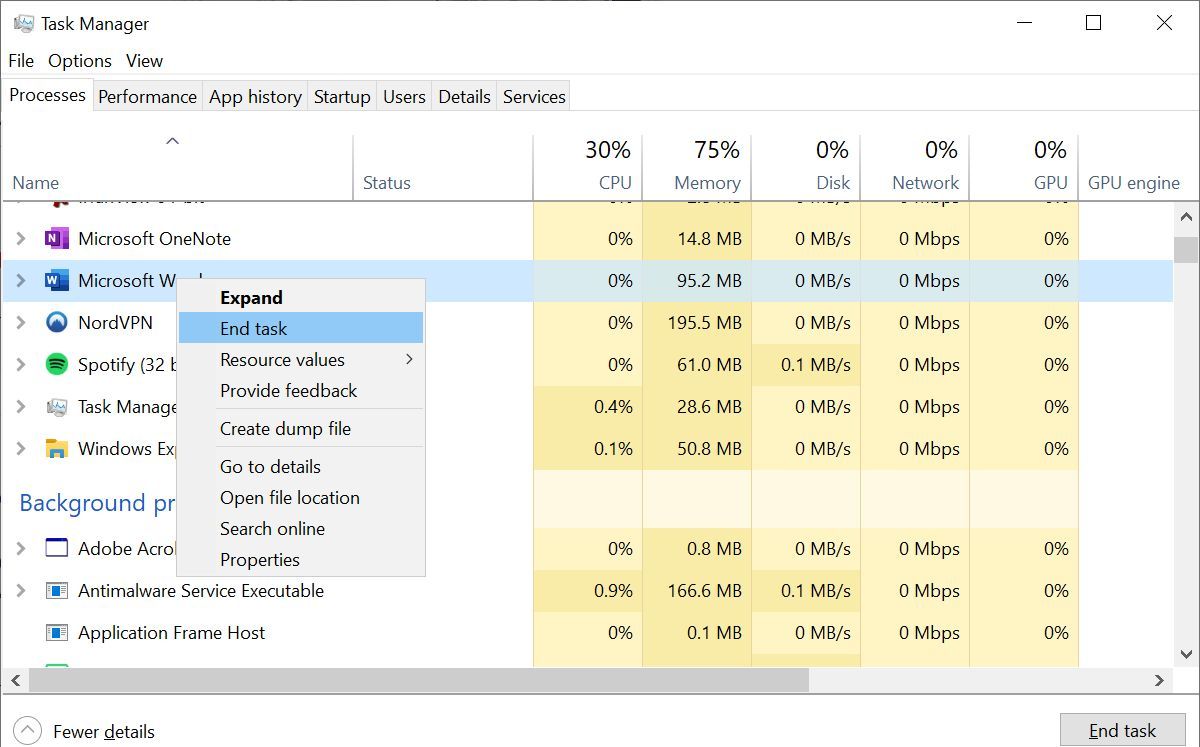
Setelah Anda menemukan prosesnya, pilih prosesnya dan klik End task di kanan bawah. Ini akan menutup semua program yang sedang berjalan.
Mengubah Pengaturan Proses File Explorer
Secara default, File Explorer meluncurkan semua jendelanya dalam satu proses (explorer.exe). Namun, mungkin saja pengaturan Anda memaksa File Explorer untuk meluncurkan proses terpisah, yang dapat menyebabkan konflik antara proses yang berbeda.
Tekan tombol Windows + E untuk membuka File Explorer. Di Windows 10, buka View > Options > Change folder and search options.
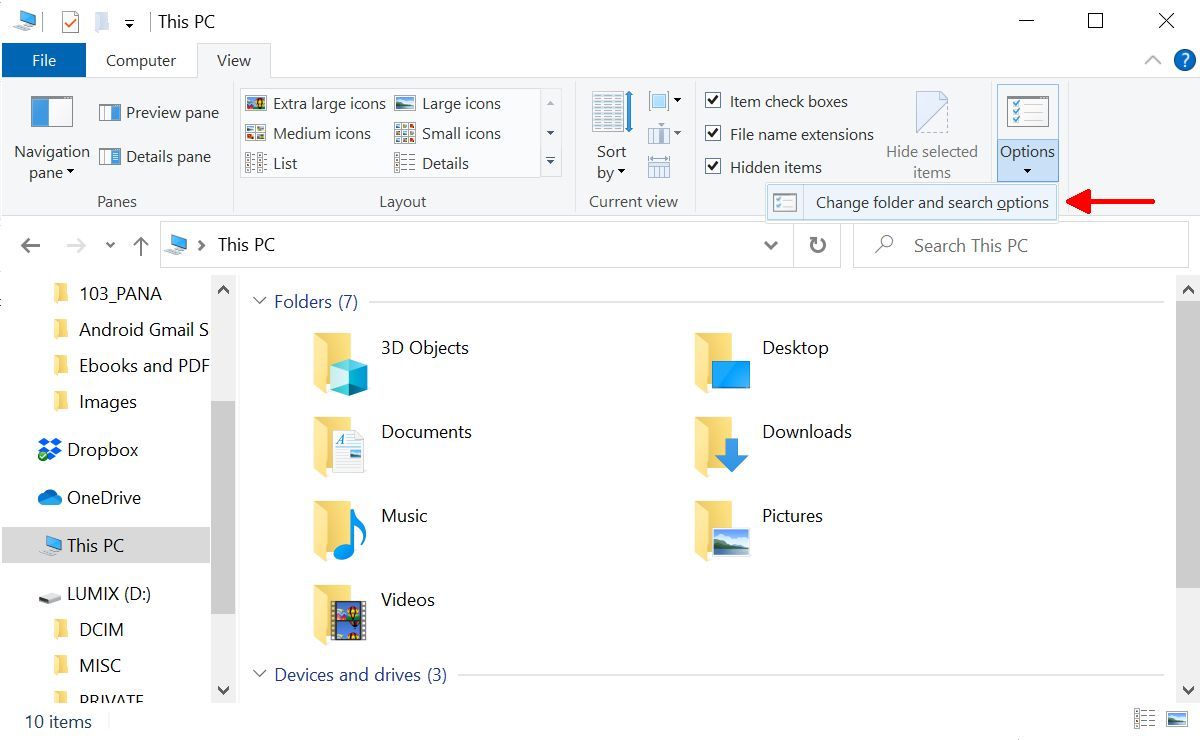
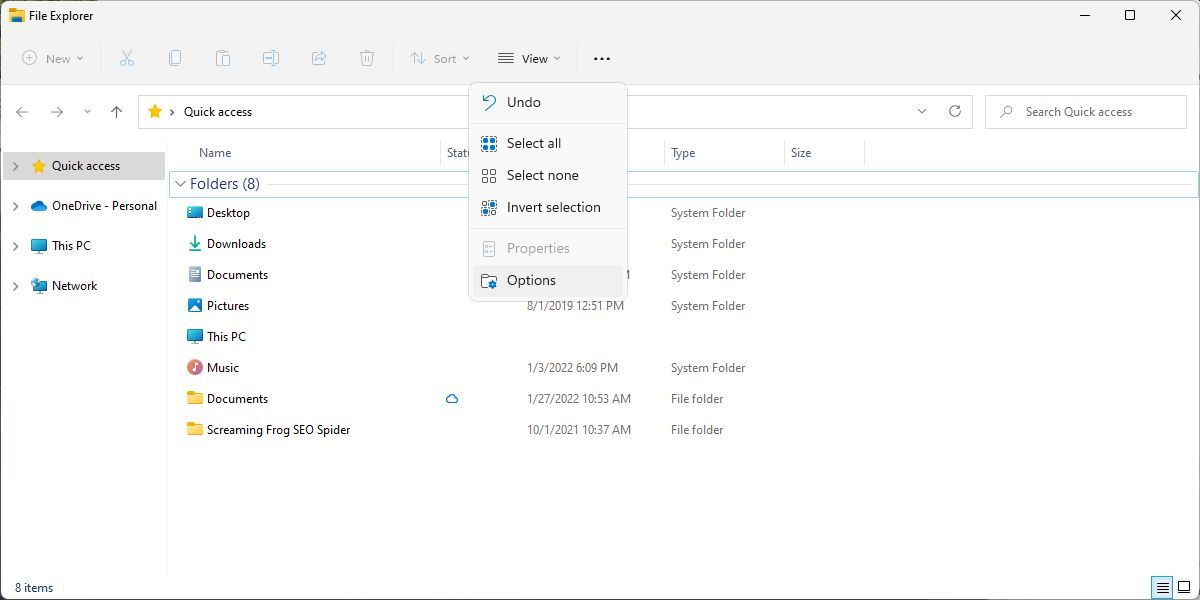
Di Windows 11, klik ikon tiga titik “See more“ di samping Lihat, lalu pilih Options.
Di jendela Opsi Folder, alihkan ke tab View dan temukan opsi Launch folder windows in a separate process. Pastikan opsi ini not checked. Klik Apply untuk menyimpan perubahan apa pun.
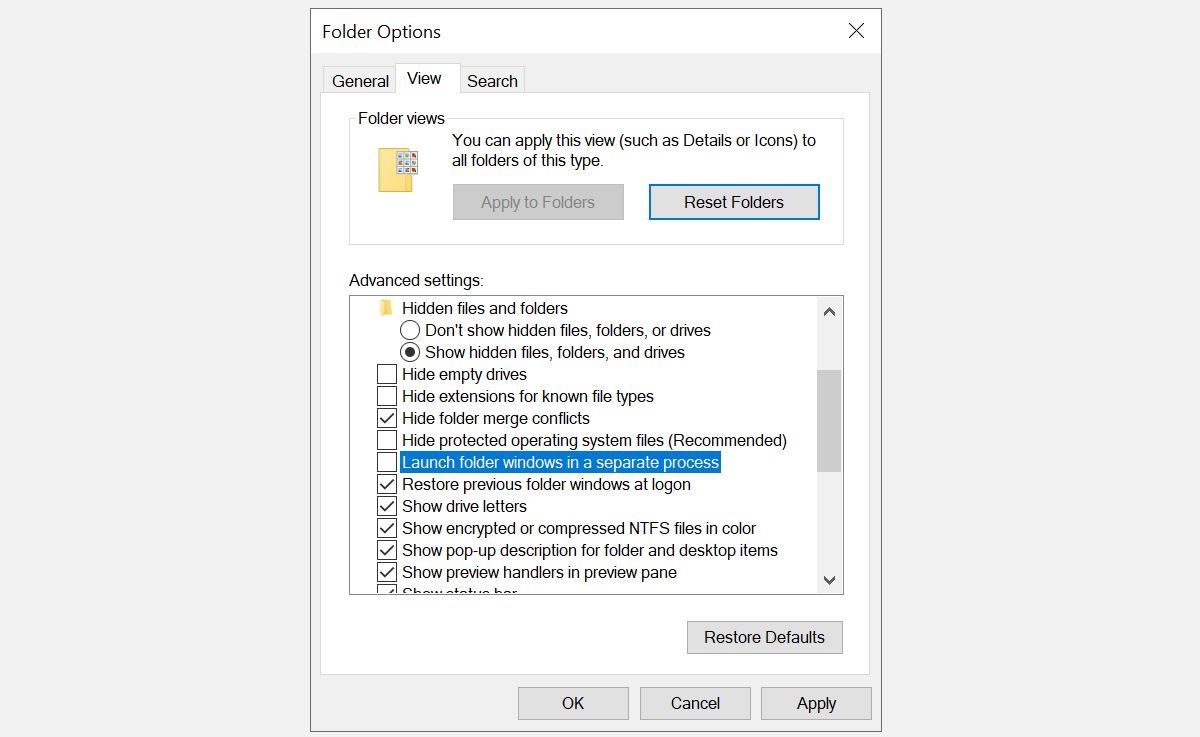
Jika opsi tersebut tidak dicentang sejak awal, Anda harus memeriksa untuk melihat apakah ini menyelesaikan masalah Anda.
Nonaktifkan Panel Pratinjau File Explorer
Pratinjau di File Explorer juga dapat menyebabkan konflik, seperti kesalahan “file dibuka di program lain”.
Di Windows 10, tekan tombol Windows + E, alihkan ke tab View, dan tekan Alt + P untuk menutup panel pratinjau.
Di Windows 11, buka File Explorer (tombol Windows + E), lalu buka View > Show, dan, jika Anda melihat tanda centang di samping Preview pane, klik tanda tersebut untuk menutup pratinjau.
Tangkapan layar di bawah menunjukkan panel pratinjau terbuka di sebelah kanan.
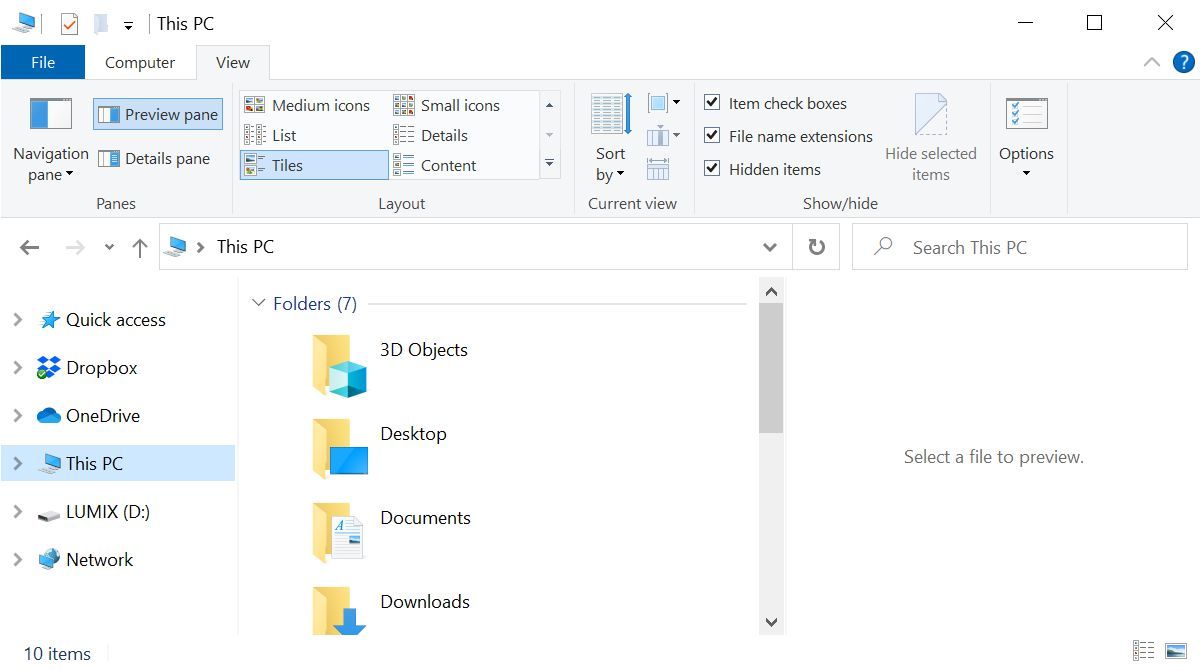
Setelah menutup panel pratinjau, coba operasi lagi dan lihat apakah kesalahan “file in use” telah hilang.
Hapus Paksa File yang Digunakan melalui Command Prompt
Anda dapat melewati File Explorer dan menghapus paksa file tersebut menggunakan Command Prompt.
Pertama, kita perlu melacak direktori jalur file di File Explorer. Tekan tombol Windows + E untuk membuka File Explorer, cari file yang terpengaruh, dan salin jalur file dari bilah alamat di bagian atas jendela.
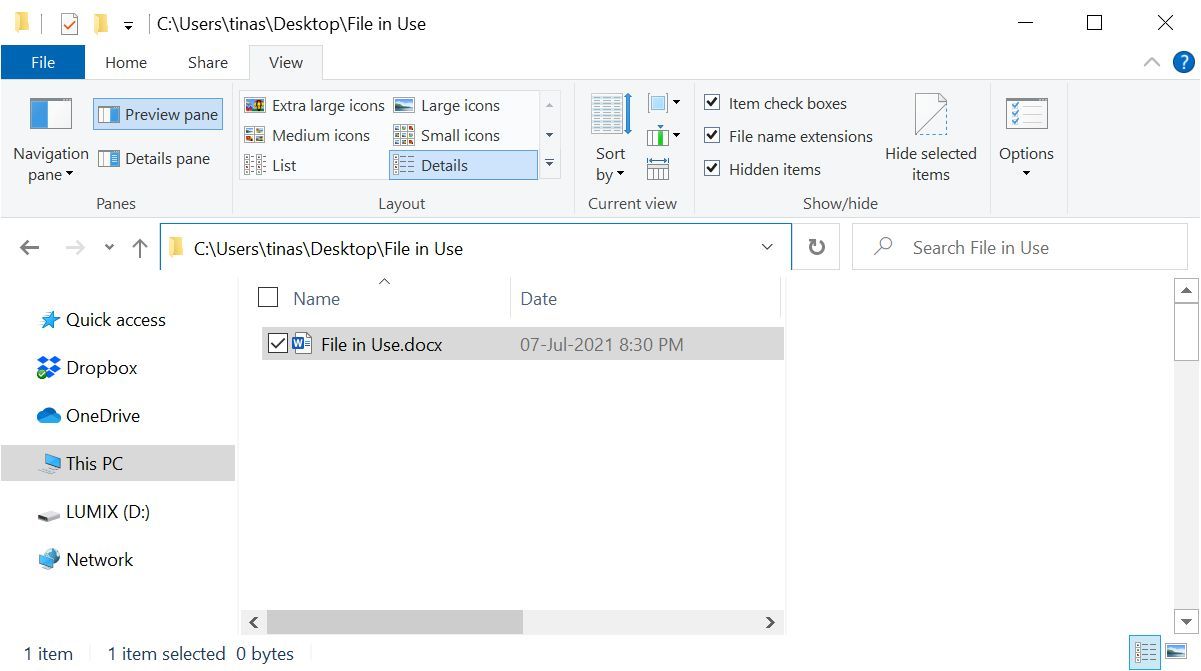
Sekarang klik kanan tombol Start Windows dan pilih Command Prompt (Admin) atau Windows Terminal (admin). Untuk menavigasi ke direktori file yang Anda gunakan, masukkan cd [directory path you copied] dan tekan Enter.
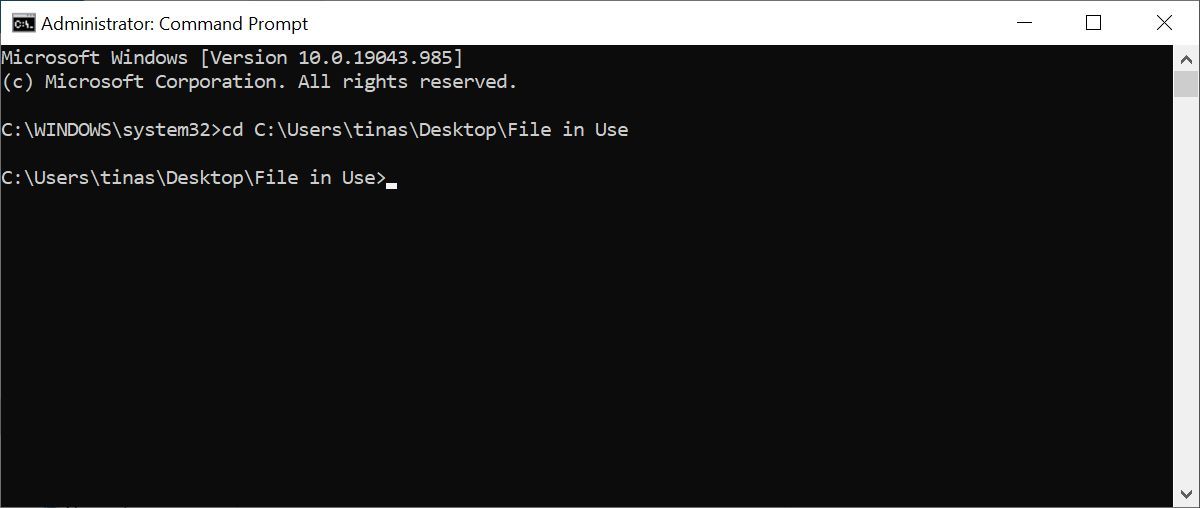
Namun, sebelum kita dapat menghapus paksa file yang sedang digunakan, kita harus menghentikan sementara proses File Explorer. Ini akan menyebabkan Taskbar, wallpaper, dan folder yang terbuka menghilang. Namun jangan khawatir, Anda dapat dengan mudah memulai ulang File Explorer dan mengembalikan semuanya setelahnya.
- Untuk menutup File Explorer, tekan Ctrl + Shift + ESC untuk membuka Task Manager.
- Temukan Windows Explorer dalam daftar dan klik kanan proses tersebut. Pilih End task (Akhiri tugas).
- Kembali ke jendela Command Prompt tempat Anda memasukkan perintah sebelumnya.
- Masukkan perintah di bawah ini untuk menghapus berkas, ganti semua yang ada di antara tanda kutip dengan nama berkas sebenarnya:
del "file name"Sekarang, untuk memulai ulang File Manager, yang perlu Anda lakukan hanyalah membuka Task Manager ( Ctrl + Shift + ESC ). Kemudian klik File > Run new task, masukkan explorer.exe, dan klik OK. Ini akan mengembalikan desktop Anda ke tampilan biasanya.
Membuka Kunci File yang Sedang Digunakan dengan Alat
Jika mencoba menghapus file secara manual tidak berhasil atau jika Anda tidak nyaman menggunakan Command Prompt, Anda selalu dapat menggunakan Process Explorer milik Microsoft.
Ini adalah versi Task Manager yang lebih canggih yang dapat menunjukkan proses mana yang menyandera berkas Anda.
Buka jendela Pencarian Process Explorer dengan mengklik Find > Find Handle or DLL (atau tekan Ctrl + Shift + F ), masukkan nama file, dan tunggu daftar proses yang mengakses file Anda.
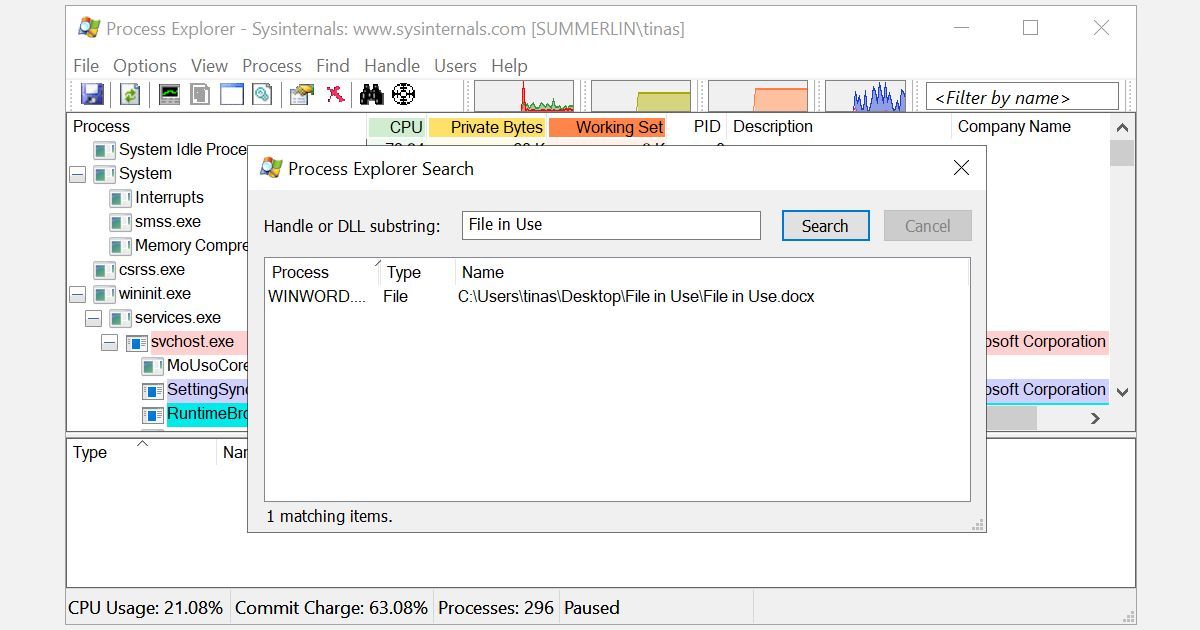
Anda tidak dapat menutup proses dari jendela Pencarian, tetapi Anda dapat menggunakan Process Explorer atau Windows Task Manager untuk menutup aplikasi yang bermasalah. Ada juga alternatif, seperti Unlocker dan LockHunter, yang dapat membantu Anda mengidentifikasi proses yang mengganggu.
Booting ke Mode Aman
Terkadang, berkas yang ingin Anda hapus mungkin dimuat secara otomatis oleh aplikasi lain. Aplikasi seperti Unlocker seharusnya masih berfungsi jika demikian. Namun, jika ada malware yang terlibat atau jika Anda tidak ingin berurusan dengan alat pihak ketiga, maka boot ke Safe Mode adalah pilihan terbaik berikutnya.
Di Windows 10 atau 11, tekan tombol Win pada keyboard dan klik ikon Power. Tahan tombol Shift dan pilih opsi Restart. PC akan melakukan boot ke halaman Windows Recovery Environment (WinRE).
Dari layar berikutnya, pilih Troubleshoot > Advanced Options > Startup Settings > Restart. Saat komputer Anda di-boot ulang, Anda akan melihat layar Startup Settings. Pilih Safe Mode dan tunggu Windows melakukan booting.
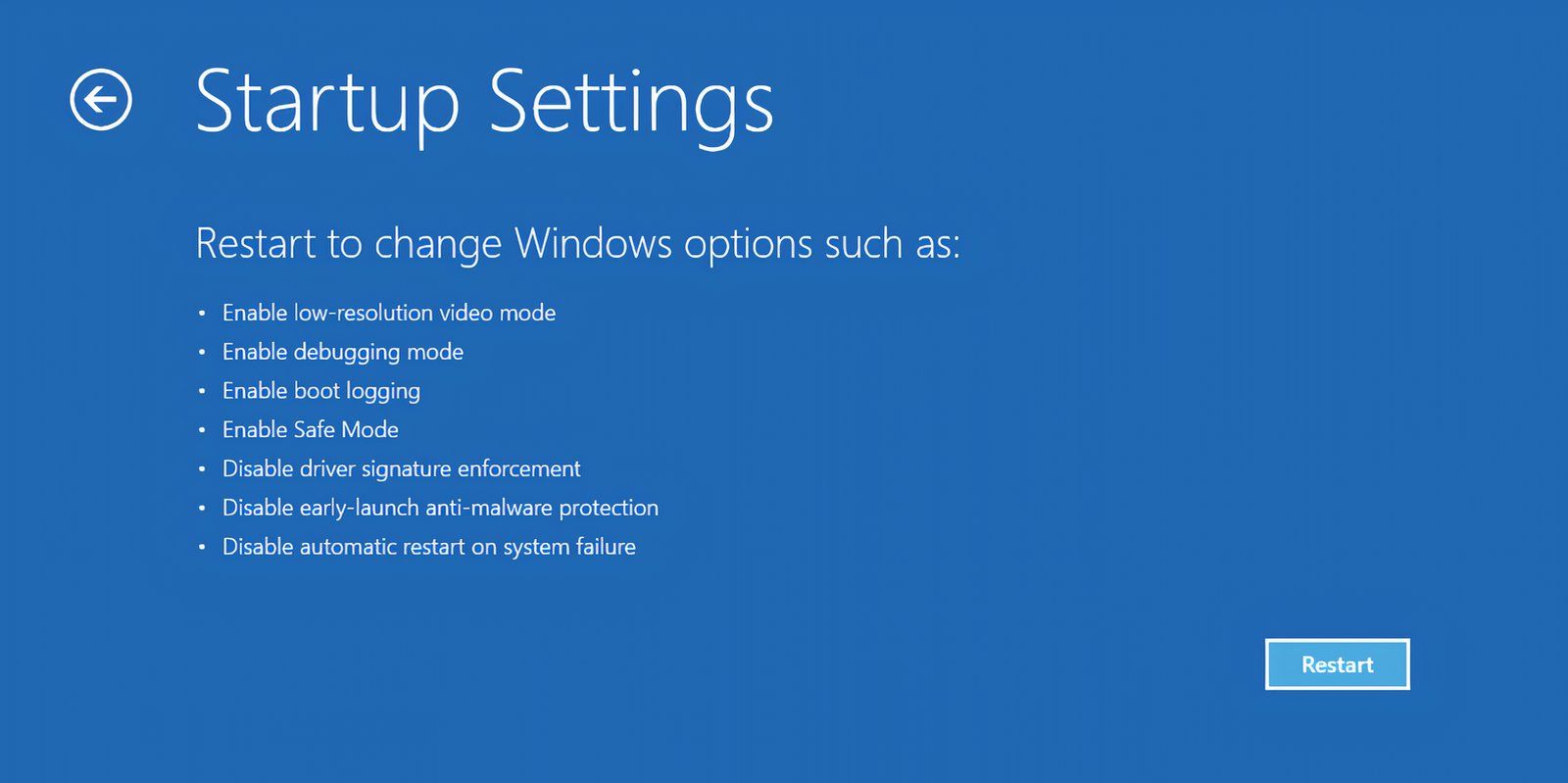
Setelah Anda berada dalam Mode Aman, navigasikan ke berkas yang dimaksud dan coba akses atau hapus.
Sekarang, lain kali Windows memberi tahu Anda bahwa ada file yang sedang digunakan, Anda tahu cara mengosongkannya atau memaksa PC Anda untuk menghapus file di Windows tersebut. Jika Anda tidak nyaman dengan alat pihak ketiga, Anda selalu dapat menggunakan Command Prompt, atau melakukan boot ke Safe Mode untuk membantu mengatasi masalah apa pun dengan file yang dimaksud.
Jika menyukai artikel yang kami sajikan informatif bagi Anda dan dirasa bermanfaat, Anda bisa bookmark web Lecapmag untuk update setiap harinya.





