Apakah Mac Anda berjalan terlalu lambat? Apakah aplikasi berperilaku aneh di Mac Anda? Ini adalah tanda-tanda yang dapat dilihat untuk membersihkan cache di Mac Anda. Seiring waktu, file cache bisa jadi sudah usang, rusak, atau mulai menghabiskan terlalu banyak ruang di komputer Anda. Dalam kasus seperti itu, Anda harus menghapus cache di Mac untuk mempercepatnya. Artikel ini akan memandu Anda mengenai apa itu cache dan cara menghapus berbagai file cache di Mac.
Apa itu Cache di Mac?
Cache adalah lokasi penyimpanan tempat Mac Anda menyimpan file sementara yang digunakan oleh aplikasi, situs web, atau server untuk mengurangi waktu muat/respons. Mac Anda menggunakan data tersimpan ini untuk segera menanggapi permintaan Anda di masa mendatang.
Mac memiliki tiga jenis file cache:
Cache Sistem: Ini adalah bank memori yang dibuat oleh macOS untuk membantu Mac Anda berjalan lancar. Ini memungkinkan CPU mengakses RAM dengan cepat, dan sebagai hasilnya, layanan sistem dapat berjalan lebih cepat tanpa harus memuat dari memori utama sedikit demi sedikit.
Cache Browser: Setiap peramban web memiliki cache sendiri yang menyimpan sumber daya halaman yang diunduh seperti JavaScript, HTML, CSS, kuki, atau gambar. Saat Anda mengunjungi situs web yang sama di masa mendatang, Mac Anda akan menggunakan data yang diunduh untuk memuat halaman. Ini menghemat banyak waktu karena peramban tidak perlu berkomunikasi dengan server untuk mengambil data. Peramban akan langsung memuat konten dari cache-nya.
Data Aplikasi: Mac memiliki cache Aplikasi yang terkadang dikenal sebagai Cache Pengguna. Cache ini menyimpan data yang terkait dengan aplikasi Anda sehingga Anda tidak perlu memuat data setiap kali ingin menggunakan aplikasi tersebut. Hasilnya, aplikasi Anda dapat bekerja lebih cepat.
Hapus Cache Browser di Mac
Seiring berjalannya waktu, cache browser mungkin akan kedaluwarsa, dan Anda mungkin akan menjelajahi versi lama halaman web yang di-cache. Selain itu, cache browser berisi cookie dan pelacak, yang dapat memberikan informasi tentang Anda ke situs web dan pengiklan saat Anda menjelajahi web. Dalam kasus seperti itu, Anda harus menghapus cache browser di Mac Anda. Hal ini tidak akan merusak kinerja Mac atau browser Anda. Sebaliknya, hal ini hanya akan mempercepat proses.
Langkah-langkah untuk menghapus cache browser di Mac bergantung pada browser yang Anda gunakan. Kami telah menyebutkan langkah-langkah untuk Safari dan Google Chrome. Mari kita lihat.
Di Safari
Cara pertama untuk menghapus cache Safari adalah dengan membuka aplikasi Safari, masuk ke Menu Bar > History dan klik Clear History. Ini akan menghapus riwayat Safari Anda, dan Anda akan kehilangan semua informasi tentang kunjungan ke situs web yang mungkin ingin Anda kunjungi di masa mendatang.
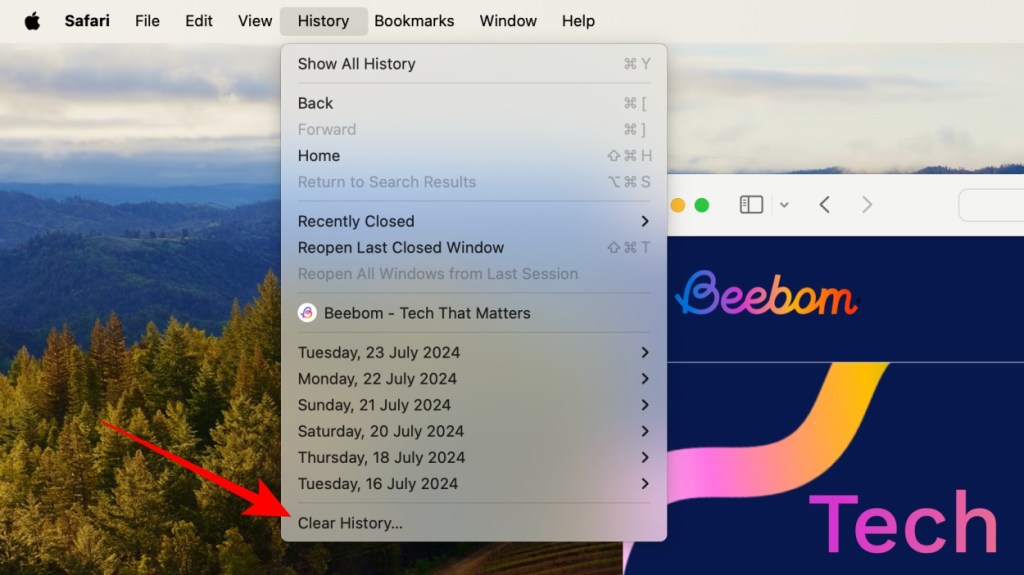
Jika Anda ingin menyimpan riwayat, ikuti langkah-langkah berikut untuk menghapus cache di Safari di Mac:
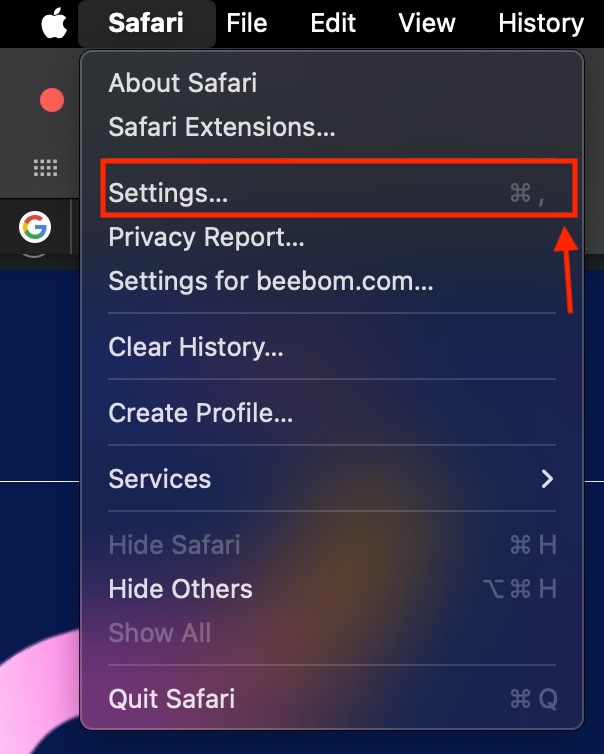
- Dari Bilah Menu, klik Safari dan pilih Settings.
- Navigasi ke Advanced tab, lalu centang kotak Show features for web developers.
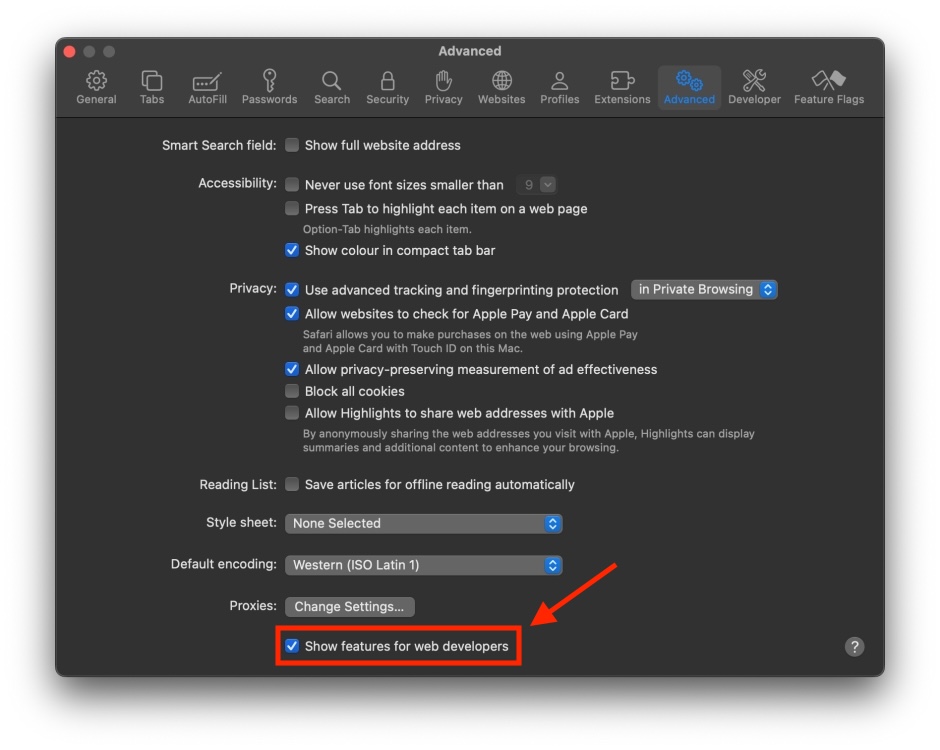
- Sekarang, keluar dari Pengaturan dan pilih Develop > Empty Caches dari Bilah Menu.
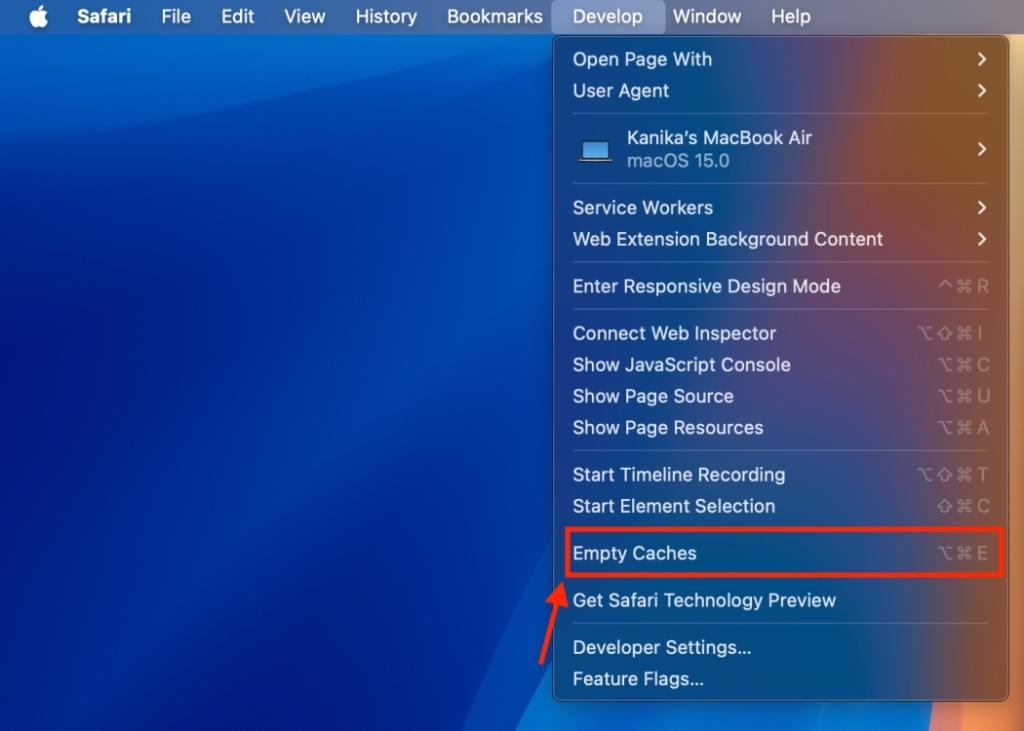
Ini akan menghapus cache Safari tanpa menghapus riwayat.
Di Google Chrome
Menghapus cache browser di Chrome relatif mudah dan cepat. Berikut ini yang perlu Anda lakukan:
- Buka Google Chrome di Mac Anda dan klik ikon 3 titik di sebelah kanan untuk membuka Setelan Chrome. Atau, tempel
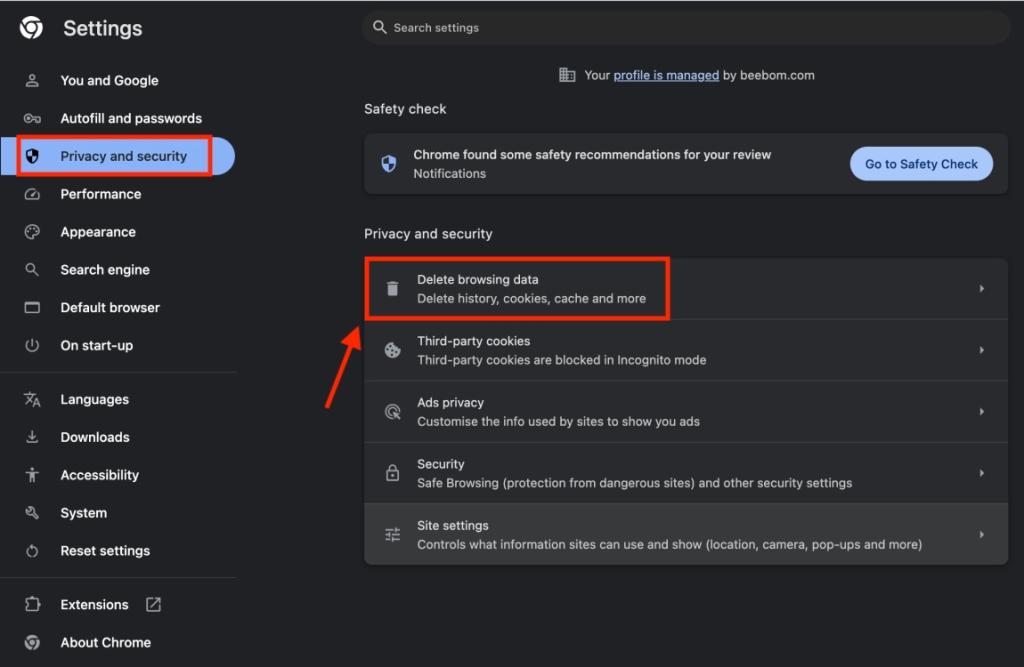
chrome://settings/di bilah pencarian. - Sekarang, navigasikan ke bagian Privacy and security dari bilah sisi kiri.
- Klik Delete Browsing Data.
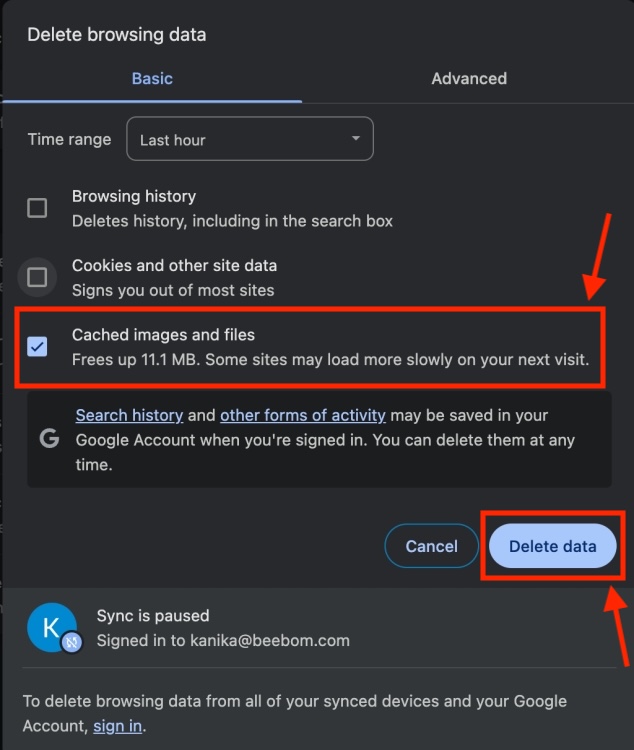
- Dari daftar, pilih Cached images and files. Jika Anda mau, Anda dapat memilih untuk menghapus riwayat atau cookie di Mac Anda.
- Di dalam “Time range”, pilih All time lalu tekan tombol Delete data dari bawah.
Hapus Cache Sistem di Mac
Menghapus cache sistem adalah tindakan yang berisiko. Lagi pula, Anda mungkin akan menghapus cache yang digunakan macOS untuk menjalankan semuanya dengan lancar. Namun, jika Anda tetap ingin melakukannya, pastikan untuk mencadangkan MacBook Anda, untuk berjaga-jaga jika terjadi sesuatu yang tidak diinginkan.
- Buka Finder di Mac Anda.
- Dari Bilah Menu, navigasikan ke Go > Go to Folder.
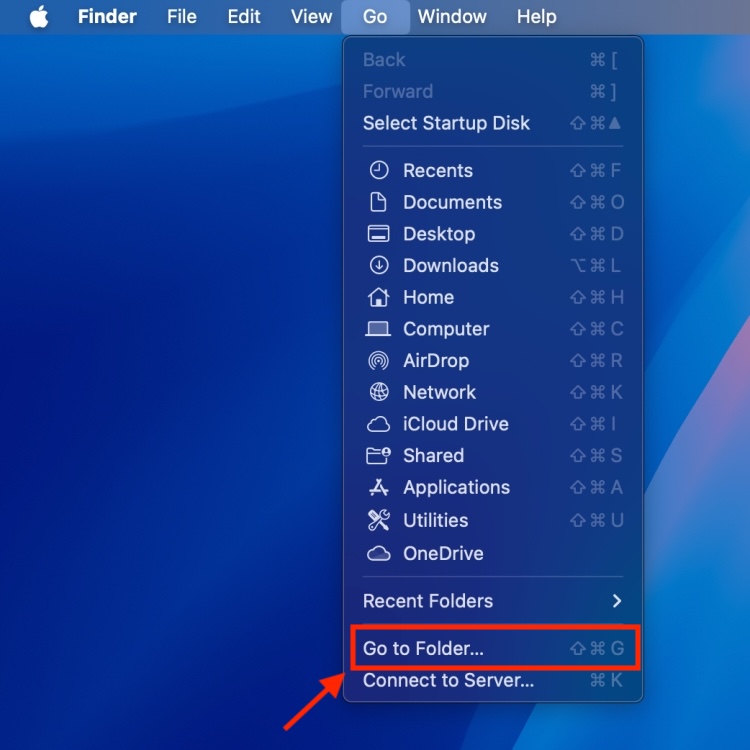
- Sekarang, ketik
/Library/Caches/dan tekan tombol Return.
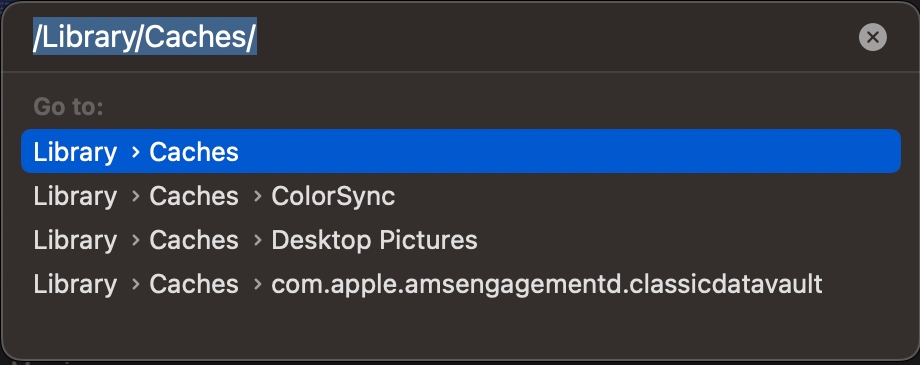
- Untuk menghapus file cache sistem pada Mac, buka
com.applefolder dan pindahkan file ke tempat sampah. - Terakhir, kosongkan Bin pada Mac Anda dengan menekan Control-klik ikon Bin pada Dock dan memilih Empty Bin.
Catatan: Jika Anda melihat simbol minus merah kecil pada folder cache, Anda tidak dapat membuka folder tersebut untuk melihat atau menghapus isinya.
Hapus Cache Aplikasi di Mac
Sebelum kita mulai, Anda harus tahu bahwa tidak disarankan untuk menghapus Cache Aplikasi di Mac Anda untuk aplikasi yang Anda gunakan secara aktif. Itu karena beberapa aplikasi menyimpan informasi pengguna yang penting dalam folder cache, dan menghapusnya dapat mengakibatkan hilangnya data penting yang mungkin tidak dapat berfungsi dengan baik tanpanya. Jadi, tidak disarankan untuk mengosongkan cache aplikasi atau pengguna di Mac.
Namun, jika aplikasi melambat atau tidak berfungsi dengan baik, Anda dapat menghapus cache aplikasi. Ingat, hal ini juga dapat berdampak buruk pada kinerja aplikasi. Anda dapat dengan mudah menghapus cache aplikasi untuk aplikasi yang tidak Anda gunakan di Mac.
Jika Anda siap menanggung tanggung jawab atas hasil buruk apa pun, ikuti langkah-langkah berikut:
- Buka Finder dari Dock.
- Dari Bilah Menu, buka Go > Go to Folder.
- Sekarang, ketik
~/Library/Caches/dan tekan tombol Return.
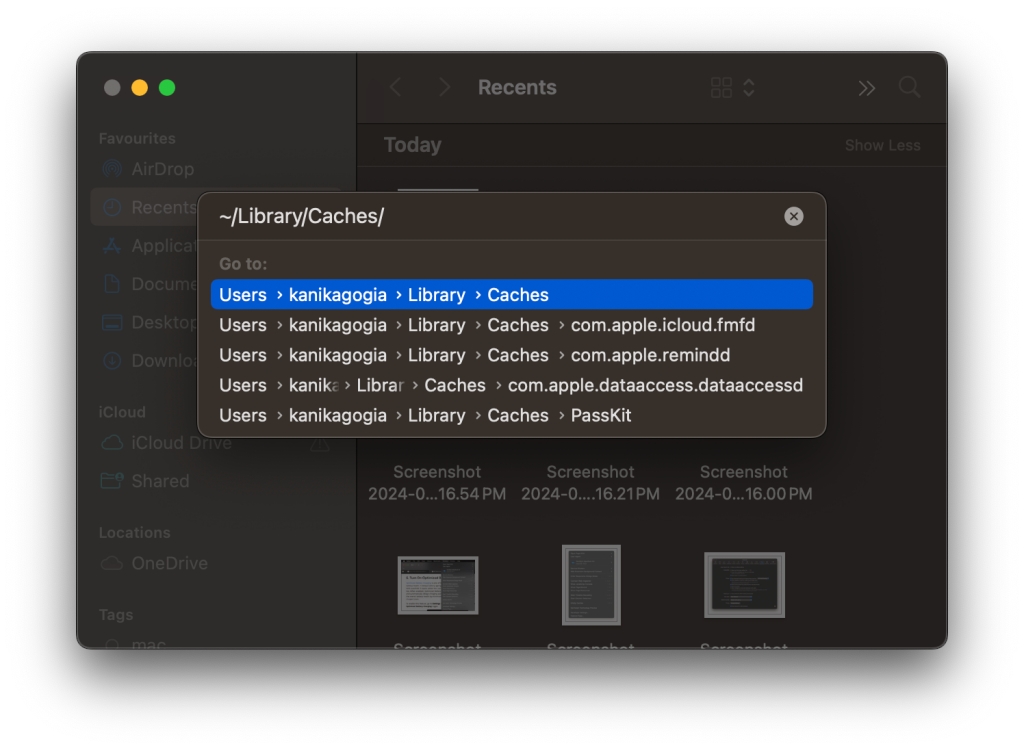
- Selanjutnya, Anda dapat membuka setiap folder dan memilih apa yang akan dihapus.
- Seret folder cache ke ikon Bin pada Dock dan kosongkan Bin.
Itulah cara menghapus cache di Apple Mac Anda. Menghapus cache browser di Mac Anda sepenuhnya aman, karena cache tersebut akan membuat file cache baru saat dibutuhkan. Namun, Anda harus berhati-hati saat menangani file cache sistem dan aplikasi di Mac.
Jika menyukai artikel yang kami sajikan informatif bagi Anda dan dirasa bermanfaat, Anda bisa bookmark web Lecapmag untuk update setiap harinya.





