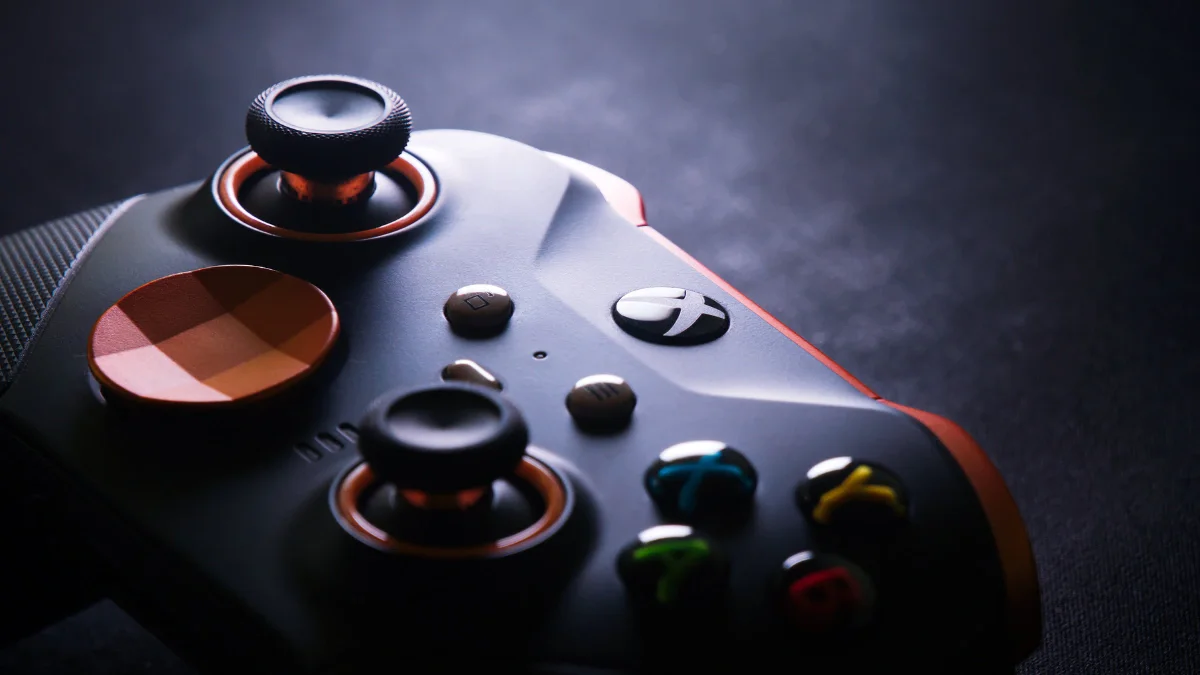
Beberapa permainan di Mac lebih menyenangkan dengan kontroler daripada dengan mouse dan keyboard. Berita baiknya? Anda tidak perlu membeli kontroler baru jika sudah memiliki kontroler Xbox. macOS mendukung kontroler Xbox, dan panduan ini akan menunjukkan cara menghubungkan ke Mac Anda.
Cara Menghubungkan Kontroler Xbox Anda ke Mac Anda
Mac kompatibel dengan semua pengontrol Xbox mulai tahun 2016 dan seterusnya—termasuk pengontrol untuk Xbox One S, Seri S, dan Seri X. macOS juga mendukung Pengontrol Nirkabel Xbox Elite Seri 2 dan Pengontrol Adaptif Xbox.
Untuk menghubungkan pengontrol Xbox ke Mac Anda, cukup ikuti langkah-langkah berikut:
- Tekan tombol Xbox pada pengontrol untuk menyalakannya.

- Buka menu Apple di Mac Anda dan pilih System Settings.

- Pilih Bluetooth pada bilah sisi.

- Tekan dan tahan tombol Pair di sisi depan pengendali Xbox hingga tombol Xbox mulai berkedip.

- Kontroler kini dalam mode penemuan, dan Anda akan melihatnya muncul di bawah Nearby Devices pada Bluetooth Mac Anda. Setelah itu, letakkan kursor Anda di Xbox Wireless Controller dan pilih Connect.

Selesai! Kontroler Xbox Anda kini telah dipasangkan dengan Mac Anda. Kontroler tersebut juga akan terhubung secara otomatis saat Anda menyalakannya. Untuk menyesuaikan kontroler Xbox Anda, buka System Settings, pilih Game Controllers di bilah sisi, dan pilih Xbox Wireless Controller.
Apa yang Harus Dilakukan Jika Kontroler Xbox Anda Tidak Berfungsi di Mac
Jika pengontrol Xbox Anda tidak dapat dipasangkan dengan Mac atau tidak berfungsi dengan benar karena suatu alasan, berikut ini yang dapat Anda lakukan:
- Periksa Baterai: Pastikan baterai pengontrol tidak habis. Ganti baterai jika dapat dilepas, atau isi daya pengontrol jika memiliki baterai internal.
- Nyalakan ulang Mac Anda: Memulai ulang dapat mengatasi masalah teknis tak terduga yang mencegah Mac Anda mengenali pengontrol. Buka menu Apple dan pilih Restart.
- Perbarui macOS: Masalah kompatibilitas dapat muncul jika macOS sudah ketinggalan zaman. Untuk memperbarui perangkat lunak sistem, buka System Settings > General > Software Update dan pilih Update Now.
- Lupakan dan Pasangkan Kembali Kontroler: Jika kontroler sudah dipasangkan tetapi tidak berfungsi, buka pengaturan Bluetooth, pilih kontroler, dan pilih Forget This Device. Kemudian, pasangkan kembali untuk mengatasi potensi masalah dengan pemasangan Bluetooth yang rusak.
- Setel Ulang Kontroler: Jika masalah konektivitas masih terjadi, setel ulang kontroler. Untuk melakukannya, tekan tombol Xbox untuk mematikannya. Kemudian, tekan dan tahan tombol Pair selama sekitar 20 detik hingga kontroler bergetar. Setelah disetel ulang, lakukan proses pairing lagi.
- Sesuaikan Pengaturan Pengontrol: Jika tombol tidak berfungsi seperti yang diharapkan, buka System Settings > Game Controllers untuk menyesuaikan konfigurasi pengontrol.
Saatnya Bermain Game
Seperti yang baru saja Anda ketahui, memasangkan kontroler Xbox dengan Mac Anda cukup mudah. Jika Anda mengalami masalah selama atau setelah pemasangan, cukup ikuti langkah-langkah pemecahan masalah di atas, dan semuanya akan beres dalam waktu singkat. Ngomong-ngomong, tahukah Anda bahwa Anda juga dapat menghubungkan kontroler Xbox ke iPhone atau iPad Anda?
Jika menyukai artikel yang kami sajikan informatif bagi Anda dan dirasa bermanfaat, Anda bisa bookmark web Lecapmag untuk update setiap harinya.