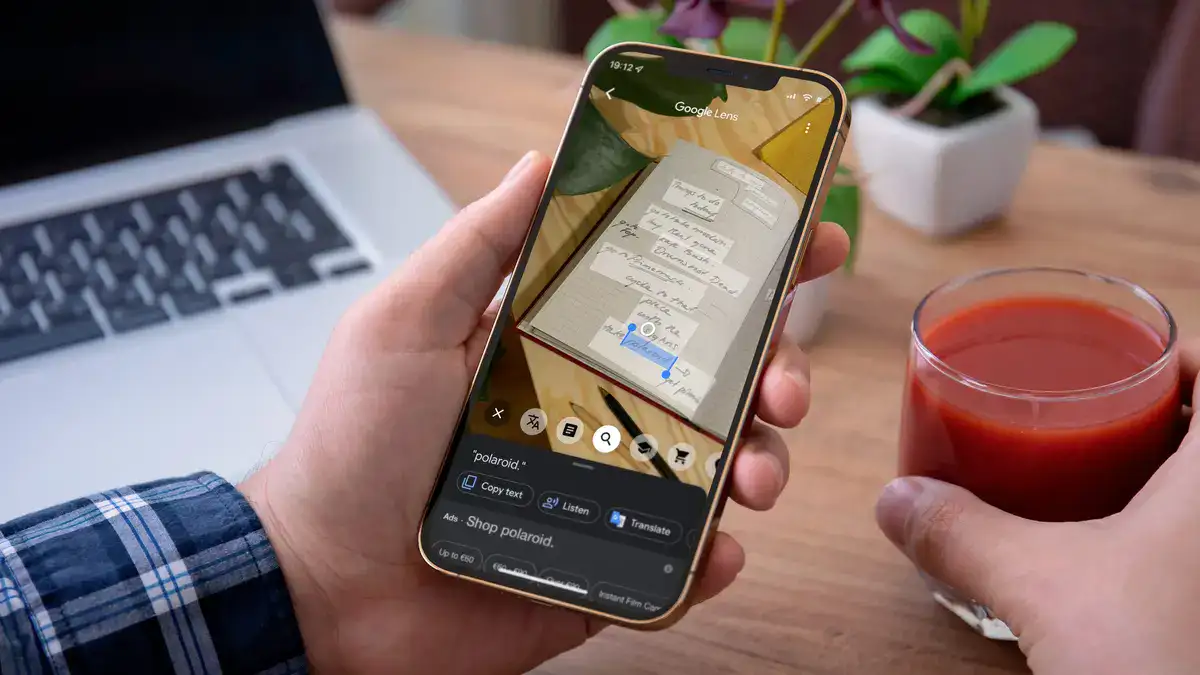
Google Lens adalah salah satu aplikasi terbaik yang dapat Anda miliki di ponsel karena berbagai alasan. Kemampuan pencariannya yang canggih dikombinasikan dengan Google yang menggabungkan kemampuan untuk menerjemahkan dan mengenali teks, serta memecahkan masalah matematika dalam pekerjaan rumah Anda membuatnya benar-benar menarik. Jika Anda bertanya-tanya bagaimana cara menggunakan Google Lens di Android dan iPhone, berikut caranya.
Gunakan Google Lens di Android
Aplikasi Google Lens sudah terpasang di sebagian besar perangkat Android modern dan merupakan bagian dari aplikasi Google. Jika Anda belum memilikinya di ponsel pintar Android Anda, cobalah mengunduhnya dari Google Play Store.
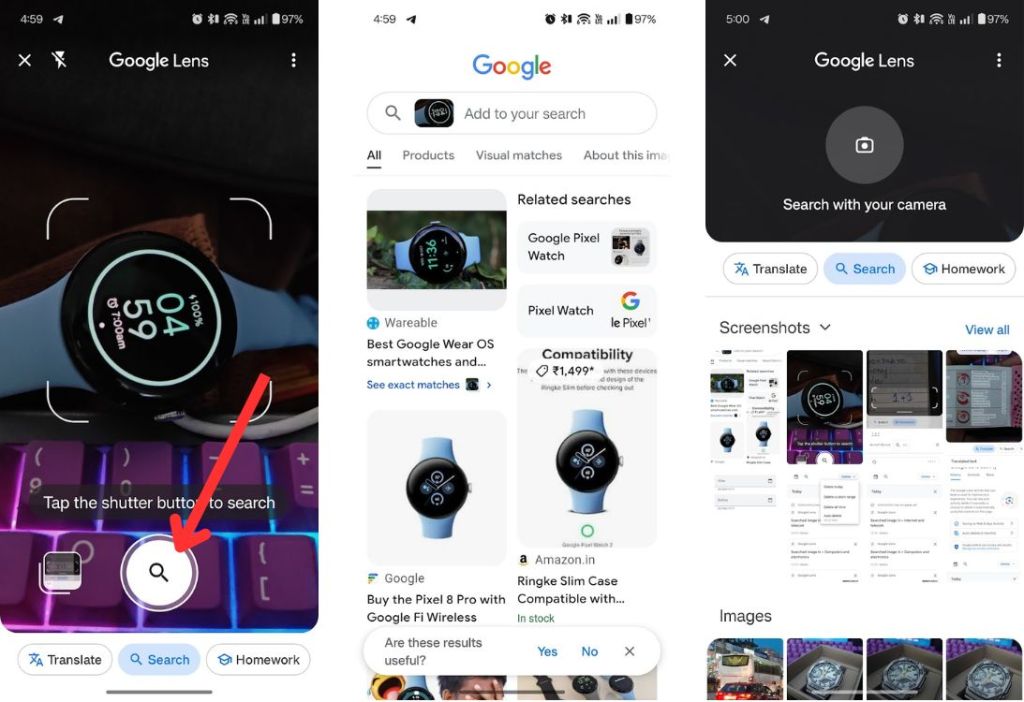
- Luncurkan aplikasi Google Lens atau instal dari Play Store jika Anda belum memilikinya.
- Berikan izin kamera yang diperlukan saat diminta.
- Jika Anda ingin mencari sesuatu di web, arahkan kamera Anda ke objek tersebut.
- Ketuk tombol shutter dengan ikon kaca pembesar di atasnya.
- Anda juga dapat memilih dari foto yang sudah ada dengan mengetuk ikon tumpukan di samping tombol rana.
- Gulir ke bawah untuk melihat hasil pencarian dan melihat apakah hasil tersebut relevan. Anda dapat mengetuk hasil tertentu untuk mendapatkan detail lebih lanjut tentang item yang dicari.
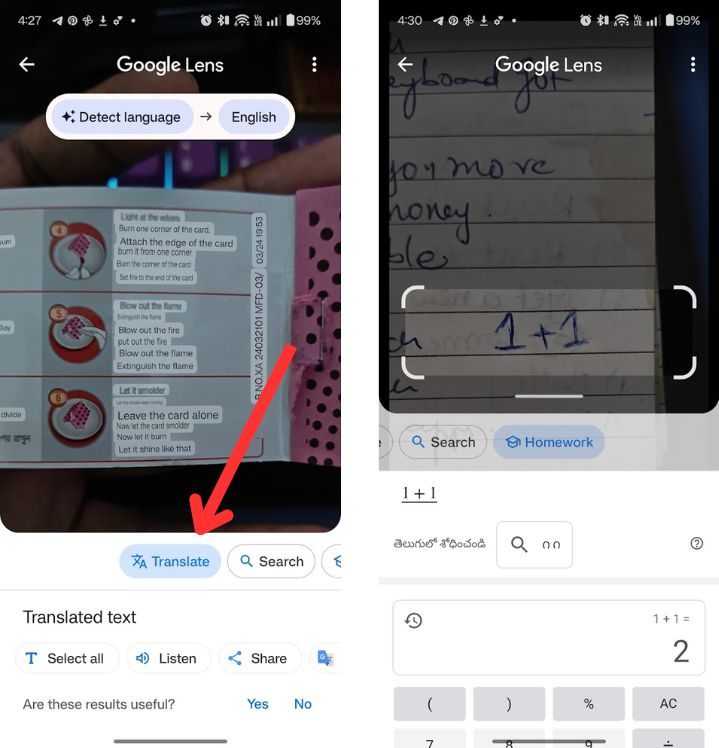
- Demikian pula, Anda dapat memilih opsi yang berbeda di bagian bawah berdasarkan apa yang ingin Anda lakukan.
- Misalnya, opsi Translate menyediakan terjemahan bahasa secara langsung. Selain itu, Anda juga dapat mendengarkan terjemahannya.
- Demikian pula, Anda dapat memilih Homework dan mengarahkan kamera ke soal matematika, dan aplikasi akan menunjukkan solusinya.
Atau, Anda dapat meluncurkan aplikasi Google dan mengetuk ikon Lens untuk meluncurkannya. Google Lens juga dapat digunakan di aplikasi Foto. Saat Anda melihat foto tertentu, Anda dapat menemukan opsi lensa di antara opsi di bagian bawah. Selain itu, aplikasi ini juga tersedia di Chrome dan membawa Anda ke Lens di aplikasi Google.
Gunakan Google Lens di iPhone
Tidak ada aplikasi Google Lens yang tersedia di App Store untuk perangkat iOS. Namun, Anda dapat menggunakan aplikasi Google untuk mengakses Google Lens di iPhone dan
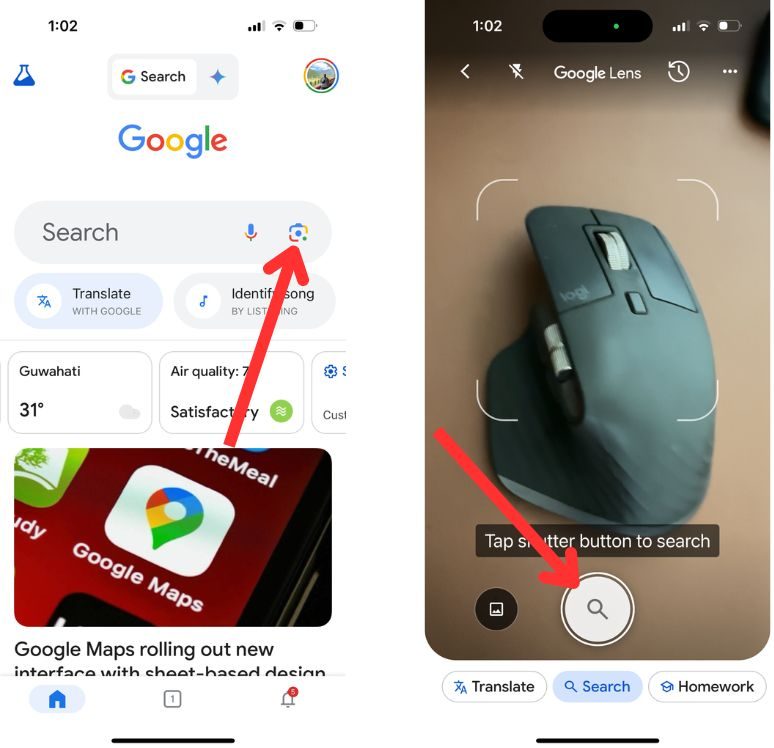
- Luncurkan aplikasi Google atau instal dari App Store jika Anda belum menginstalnya.
- Ketuk ikon Lensa dari bilah pencarian untuk meluncurkan Google Lens.
- Berikan aplikasi semua izin yang diperlukan untuk melanjutkan.
- Sekarang arahkan kamera Anda ke objek yang ingin Anda cari, lalu ketuk tombol shutter dari bawah untuk mulai mencari.
5. Google Lens pada aplikasi Google di iOS juga dilengkapi dengan opsi Terjemahan dan Pekerjaan Rumah. Jadi, Anda dapat menggunakannya dengan cara yang sama seperti yang kami lakukan saat menggunakan Google Lens di Android.
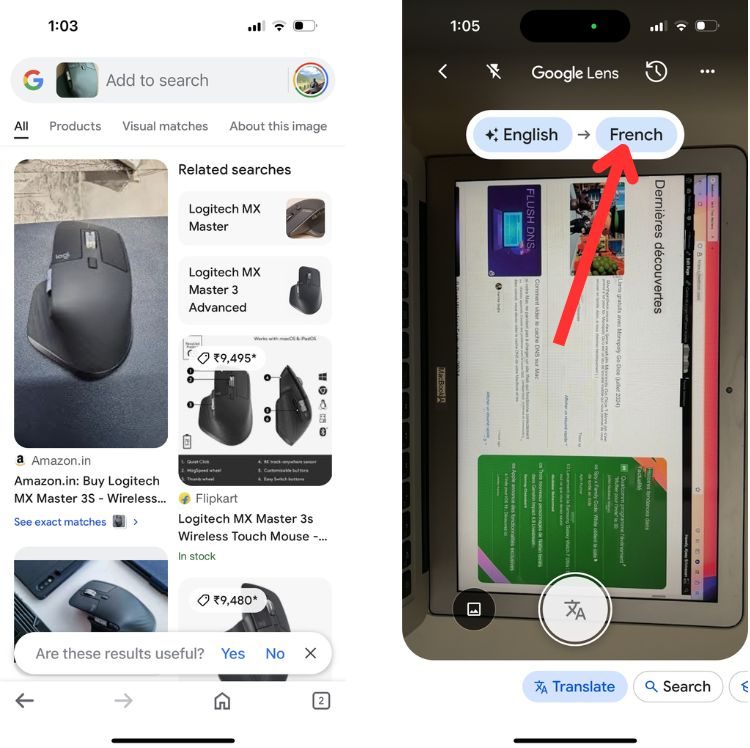
Sama seperti Android, Anda juga dapat mengakses Google Lens menggunakan aplikasi Google Photos dan Google Chrome di iPhone.
Jika menyukai artikel yang kami sajikan informatif bagi Anda dan dirasa bermanfaat, Anda bisa bookmark web Lecapmag untuk update setiap harinya.





