Lecapmag – Microsoft OneNote sering dianggap sebagai alat untuk membuat catatan atau mengatur informasi, tetapi juga dapat berfungsi ganda sebagai aplikasi daftar tugas yang hebat. Dengan pendekatan yang tepat, OneNote dapat menjadi solusi yang kaya fitur untuk mengelola tugas dan tetap teratur.
Gunakan Pintasan untuk Memudahkan Membuat Daftar Periksa
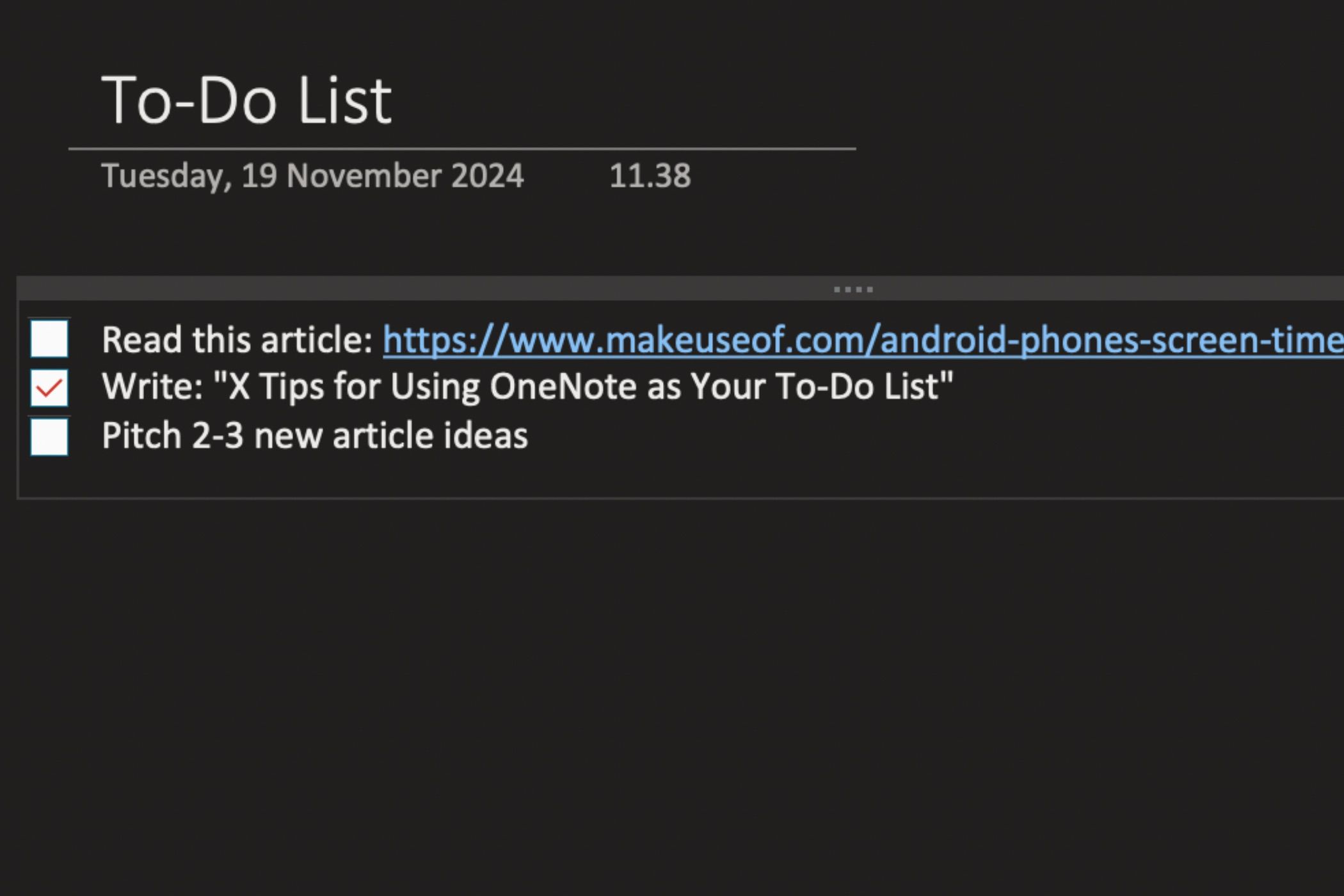
Tag tugas menambahkan kotak centang di samping catatan. Anda dapat menggunakannya untuk menandai tugas yang tertunda dan membuat daftar periksa, seperti tugas yang harus diselesaikan dan tugas harian yang perlu diselesaikan. Setelah selesai, centang tugas tersebut. Prosesnya mudah, dan akan lebih mudah lagi jika Anda menggunakan pintasan keyboard.
Pilih catatan atau teks catatan, lalu tekan Ctrl + 1 untuk menambahkan kotak centang (Command + 1 pada Mac). Anda dapat menambahkan tag ke daftar tugas untuk menandai item penting dalam catatan, menambahkan informasi konteks agar lebih jelas, dan mengambil tugas tersebut saat mencari. Misalnya, tekan Ctrl + 2/Command + 2 untuk menambahkan bintang, dan Ctrl + 3/Command + 3 untuk menambahkan tanda tanya.
Anda juga dapat mengontrol hierarki daftar dan membuat subtugas. Misalnya, jika Anda mengerjakan proyek yang rumit, Anda mungkin memerlukan subdaftar tugas-tugas kecil untuk dicentang sebelum seluruh proyek selesai. Cukup tekan tombol Tab untuk membuat subtugas; untuk memindahkan tugas ke atas atau ke bawah dalam daftar tugas Anda, tekan Alt + Shift + Up atau Down Arrow.
Dock OneNote untuk Manajemen Daftar Tugas yang Lebih Baik
Di OneNote, tampilan default sangat cocok untuk membuat catatan, menambahkan gambar, tabel, dan lain-lain. Jika Anda membuat daftar tugas, tampilan ini tidak memanfaatkan ruang layar secara efektif, dan Anda dapat kehilangan fokus.
Docking adalah salah satu dari banyak fitur Microsoft OneNote yang kurang dikenal tetapi akan Anda sukai. Anda dapat menambatkan jendela OneNote sehingga berada di atas semua aplikasi lainnya. Klik pada tab View dan pilih Dock to Desktop.
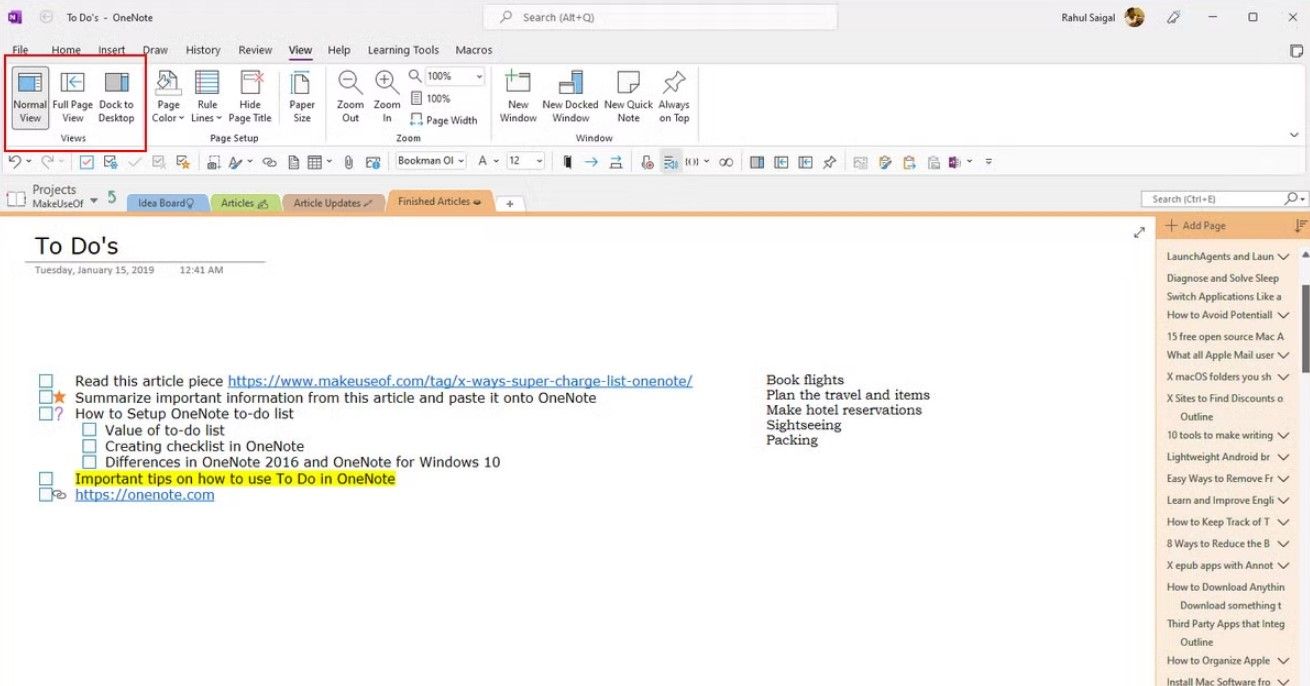
Fitur ini hanya tersedia untuk OneNote versi LTSC.
Saat Anda mengerjakan tugas di aplikasi lain, Anda dapat dengan cepat melirik bolak-balik di antara dua jendela yang terbuka, menyalin dan menempel tautan ke tugas Anda, dan banyak lagi.
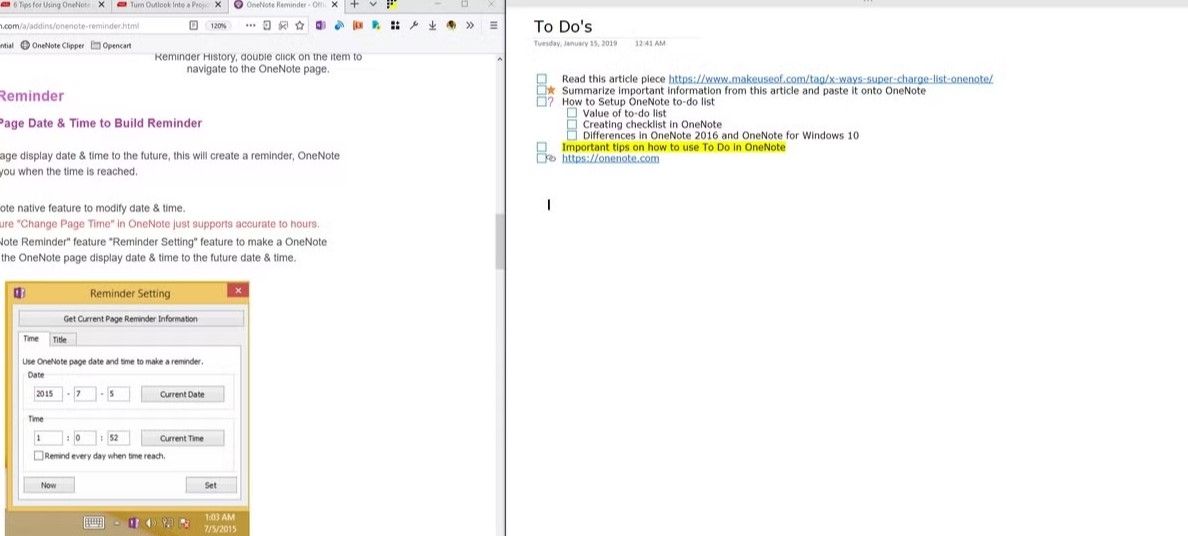
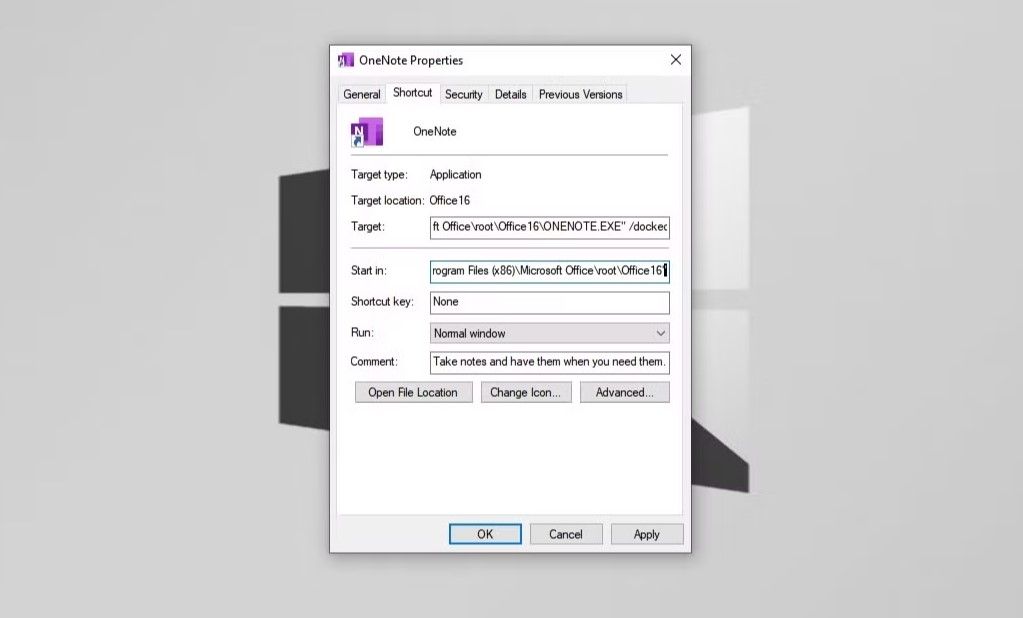
Atau, Anda dapat menggunakan pintasan desktop khusus untuk memulai OneNote dalam mode dock secara langsung. Cukup tambahkan “/docked” ke “ONENOTE.EXE.” Jalurnya akan terlihat seperti ini:
C:\Program Files\Microsoft Office\root\Office16\ONENOTE.EXE" /dockedBergantung pada drive dan folder tempat Microsoft Office 2016 diinstal, Anda mungkin harus mengubah jalurnya. Mungkin tujuannya tidak sama bagi Anda.
Sematkan File Anda di OneNote
Saat mengerjakan sebuah proyek, Anda mungkin lupa hal-hal yang harus diselesaikan atau yang harus diingat untuk menyelesaikan proyek. Daripada menduplikasi informasi tersebut di beberapa tempat, Anda dapat langsung memasukkan materi tersebut ke Microsoft OneNote.
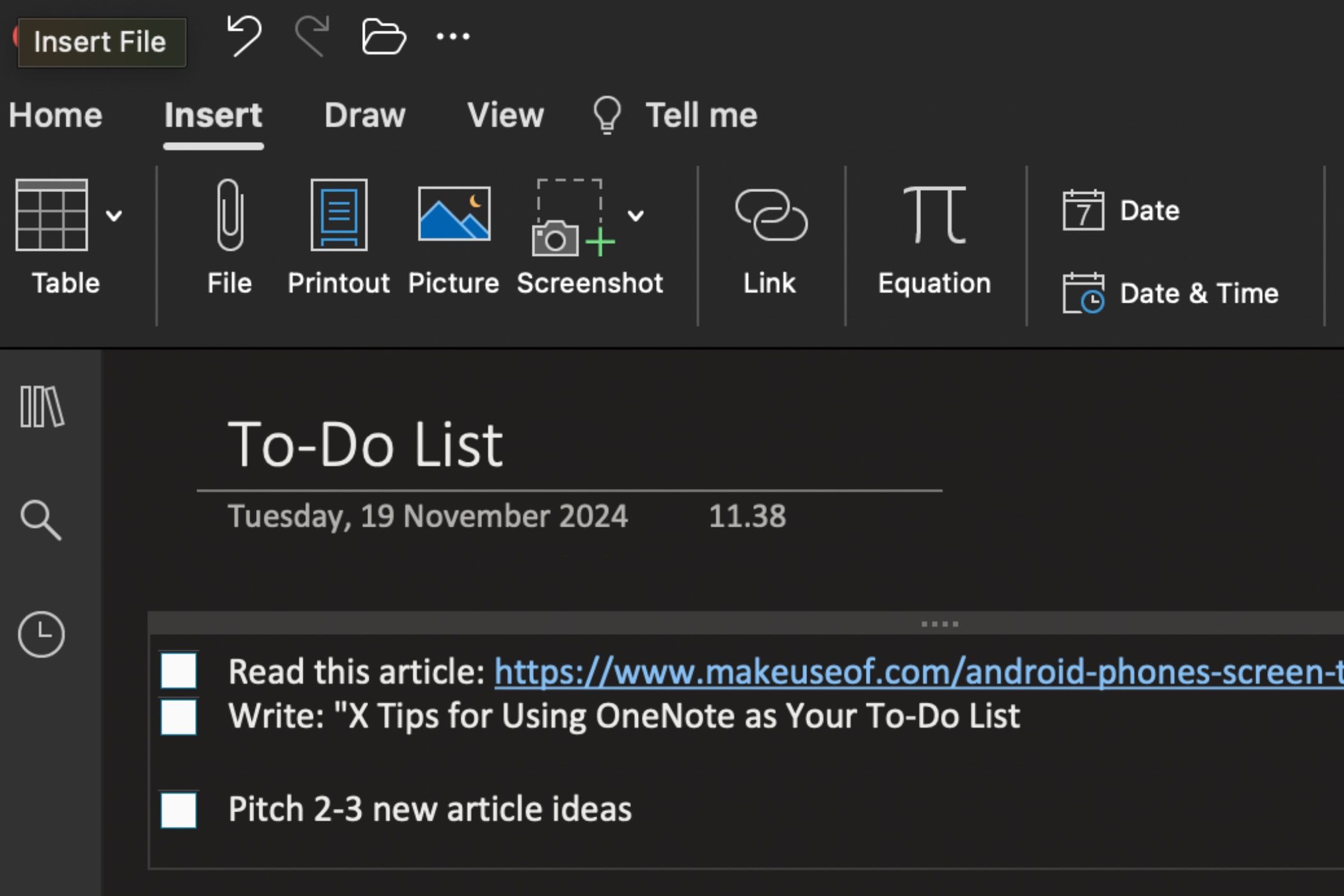
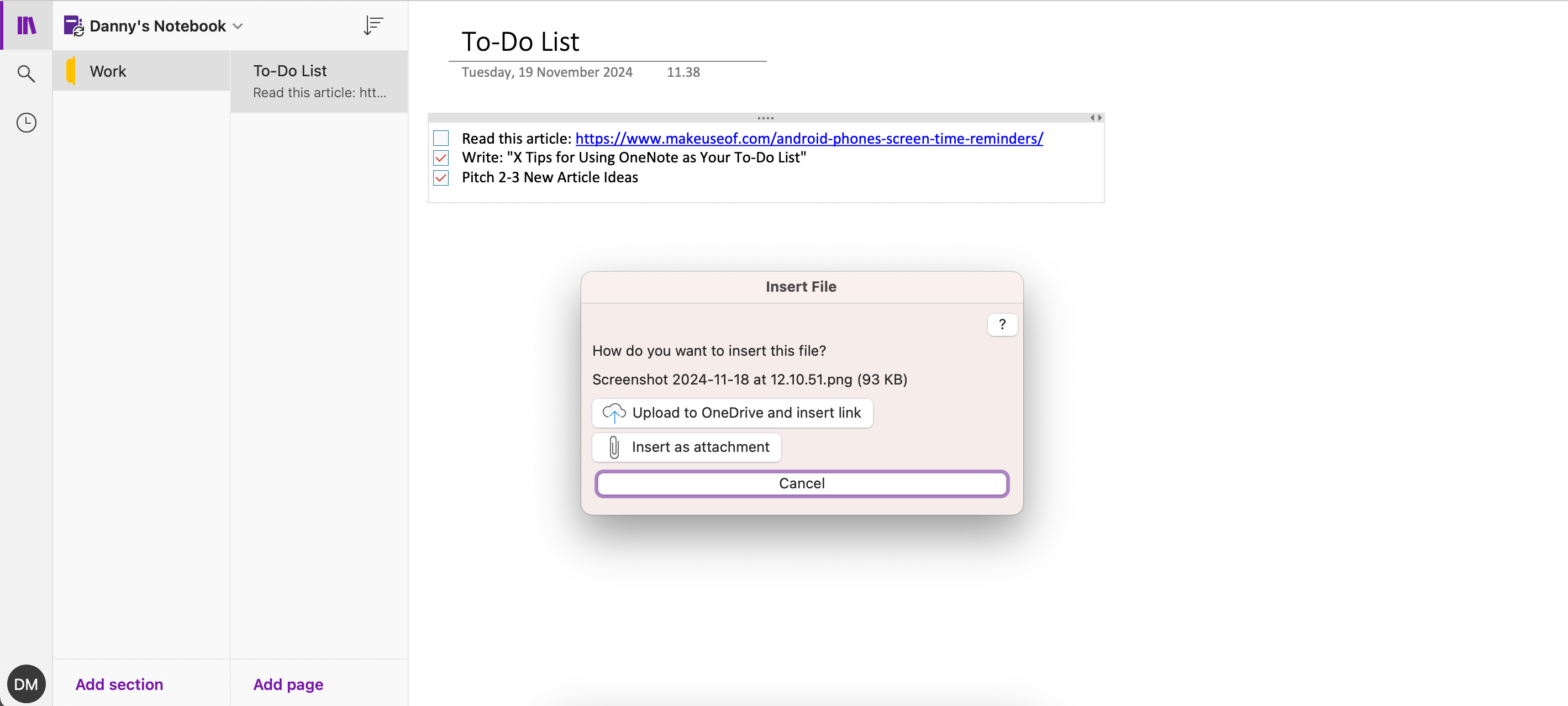
Di aplikasi OneNote untuk Windows, letakkan kursor di samping tugas yang harus dilakukan. Lalu, klik Insert > File. Dari kotak dialog yang muncul, pilih apakah Anda ingin menyisipkan file sebagai lampiran atau mengunggahnya ke OneDrive lalu menyisipkannya ke OneNote sebagai tautan.
Membuat Papan Kanban di OneNote
Jika Anda mencoba menangani banyak tugas dan kesulitan memprioritaskannya, metode Kanban dapat membantu Anda; ini adalah salah satu metodologi produktivitas Jepang terbaik. Anda dapat membagi tugas-tugas kompleks menjadi langkah-langkah yang lebih kecil dan menatanya secara visual; hal ini membantu Anda memahami kemajuan tugas dan mengidentifikasi ruang untuk perbaikan.
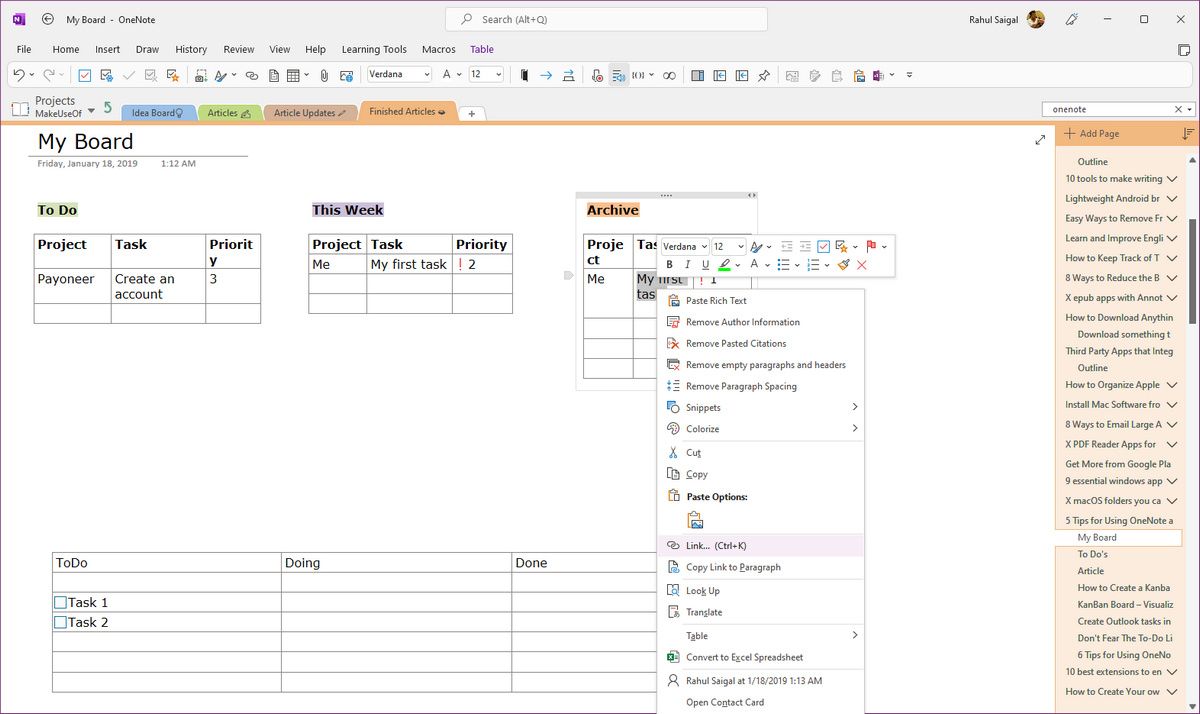
- Pertama, buat halaman baru dan beri nama “My Board” (atau sesuatu yang mudah Anda bedakan). Kita akan membuat tiga tabel dan melabelinya sebagai To Do, This Week, This Week, dan Archive.
- Untuk setiap tabel, buat tiga kolom— Project, Task, dan Priority.
- Ketik kolom pertama, tekan tab, dan name the next column. Ulangi langkah-langkah tersebut hingga Anda mengubahnya menjadi tabel.
- Desainlah tabel Anda dengan cara yang menurut Anda masuk akal.
- Di setiap baris, create a task. Saat Anda menyelesaikan tugas, arahkan kursor tetikus ke kiri untuk menampilkan anchor.
- Klik dan seret baris di antara tabel.
Untuk proyek yang lebih komprehensif, saya sarankan membuat papan Kanban di Trello dan alat manajemen proyek lainnya, seperti Asana dan monday.com. Tidak seperti OneNote, Anda tidak akan memiliki banyak pekerjaan manual dan karenanya dapat membuat semuanya lebih cepat.
Membuat Daftar Tugas Utama di OneNote
Setelah Anda menandai banyak item di halaman Microsoft OneNote, Anda dapat menggunakan fitur Temukan Tag untuk mendapatkan ikhtisar daftar tugas Anda. Klik tab Home dan pilih Find Tags. Halaman Ringkasan Tag yang baru dibuat berisi semua tag yang tercantum di panel tugas Tags Summary.
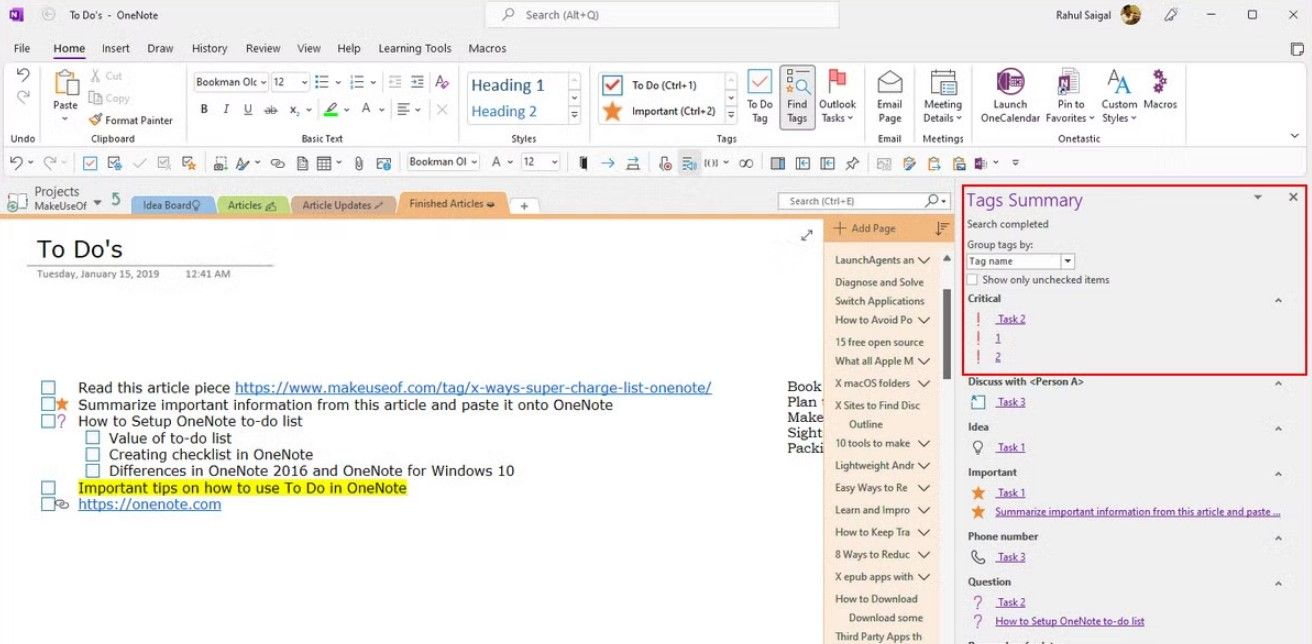
Jika Anda ingin mengetahui tugas mana yang masih tersisa, centang Show only unchecked items.. Untuk bagian, buku catatan, atau semua buku catatan tertentu, klik panah tarik-turun Search dan pilih tempat Anda ingin mencari tag.
Tambahkan Lebih Banyak Konteks ke Daftar Tugas Anda
Konteks adalah serangkaian kondisi spesifik yang mencirikan situasi saat Anda menyelesaikan tugas. Saat Anda menambahkan konteks, konteks membantu Anda menyesuaikan sumber daya dan arah upaya dengan cara yang lebih baik, serta meminimalkan inefisiensi atau potensi kesalahan. OneNote memungkinkan Anda menambahkan konteks dengan beberapa cara:
1. Hubungkan Halaman Anda
Dengan cara yang sama seperti Anda dapat mengatur catatan dengan tautan balik, Anda dapat menambahkan lebih banyak konteks dengan menautkan ke halaman penting dalam daftar tugas OneNote Anda. Untuk melakukannya, Anda hanya perlu membuat halaman atau menautkan ke halaman yang sudah ada.
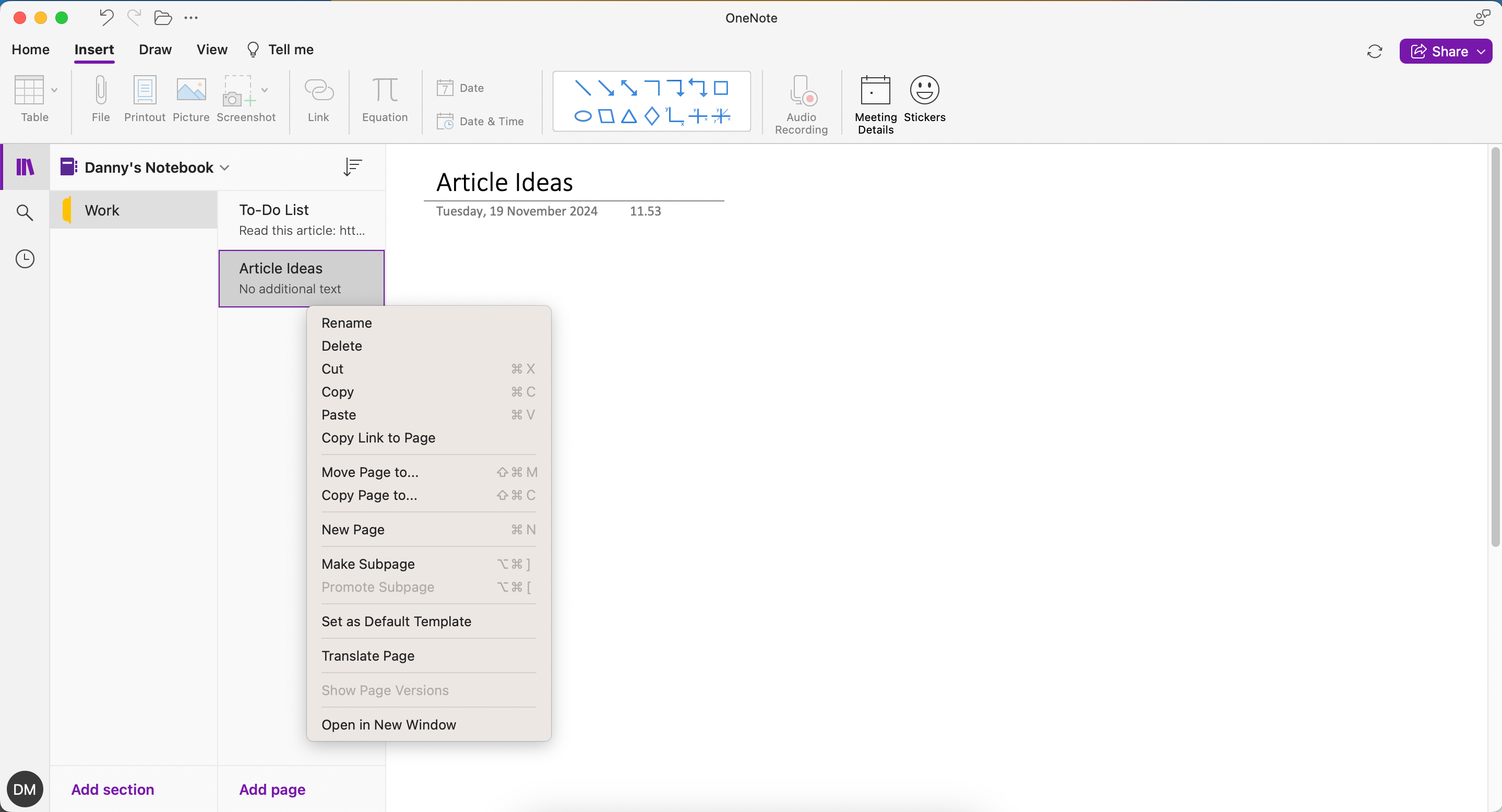
- Buka halaman yang ingin Anda salin.
- Right-click (Windows) atau tekan control and your trackpad (Mac). Saat jendela dropdown muncul, pilih Copy Link to Page.
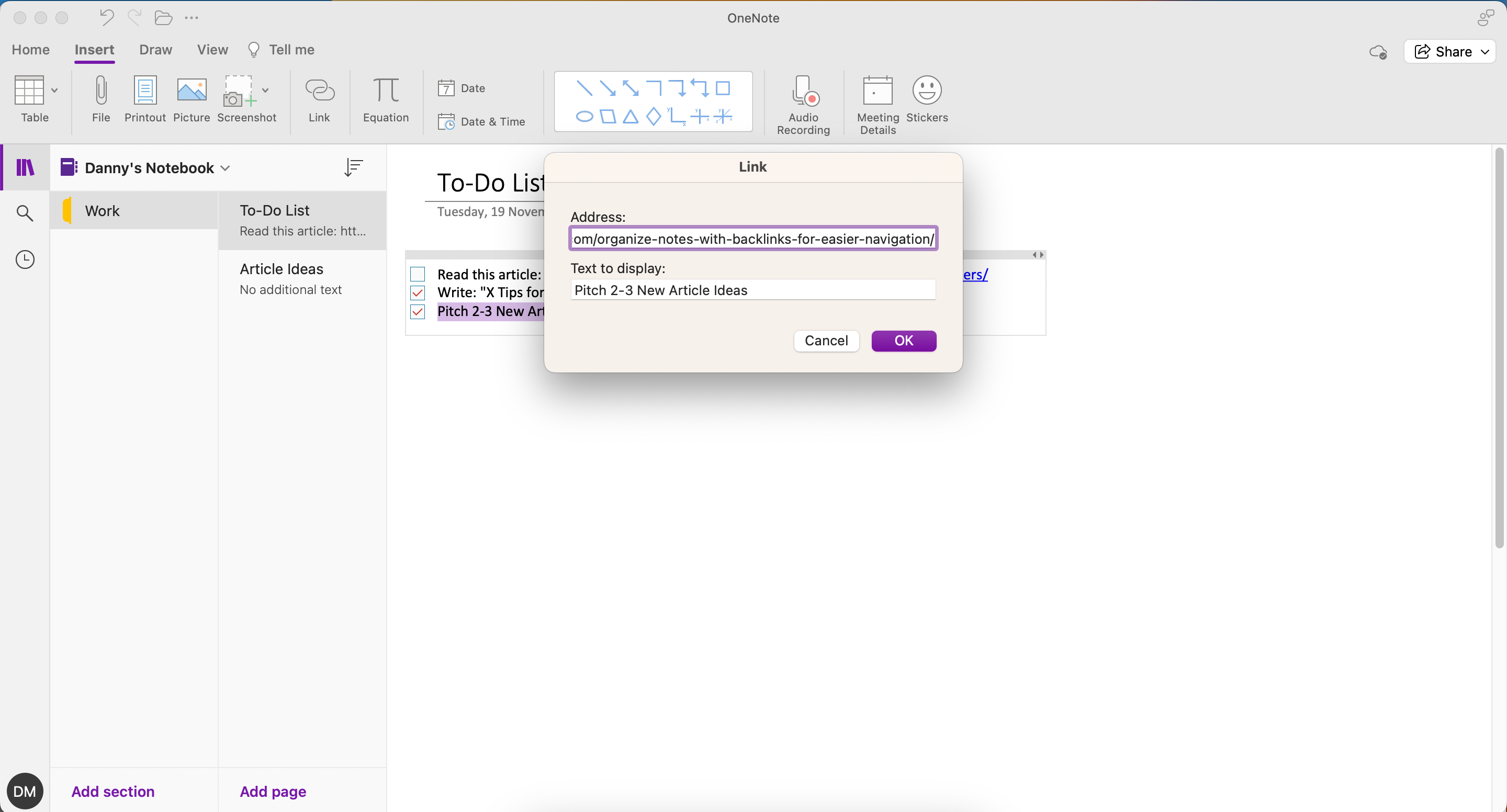
- Buka catatan lainnya dan sorot teks yang ingin Anda tambahkan hyperlink.
- Tekan Control + V (Windows) atau Command + V (Mac).
- Tempel tautan dan tekan OK.
2. Atur sebagai “Remember for Later”
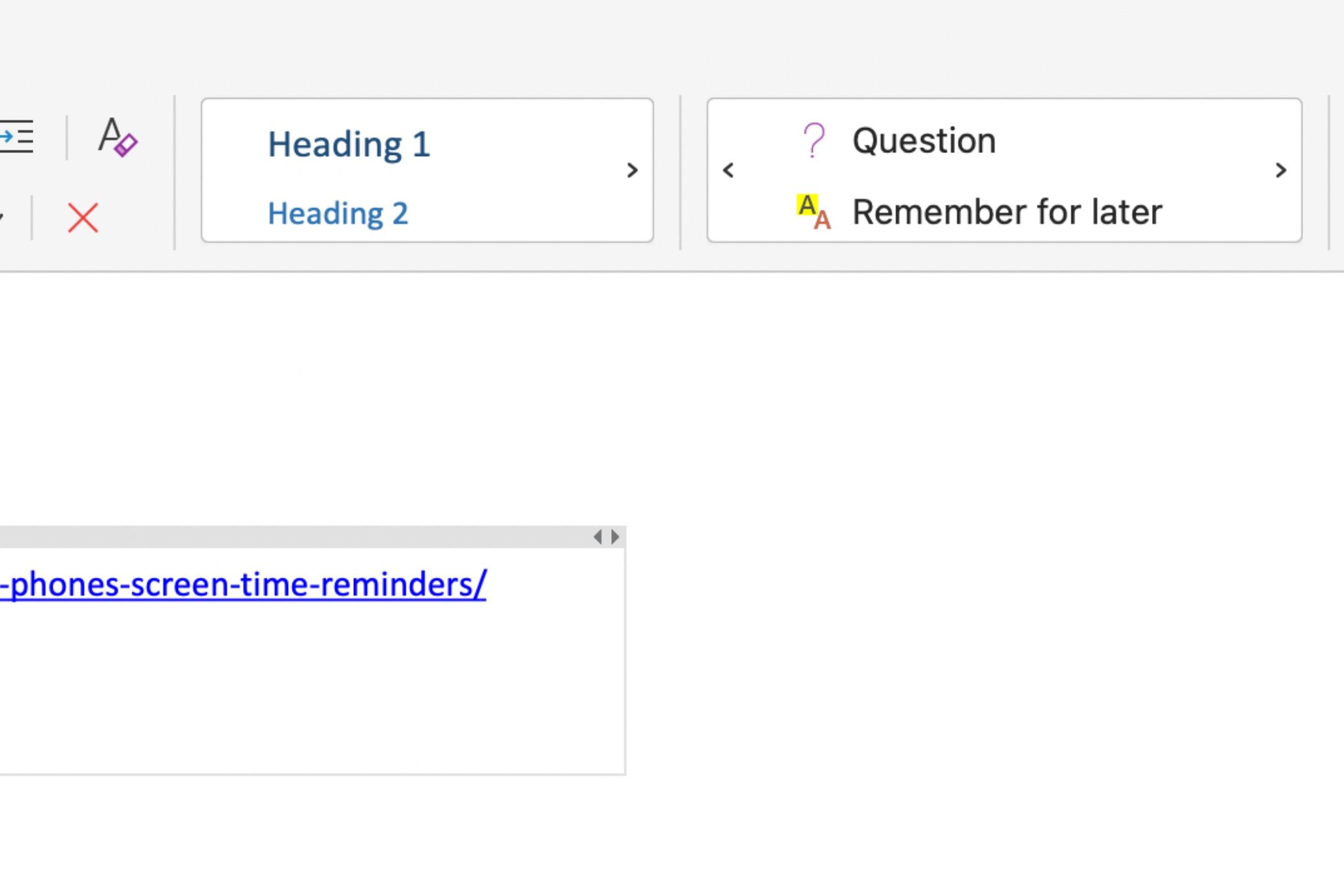
Salah satu cara termudah untuk memastikan Anda tidak melupakan sesuatu di daftar tugas Anda adalah dengan menandainya sebagai Remember for Later. Dengan begitu, item daftar tugas yang perlu Anda tinjau ulang akan disorot.
Cukup pilih tab Home, sorot teks Anda, dan klik Remember for Later.
Cobalah Matriks Eisenhower
Jika Anda ingin menentukan tugas mana yang harus diprioritaskan, Anda harus menyiapkan daftar tugas menggunakan Matriks Eisenhower. Ini adalah salah satu dari banyak metode produktivitas penting yang perlu diketahui. Matriks Eisenhower dibagi menjadi empat bagian:
- Do: Untuk tugas yang mendesak.
- Decide: Untuk tugas yang tidak terlalu sensitif terhadap waktu.
- Delegate: Memberikan tugas kepada orang lain.
- Delete: Tugas yang tidak perlu yang memberikan sedikit atau tidak ada nilai—juga dikenal sebagai “Batas” dalam beberapa Matriks Eisenhower.
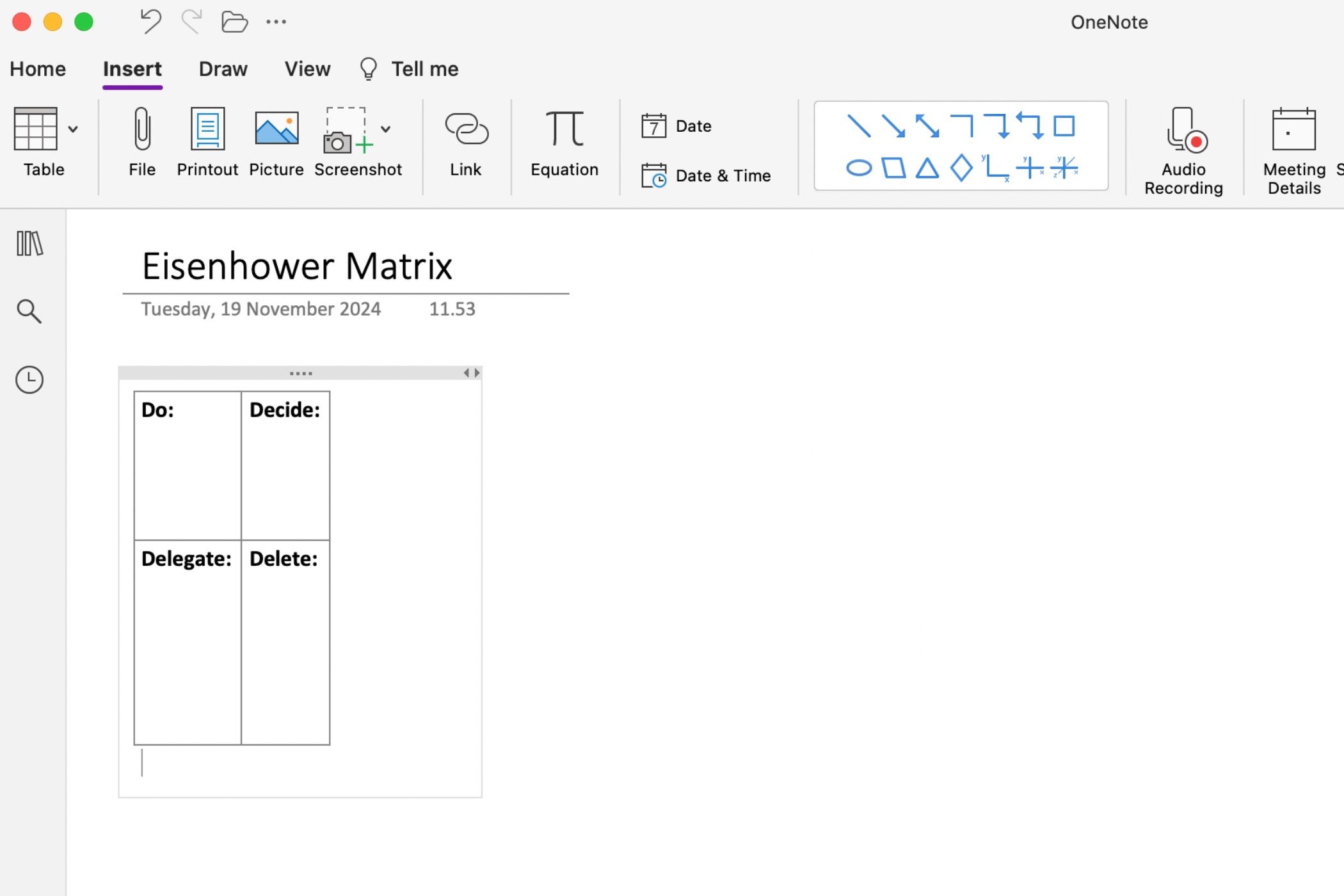
Cara termudah untuk menggabungkan Matriks Eisenhower di OneNote adalah dengan membuat tabel sederhana:
- Klik tab Insert.
- Pilih Table.
- Pilihlah sebuah tabel berukuran 2×2 dari kotak-kotak tersebut.
- Klik tabel saat Anda siap memasukkannya ke dalam catatan Anda. Kemudian, mulailah mengetik tugas Anda di setiap kotak.
Jangan khawatir jika tabel terlihat kecil pada awalnya; tabel akan mengembang saat Anda mengetik lebih banyak di kotak!
Kita sering kali terhanyut dengan sistem produktivitas dan fitur-fitur yang menjanjikan dari beberapa aplikasi daftar tugas. Manajemen tugas Anda dapat menjadi aktivitas yang berlebihan dan alasan untuk menunda-nunda jika Anda tidak berhati-hati, jadi ada baiknya untuk tetap menjaga semuanya tetap sederhana. Meskipun Microsoft OneNote tidak memiliki fitur manajemen tugas, aplikasi ini tetap merupakan alat yang hebat. Anda dapat mengubahnya menjadi aplikasi daftar tugas yang sempurna untuk Anda.
Jika menyukai artikel yang kami sajikan informatif bagi Anda dan dirasa bermanfaat, Anda bisa bookmark web Lecapmag untuk update setiap harinya.