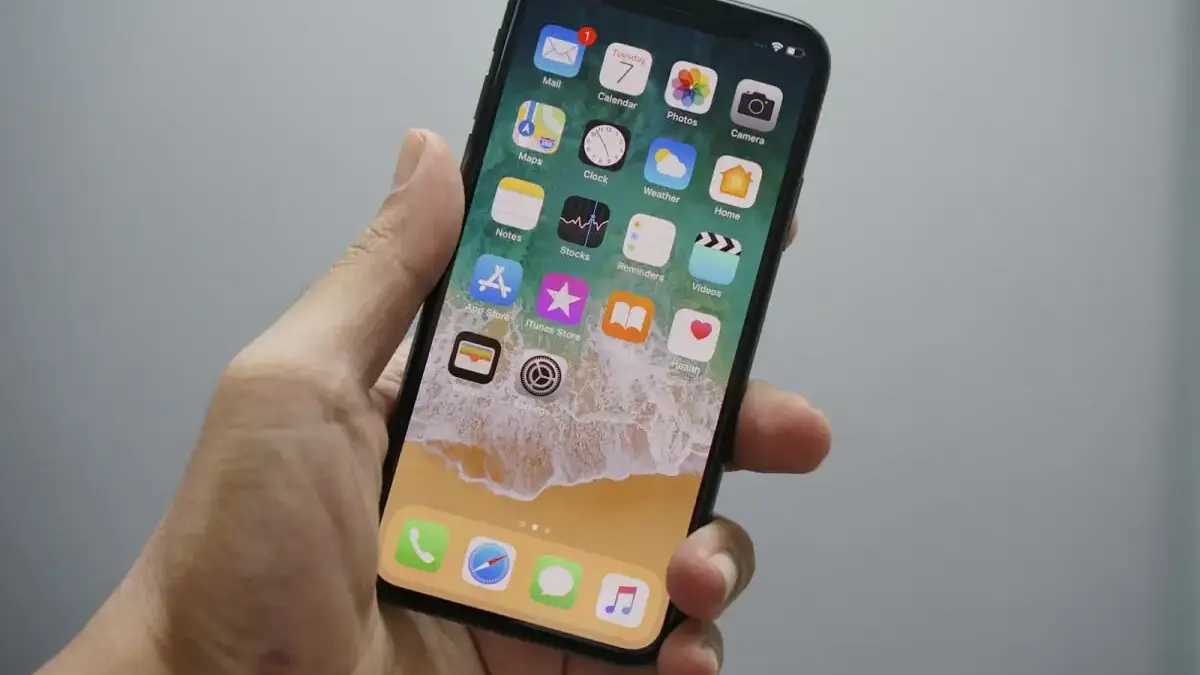
Kesulitan dengan fungsi email iPhone bisa jadi sangat menyusahkan, terutama saat Anda mencoba mengirim pesan penting dan pesan itu tidak berhasil terkirim. Jika Anda menghadapi masalah dengan iPhone yang tidak dapat mengirim email, Anda tidak sendirian. Masalah umum ini dapat disebabkan oleh berbagai masalah, mulai dari pengaturan yang salah hingga masalah terkait jaringan.
Dalam artikel ini, kami akan membahas 10 perbaikan praktis yang dapat membantu mengatasi masalah iPhone tidak bisa kirim Email yang menjengkelkan ini. Baik itu dengan menyesrfuaikan pengaturan atau sekadar memulai ulang perangkat, kami menyediakan solusi mudah untuk mengembalikan email Anda ke jalur yang benar.
1. Periksa Koneksi Internet Anda
Terkadang solusi untuk aplikasi Mail Anda yang tidak bisa kirim email sesederhana koneksi internet yang rusak atau lambat di iPhone. Jadi, sebelum beralih ke pemecahan masalah tingkat lanjut, periksa koneksi jaringan yang aktif di perangkat Anda.
Pastikan internet Anda berfungsi dengan mencoba membuka situs web mana pun. Anda juga dapat beralih dari Wi-Fi ke data seluler, atau sebaliknya. Jika koneksi internet Anda lambat, dan Anda mencoba mengirim file besar melalui email, aplikasi Mail mungkin menampilkan kesalahan.
2. Aktifkan Data Seluler untuk Aplikasi Mail
Tahukah Anda bahwa iOS memungkinkan Anda untuk mengatur koneksi data seluler untuk setiap aplikasi di iPhone Anda? Mungkin Anda menonaktifkan data seluler untuk aplikasi Mail. Jika demikian, aktifkan saja kembali. Berikut caranya:
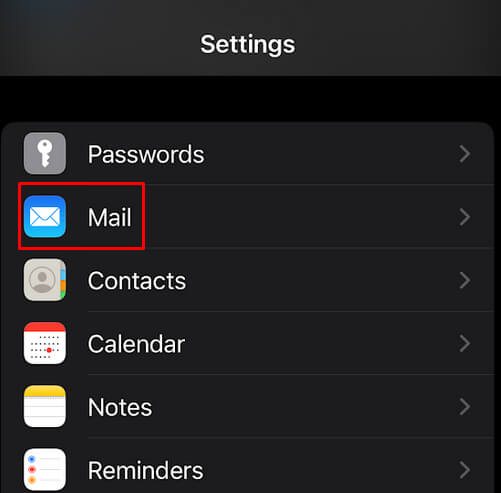
- Luncurkan aplikasi Settings dan gulir ke bawah hingga Anda menemukan Mail.
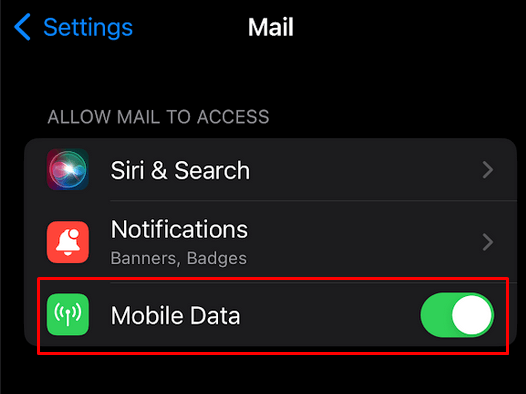
- Ketuk tombol di samping opsi Mobile Data untuk mengaktifkannya.
- Keluar dari Pengaturan dan lihat apakah Anda dapat mengirim email sekarang.
3. Ubah Penyedia Email Default
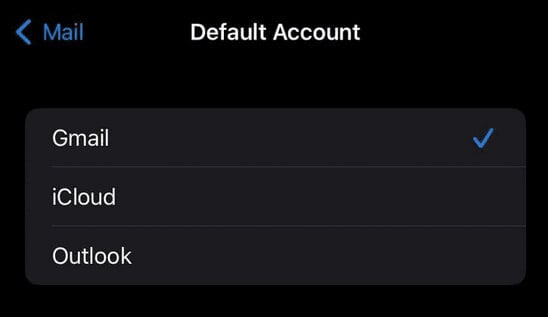
Aplikasi Mail di iPhone kompatibel dengan semua layanan pengiriman email utama seperti Gmail, Outlook, dan Yahoo. Jika Anda mengalami masalah saat mengirim email dari Gmail, cobalah beralih ke Yahoo atau Outlook dan lihat apakah ini menyelesaikan masalah. Bisa jadi kesalahan ada pada penyedia layanan, bukan pada perangkat Anda. Setelah Anda menemukan penyedia email mana yang berfungsi paling baik, Anda dapat mengaturnya sebagai default di iPhone Anda.
- Buka Settings dan gulir ke bawah hingga Anda menemukan Mail.
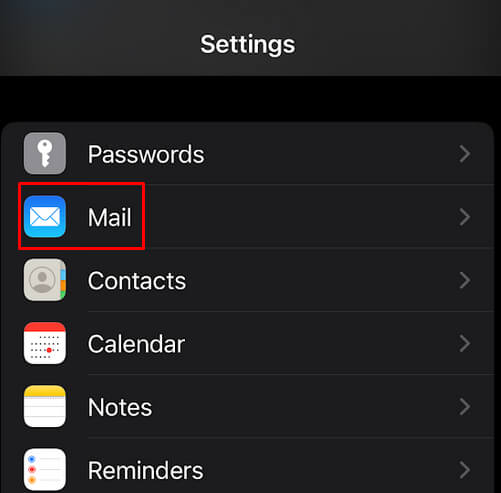
- Gulir ke bawah untuk menemukan opsi Default Account dan ketuk opsi tersebut.
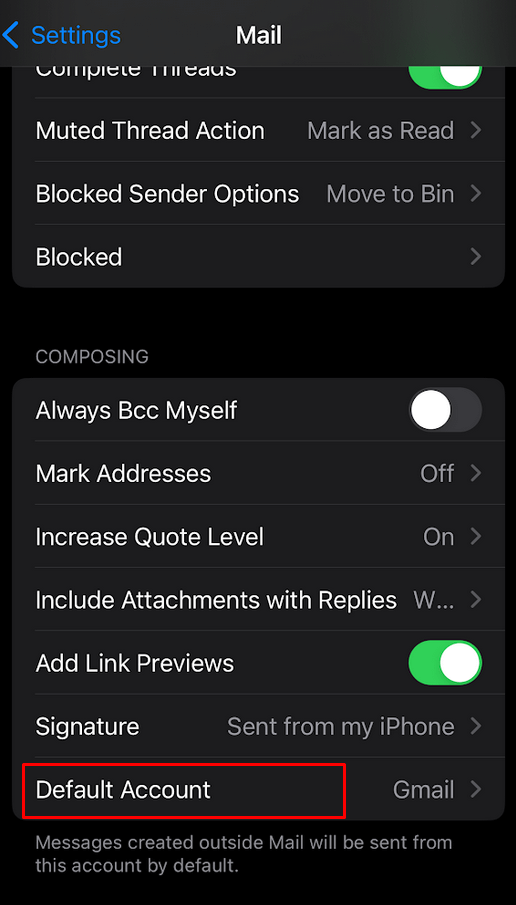
- Pilih penyedia email pilihan Anda dari menu berikutnya.
4. Hapus dan Tambahkan Akun Email Lagi
Jika Anda merasa kesulitan dan tidak bisa kirim email dari akun tertentu di aplikasi Mail iPhone, Anda harus mencoba menghapus akun tersebut dan menambahkannya lagi. Ini mungkin termasuk mengubah kata sandi Gmail, Yahoo, atau Outlook Anda juga. Untuk mengaktifkan kembali fungsi email, aplikasi Mail akan meminta Anda untuk mengotorisasi akun Anda. Berikut ini yang perlu Anda lakukan:
- Buka Settings di iPhone Anda.
- Ketuk Mail untuk masuk ke menu aplikasi Mail.
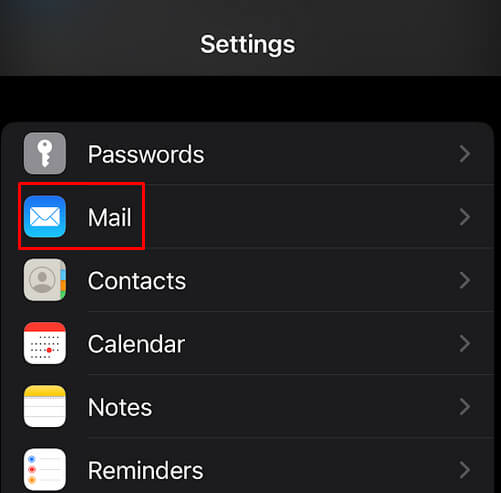
- Pilih Accounts, lalu ketuk akun email yang tidak mengirim email.
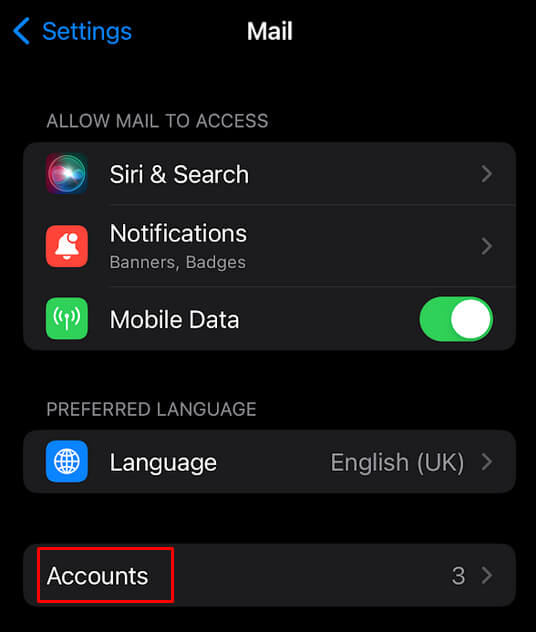
- Pilih Delete Account dan konfirmasikan.
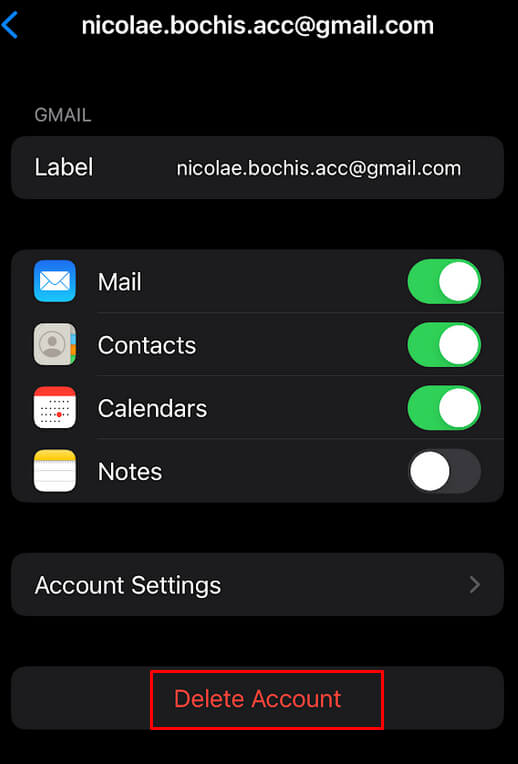
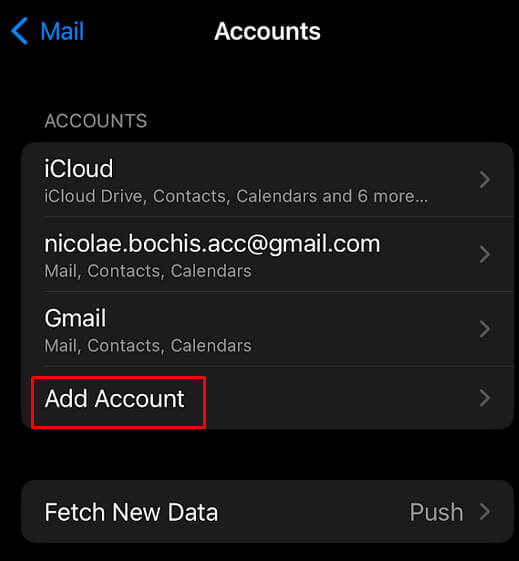
- Kembali ke Akun dan pilih Add Account.
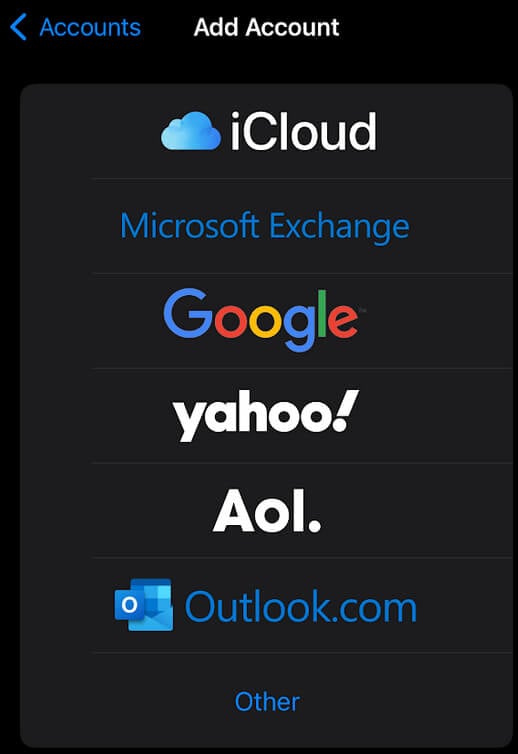
- Pilih penyedia email Anda dan berikan rincian login Anda.
Sekarang setelah Anda menambahkan akun lagi, coba kirim email dan lihat apakah ini menyelesaikan masalah Anda.
5. Atur Ulang Pengaturan Jaringan iPhone
Salah satu alasan mengapa aplikasi Mail Anda tidak dapat mengirim email adalah pengaturan jaringan yang salah pada iPhone Anda. Jika demikian, Anda harus mengatur ulang pengaturan jaringan. Jangan khawatir, dengan melakukan ini, Anda tidak akan kehilangan data apa pun yang tersimpan di aplikasi Mail atau perangkat Anda.
Ikuti langkah-langkah berikut untuk mengatur ulang pengaturan jaringan iPhone:
- Luncurkan Settings dan ketuk General.
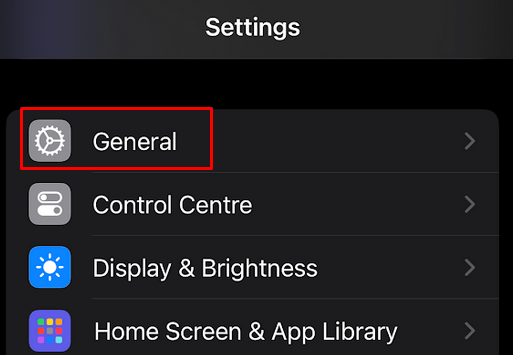
- Gulir ke bawah dan pilih Transfer or Reset iPhone.
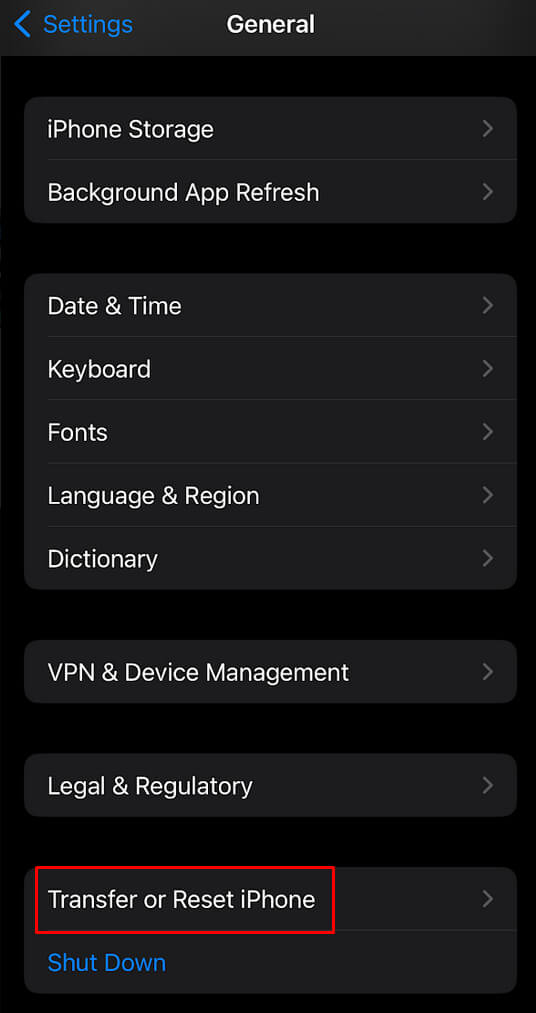
- Ketuk Reset.
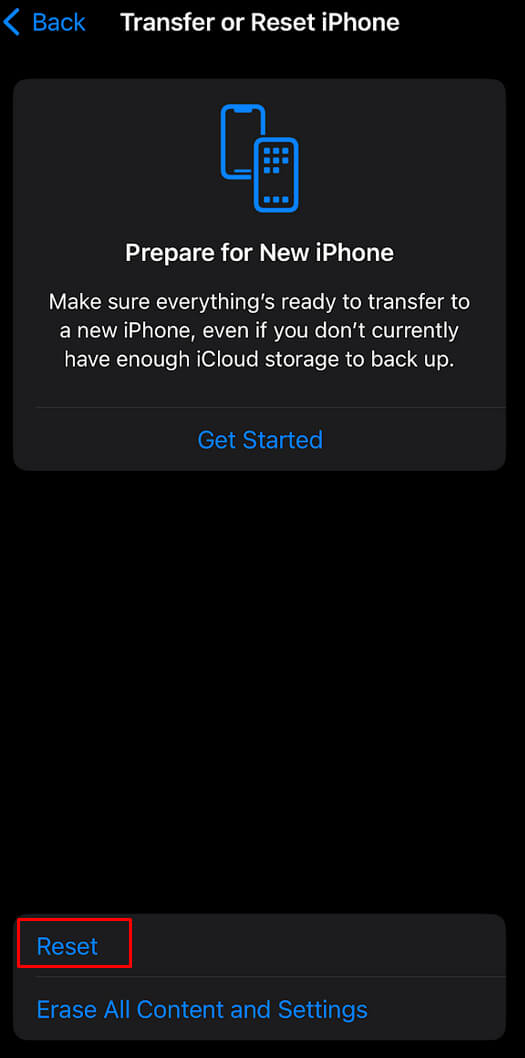
- Pilih Reset Network Settings dan konfirmasikan bahwa Anda ingin melakukan tindakan ini.
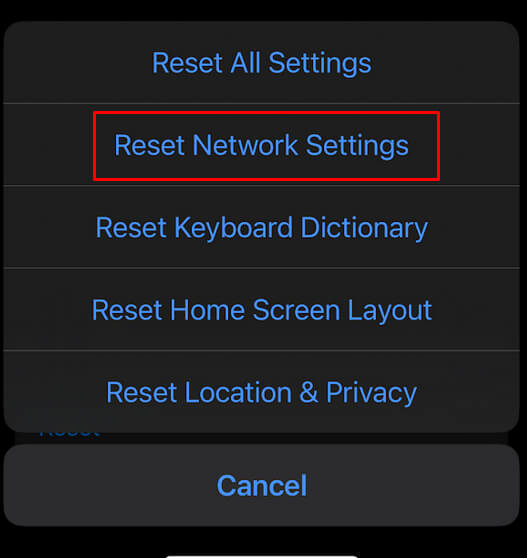
Selesai. Anda dapat kembali ke aplikasi Mail dan mencoba mengirim email.
6. Periksa Penyimpanan Email Anda
Apa pun penyedia email yang Anda gunakan, mereka tidak pernah menawarkan penyimpanan tanpa batas. Google, misalnya, menawarkan penyimpanan Gmail sebesar 15 GB secara gratis, dan Gmail berbagi penyimpanan ini dengan Google Drive dan Photos. Outlook hanya menawarkan penyimpanan sebesar 5 GB secara gratis, dan jika Anda mau, Anda dapat membeli lebih banyak.
Ada kemungkinan Anda tidak dapat mengirim atau menerima email melalui iPhone karena kehabisan ruang penyimpanan email. Jika Anda menduga hal ini terjadi, periksa ruang penyimpanan Gmail atau Outlook dengan langkah-langkah yang dijelaskan di bawah ini:
Jika Anda pengguna Gmail, buka Google Drive di web dan lihat menu samping untuk menemukan ruang penyimpanan yang tersedia.
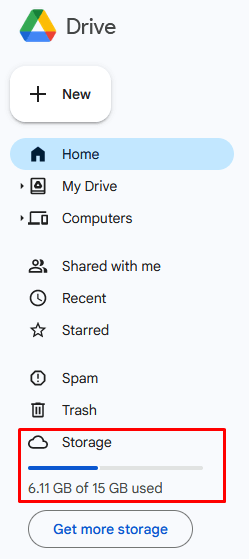
Kalo Anda menggunakan Outlook:
- kunjungi layanan dari peramban web dan buka Settings di sudut kanan atas.
- Pilih Generallalu klik Storage menu.
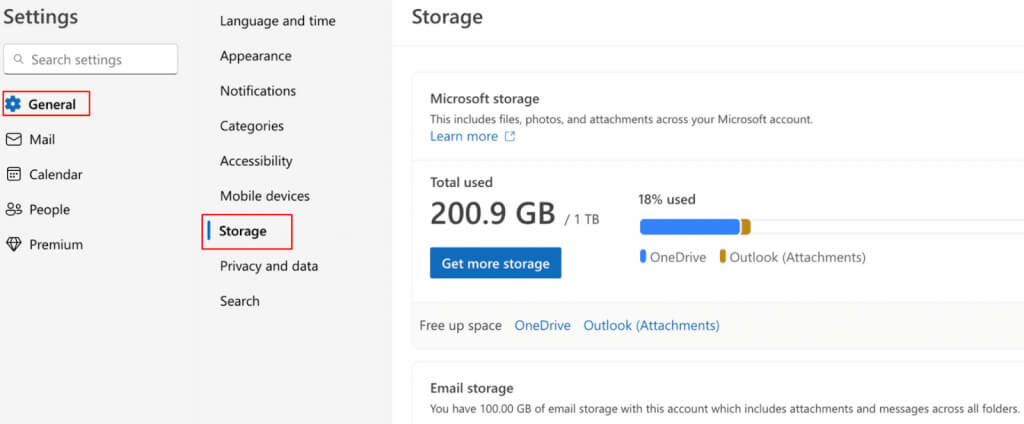
- Pada halaman berikutnya, Anda dapat memeriksa ruang penyimpanan untuk kotak masuk Outlook Anda.
7. Nonaktifkan Perlindungan Privasi Email
Perlindungan privasi merupakan bagian dari langganan iCloud+ dan Apple One Anda. Fitur ini dirancang untuk menyembunyikan alamat IP Anda sehingga Anda dapat memuat konten jarak jauh secara pribadi, jauh dari mata-mata yang mengintip. Ini berarti aktivitas email Anda juga terlindungi. Namun, ada kemungkinan fitur ini mengganggu cara kerja aplikasi Mail dan mencegahnya mengirim email apa pun. Menonaktifkan perlindungan privasi seharusnya dapat memperbaiki masalah ini. Berikut cara melakukannya:
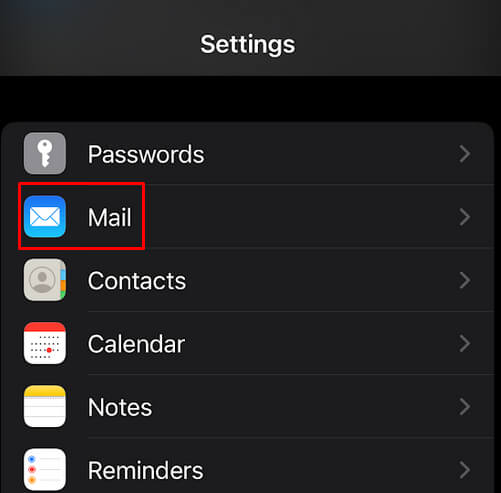
- Buka Settings di iPhone Anda dan ketuk Mail.
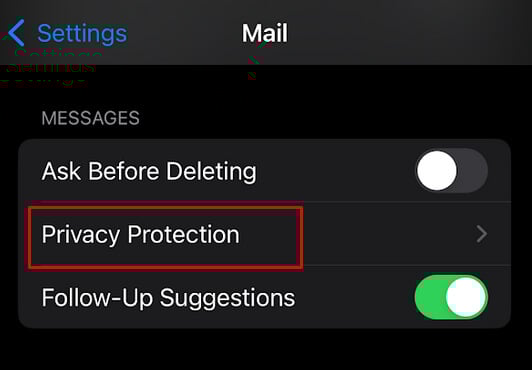
- Temukan dan ketuk Privacy Protection.
- Nonaktifkan tombol Protect Mail Activity.
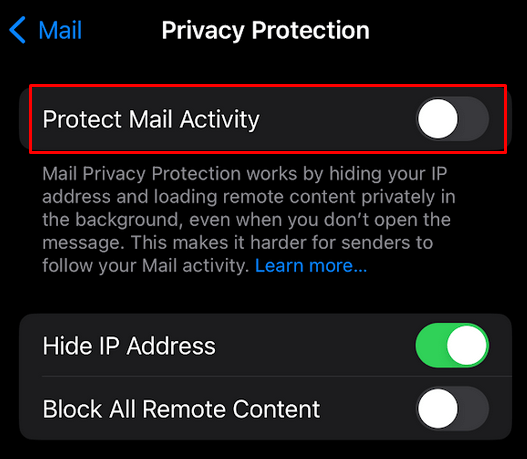
Silakan coba mengirim email untuk melihat apakah ini memperbaiki masalah.
8. Instal ulang Aplikasi Mail
Jika Anda merasa aplikasi Mail Anda bermasalah, mungkin Anda harus mencoba menginstalnya kembali. Untungnya, Apple mengizinkan penggunanya untuk menghapus aplikasi bawaan. Hapus aplikasi Mail lalu instal lagi dari App Store. Jika Anda tidak tahu cara menghapus aplikasi iPhone:
- Tekan lama dan tahan ikon Mail app.
- Pilih Remove App.
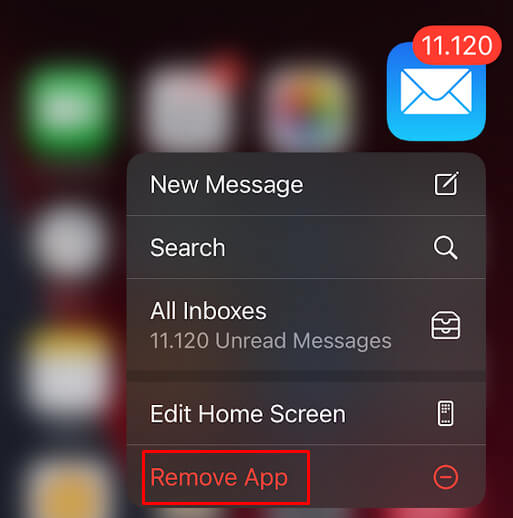
- Ketuk Delete App untuk menghapusnya dari iPhone Anda.

- Buka App Store, temukan aplikasi Mail, lalu instal.
9. Perbarui iOS
Aplikasi Mail merupakan produk Apple yang berarti sangat kompatibel dengan iOS. Namun, agar bebas bug, Anda harus memperbarui iOS secara berkala. Tindakan ini juga akan memperbarui aplikasi Mail secara otomatis.
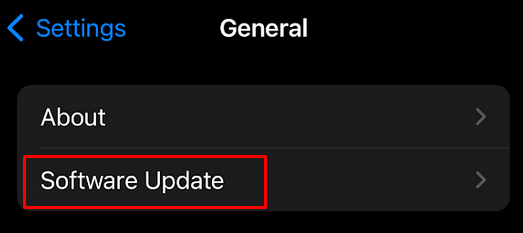
- Buka Settings, lalu ketuk General.
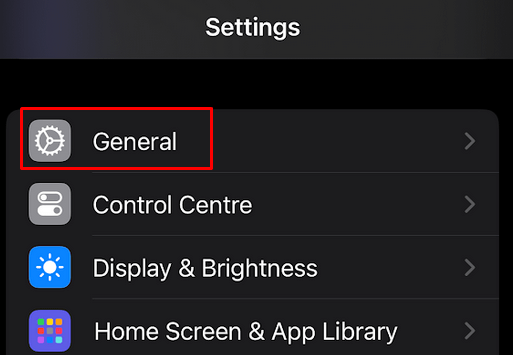
- Buka Software Update dan pilih versi iOS terbaru untuk diinstal.
10. Pulihkan iPhone
Jika tidak ada perbaikan yang dijelaskan yang membantu Anda, dan Anda masih tidak dapat mengirim email dengan aplikasi Mail di iPhone, memulihkan perangkat Anda akan memperbaiki masalah tersebut. Namun, ini berarti Anda akan kehilangan semua pengaturan pribadi di iPhone dan Anda harus mengaturnya lagi dari awal. Jika Anda bersedia melakukannya, berikut ini yang perlu Anda lakukan:
- Luncurkan Settings dan ketuk General.
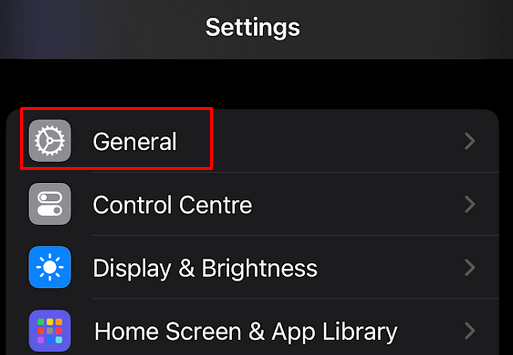
- Gulir ke bawah dan pilih Transfer or Reset iPhone.

- Ketuk Erase All Content and Settings.

- Ikuti petunjuk di layar untuk mengatur ulang iPhone Anda.
Catatan penting : Ingatlah bahwa tindakan ini akan menghapus semua konten yang dipersonalisasi dari penyimpanan iPhone Anda. Sebaiknya Anda mentransfer file dan dokumen penting dari iPhone ke perangkat lain sebelum melanjutkan pengaturan ulang.
Setelah kita membahas 10 cara mengatasi iPhone yang tidak bisa kirim email, Anda seharusnya sudah siap untuk mengatasi masalah tersebut secara langsung. Ingat, sebagian besar masalah pengiriman email sering kali dapat diatasi dengan memeriksa pengaturan, memperbarui perangkat lunak, atau menyalakan ulang perangkat. Jika Anda telah mencoba semua langkah ini dan masih mengalami kesulitan, mungkin sudah saatnya menghubungi penyedia layanan email atau mengunjungi Apple Store untuk mendapatkan bantuan lebih lanjut.
Jika menyukai artikel yang kami sajikan informatif bagi Anda dan dirasa bermanfaat, Anda bisa bookmark web Lecapmag untuk update setiap harinya.





