Masalah printer yang menunjukkan status “Printer in Error State” ialah salah satu tantangan yang sering dialami pengguna Windows. Hal ini bisa sangat mengganggu, terutama ketika kamu sedang membutuhkan dokumen cetak dengan segera. Namun, kamu tidak perlu khawatir, karena artikel ini akan memberikan panduan lengkap untuk memperbaiki masalah tersebut secara praktis.
Memahami penyebab utama dari error ini merupakan langkah awal yang penting. Beberapa penyebab umum termasuk masalah driver, koneksi kabel, atau bahkan konflik perangkat lunak. Dengan memahami sumber masalah, kamu dapat mengambil langkah yang tepat untuk mengatasinya tanpa membuang waktu.
Artikel ini dirancang dengan gaya santai namun informatif, sehingga kamu dapat dengan mudah mengikuti setiap langkah yang diberikan. Kami juga akan membahas berbagai solusi, mulai dari langkah dasar hingga metode yang lebih teknis. Semua informasi disusun untuk membantu kamu mengatasi masalah dengan cepat.
Sebelum masuk ke langkah-langkah perbaikan, penting untuk memastikan bahwa kamu telah memeriksa hal-hal mendasar seperti koneksi listrik dan status printer. Jika semua terlihat baik-baik saja namun masalah masih ada, saatnya untuk mencoba solusi yang lebih spesifik seperti yang dijelaskan dalam artikel ini.
Pastikan Printer Terhubung dengan Benar ke PC Anda
Hal pertama yang harus diperiksa adalah koneksi printer ke PC. Untuk printer berkabel, pastikan kabel terpasang dengan benar ke komputer dan printer. Untuk printer nirkabel, pastikan printer terhubung ke jaringan Wi-Fi yang berfungsi.
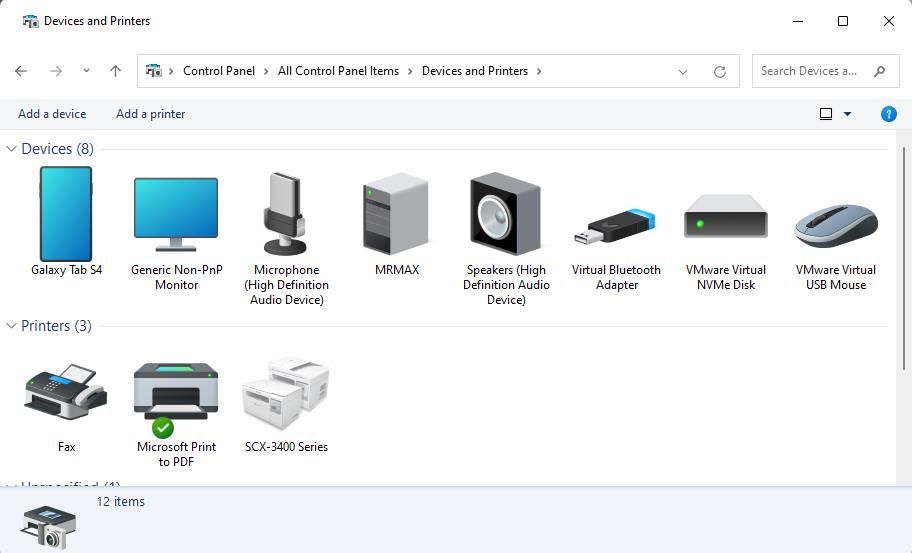
Selain itu, untuk mengonfirmasi PC Windows Anda mengenali printer yang terhubung, lakukan hal berikut:
- Buka menu pencarian, ketik Control Panel, dan pilih hasil pertama yang muncul.
- Di jendela Control Panel, klik View devices and printers di bawah bagian Hardware and Sound.
- Temukan pencetak Anda dan pilihlah.
- Di bilah bawah, kolom Status printer Anda akan bertuliskan Ready. Ini berarti PC Anda mengenali printer dan dapat berkomunikasi dengannya.
Memecahkan Masalah Printer
Menyalakan ulang printer dapat mengatasi berbagai masalah, jadi patut dicoba. Pada sebagian besar printer, Anda cukup menekan tombol Daya untuk mematikannya. Kemudian, tunggu sekitar 30 detik, lalu tekan tombol lagi untuk menyalakannya kembali.
Saat Anda melakukannya, pastikan printer Anda memiliki cukup tinta dan kertas di baki. Meskipun hal ini seharusnya tidak memicu kesalahan apa pun di Windows, sebaiknya Anda selalu mengonfirmasinya.
Jalankan Troubleshoot Printer
Menjalankan pemecah masalah Printer di PC Windows 10 atau 11 Anda merupakan cara yang efektif untuk memperbaiki masalah yang terkait dengan printer. Alat ini dapat memindai sistem Anda secara otomatis untuk menemukan masalah umum dan mencoba memperbaikinya. Berikut cara menjalankannya.
- Tekan Win + I untuk membuka aplikasi Pengaturan.
- Buka System > Troubleshoot > Other troubleshooters.
- Klik tombol Rundi samping Printer.

Tunggu hingga pemecah masalah berjalan dan memperbaiki masalah apa pun. Setelah itu, periksa apakah printer Anda berfungsi sebagaimana mestinya.
Instal Ulang Driver Printer
Driver printer Anda memungkinkan Windows untuk berkomunikasi dengan perangkat tersebut. Namun, jika driver tersebut sudah usang atau rusak, Anda mungkin akan menjumpai pesan “Printer dalam status kesalahan” di Windows.
Anda dapat mencoba menginstal ulang driver printer pada PC Anda untuk melihat apakah itu membantu. Berikut langkah-langkahnya.
- Putuskan sambungan printer dari PC Anda.
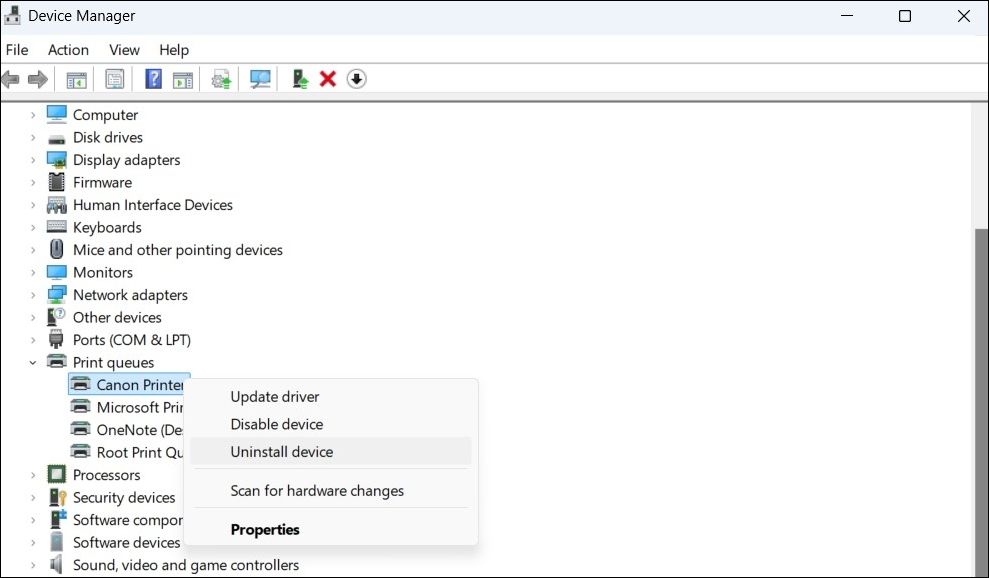
- Klik kanan pada ikon Start dan pilih Device Manager dari daftar.
- Temukan dan perluas Print queues.
- Klik kanan pada driver printer dan pilih Uninstall device.
- Pilih Uninstall untuk mengonfirmasi.
Setelah menyelesaikan langkah-langkah di atas, sambungkan kembali printer ke PC Anda, dan Windows akan secara otomatis menginstal driver yang diperlukan. Jika driver tidak diinstal secara otomatis, kunjungi situs web produsen printer untuk mengunduh dan menginstal driver secara manual.
Konfigurasikan Layanan Print Spooler
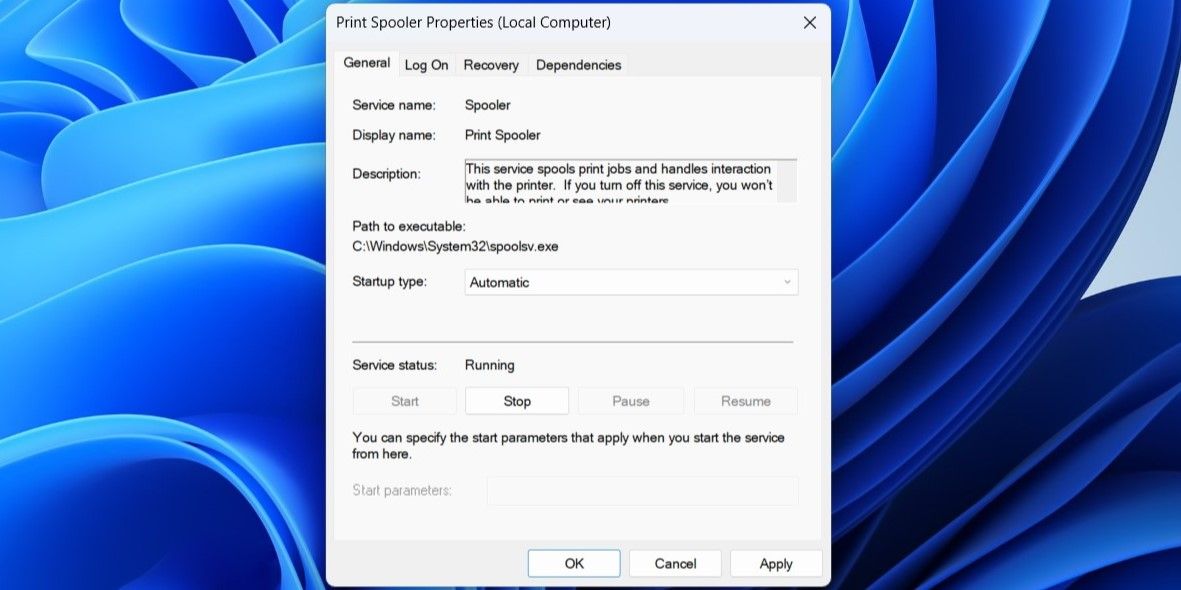
Windows mengandalkan layanan Print Spooler untuk menangani pekerjaan cetak dan berinteraksi dengan printer Anda. Jika layanan ini tidak dikonfigurasi untuk berjalan secara otomatis, Anda dapat mengalami masalah. Berikut ini adalah hal-hal yang dapat Anda lakukan untuk memperbaikinya.
- Tekan Windows + R untuk membuka dialog Run.
- Ketik services.msc di kotak dan tekan Enter.
- Temukan layanan Print Spooler dalam daftar, klik kanan, lalu pilih Properties.
- Klik menu tarik-turun di samping Startup type dan pilih Automatic.
- Klik Apply diikuti oleh OK di bagian bawah.
- Nyalakan ulang PC Anda.
Instal Pembaruan Windows
Tak perlu dikatakan lagi bahwa Anda harus selalu memperbarui PC Windows Anda. Menjalankan versi sistem operasi yang lama dapat menyebabkan berbagai masalah, termasuk pesan “Printer in error state”.
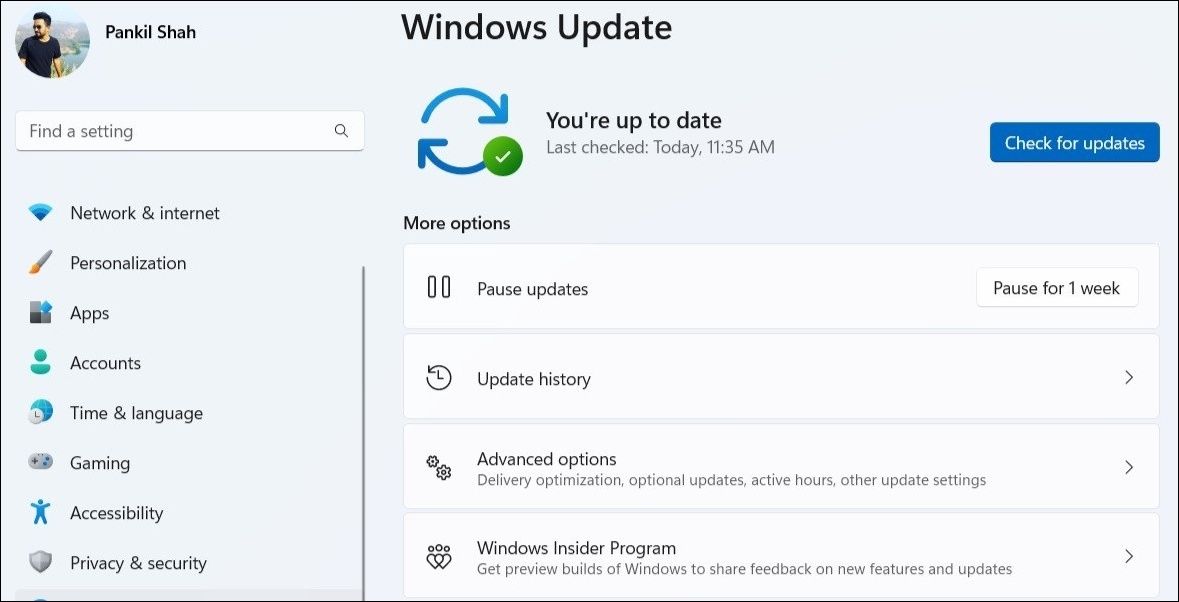
Untuk memeriksa pembaruan perangkat lunak yang tertunda di Windows, buka aplikasi Pengaturan dan buka System > Windows Update. Kemudian, klik tombol Periksa pembaruan di sebelah kanan Anda. Unduh dan instal pembaruan yang tertunda, dan masalah Anda akan teratasi.
Printer Anda tidak dapat mencetak apa pun selama masih dalam status kesalahan. Untungnya, tidak sulit untuk memperbaiki masalah yang mendasarinya dan mengembalikan printer Anda agar berfungsi normal.
Jika menyukai artikel yang kami sajikan informatif bagi Anda dan dirasa bermanfaat, Anda bisa bookmark web Lecapmag untuk update setiap harinya.





