
iCloud adalah solusi penyimpanan awan bawaan Apple untuk Mac. iCloud dapat melakukan backup dokumen, foto, dan data lainnya, dan bahkan menyinkronkan semuanya di perangkat Apple seperti iPhone dan iPad. iCloud juga memungkinkan Anda mengakses data di Windows dan melalui peramban web apa pun.
Dalam tutorial ini, Anda akan mempelajari tips cara backup Mac Anda ke iCloud. Jika Anda sudah menggunakan Time Machine, memiliki cadangan lain di iCloud tidak akan merugikan.
Masuk ke Mac Anda dengan ID Apple Anda
Untuk memulai backup Mac ke iCloud, Anda memerlukan ID Apple atau akun iCloud. Mac meminta Anda untuk masuk dengan ID Apple saat menyiapkan macOS untuk pertama kalinya. Jika Anda melewatkan langkah ini, Anda dapat masuk (atau membuat akun jika Anda belum memilikinya) melalui aplikasi Pengaturan Sistem di macOS.
Untuk masuk dengan ID Apple Anda:
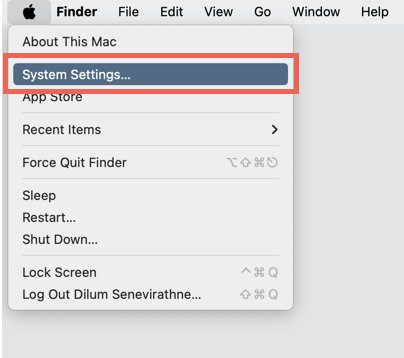
- Buka menu Apple dari kanan atas layar dan pilih System Settings.
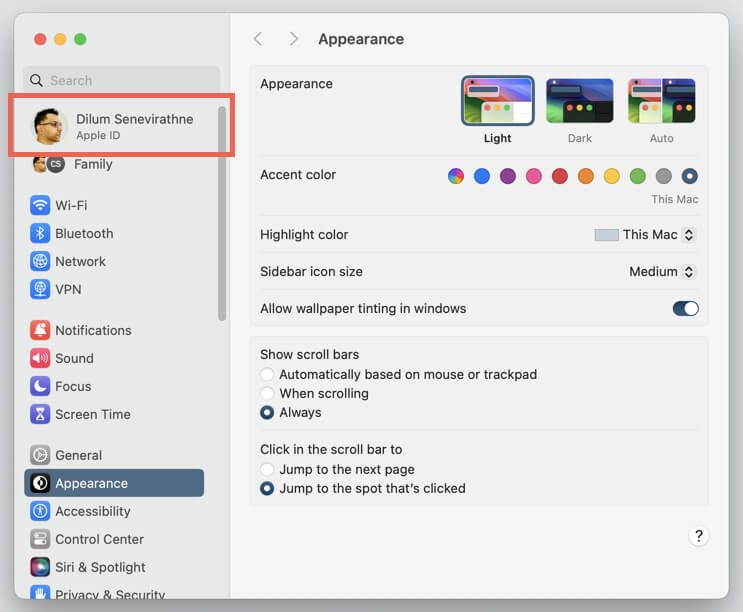
- Jika nama Anda muncul di sudut kiri jendela Pengaturan Sistem, berarti Anda sudah masuk. Jika belum, pilih Sign in with your Apple ID dan masuk atau buat ID Apple baru.
Aktifkan iCloud Drive di Mac Anda
iCloud menyimpan file dan data aplikasi di area yang disebut iCloud Drive. Untuk memastikannya aktif:
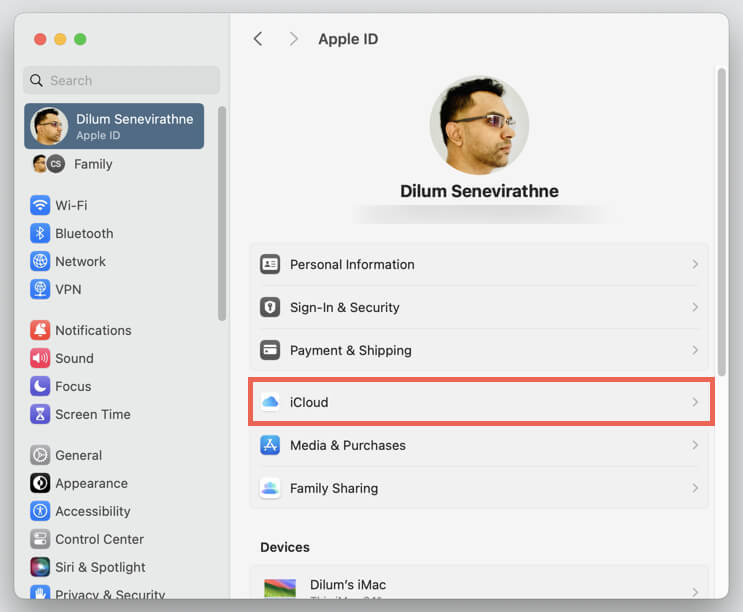
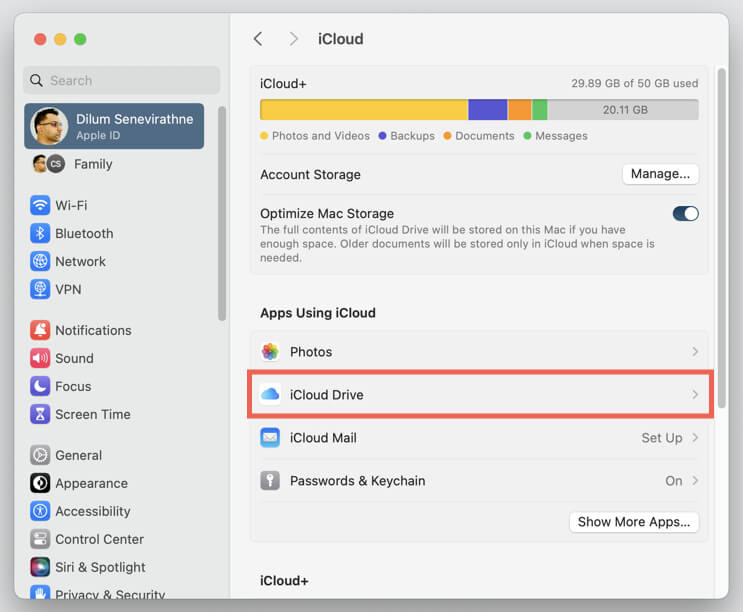
- Buka aplikasi Pengaturan Sistem, pilih Apple ID Anda di sudut kiri atas, dan pilih iCloud.
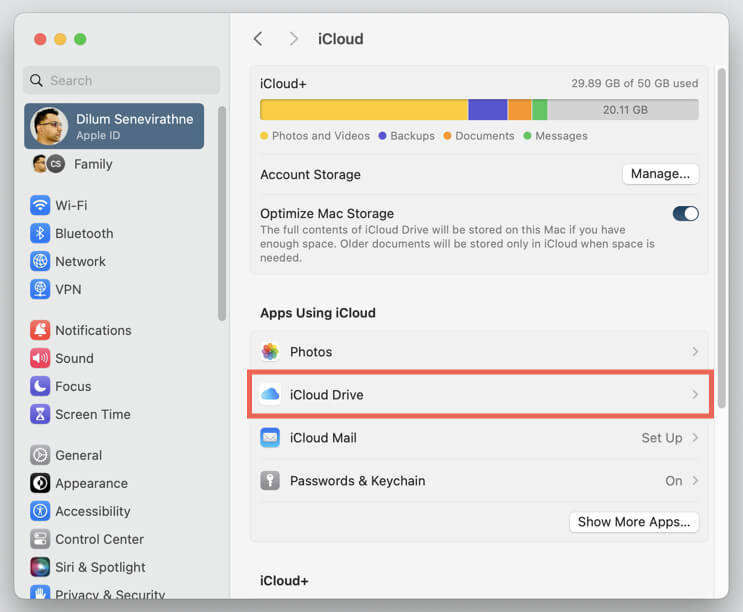
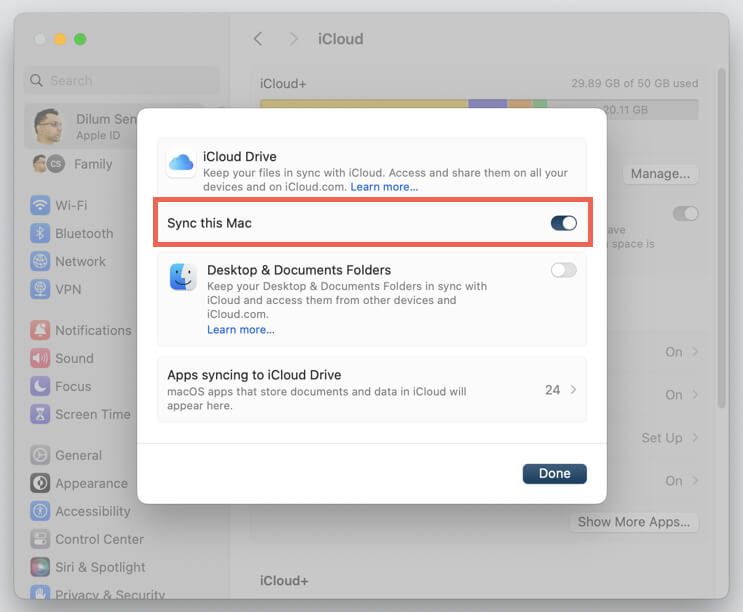
- Di bawah Apps Using iCloud, pilih iCloud Drive.
- Aktifkan tombol di samping Sync this Mac dan pilih Done.
Backup File di Mac Anda ke iCloud Drive
Anda dapat mengakses iCloud Drive dan mencadangkan file dan folder menggunakan Finder di Mac Anda. Cukup:
- Buka Finder dan pilih iCloud Drive di bilah sisi.
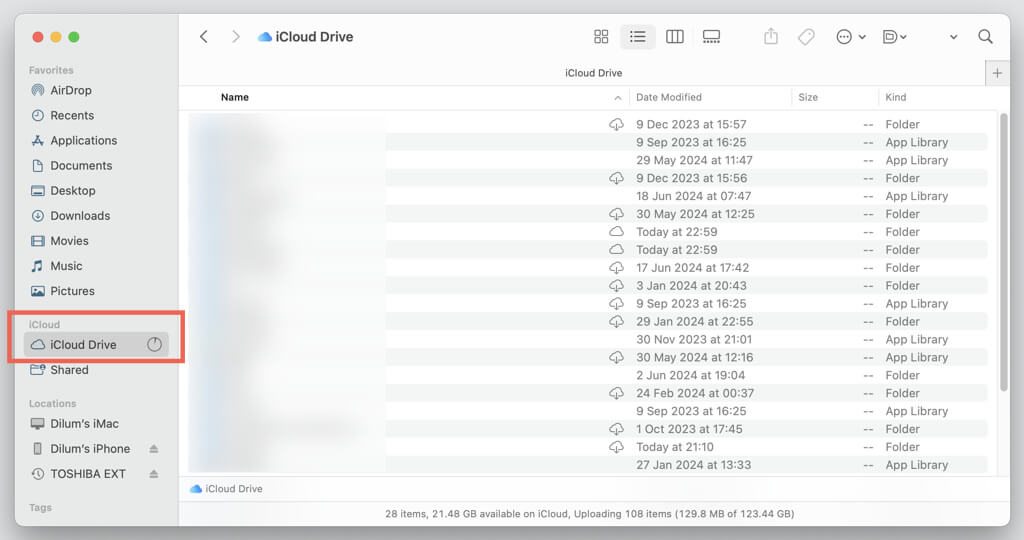
- Salin file atau folder ke lokasi—iCloud Drive akan segera mulai mengunggahnya ke servernya.
Catatan: Anda dapat membuka dan mengerjakan file di iCloud Drive, dan perubahan apa pun yang Anda buat akan secara otomatis disinkronkan ke cloud.
Sinkronkan Desktop dan Dokumen Mac Anda ke iCloud Drive
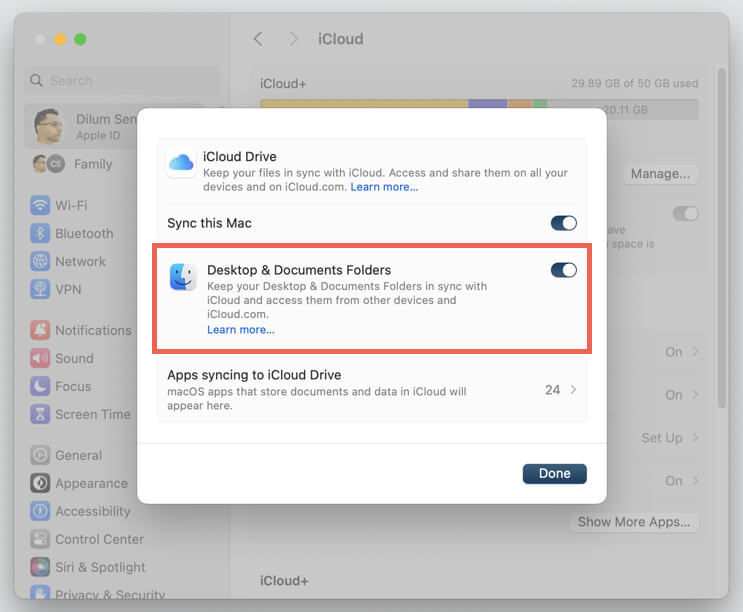
Selain menyalin file dan folder secara manual, Anda dapat menyinkronkan item di desktop dan folder Dokumen Mac ke iCloud Drive secara langsung. Untuk mengaturnya, kembali ke System Settings > Apple ID > iCloud > iCloud Drive dan aktifkan sakelar di sebelah Desktop & Documents Folders.
Kiat: Apakah Anda memiliki Mac lain? Aktifkan iCloud Drive dan ulangi langkah-langkah di atas, dan desktop serta folder Dokumen akan selalu terlihat identik di kedua perangkat macOS!
Cadangkan Gambar Mac Anda ke Foto iCloud
Anda harus mengaktifkan area terpisah di iCloud yang disebut Foto iCloud untuk mencadangkan dan menyinkronkan pustaka foto Mac Anda. Untuk melakukannya:
- Buka System Settings > Apple ID > iCloud dan pilih Photos.
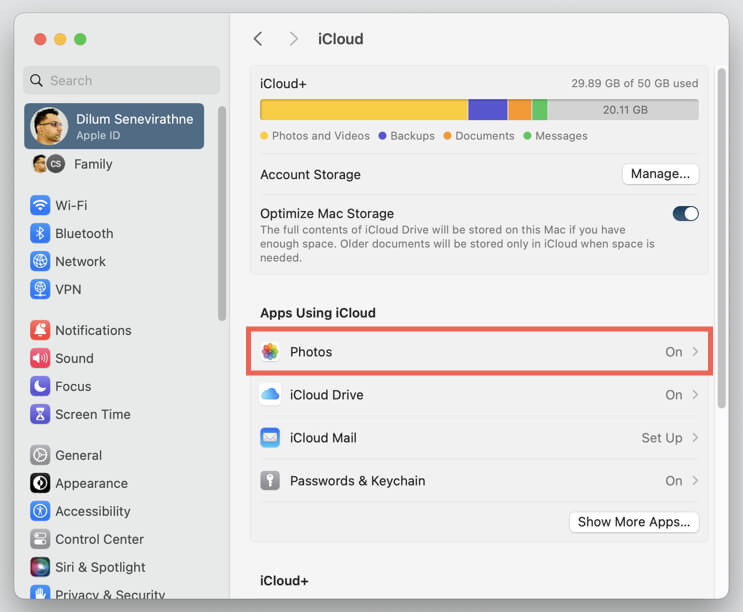
- Aktifkan sakelar di sebelah Sync this Mac.
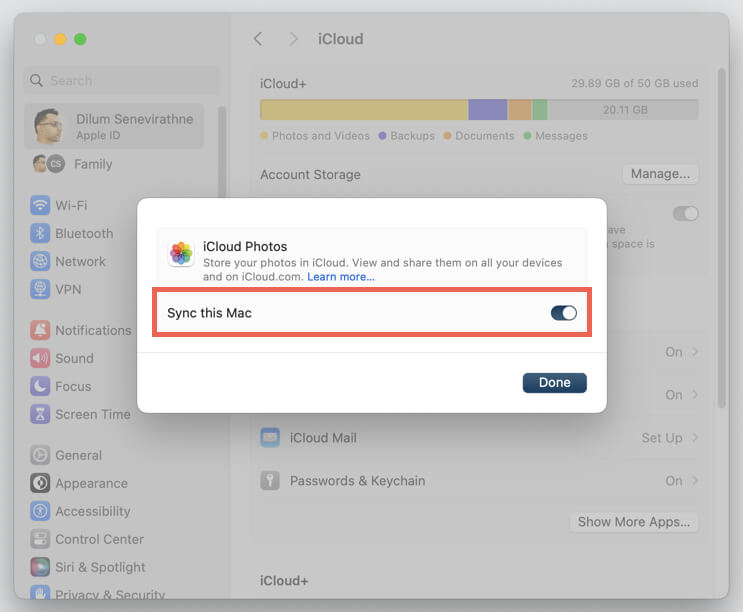
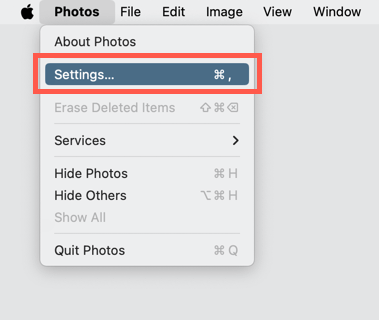
Atau, Anda dapat mengaktifkan Foto iCloud melalui aplikasi Foto. Cukup:
- Buka aplikasi Foto dan pilih Photos > Settings pada bilah menu.
- Di bawah iCloud, centang kotak di samping iCloud Photos.
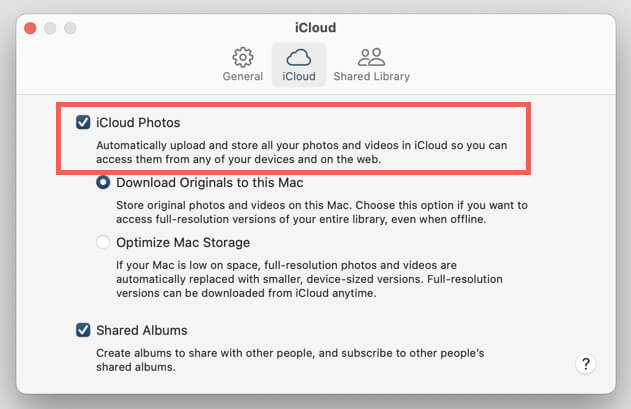
Catatan: Anda tidak akan melihat foto yang dicadangkan di iCloud Drive, tetapi selama Foto iCloud aktif, Anda dapat menganggap pustaka gambar Anda terus-menerus dicadangkan ke cloud. Untuk mengonfirmasi, masuk ke iCloud.com dengan ID Apple Anda dan periksa gambar Anda di aplikasi web Photos.
Cadangkan Aplikasi Mac Asli Lainnya ke iCloud
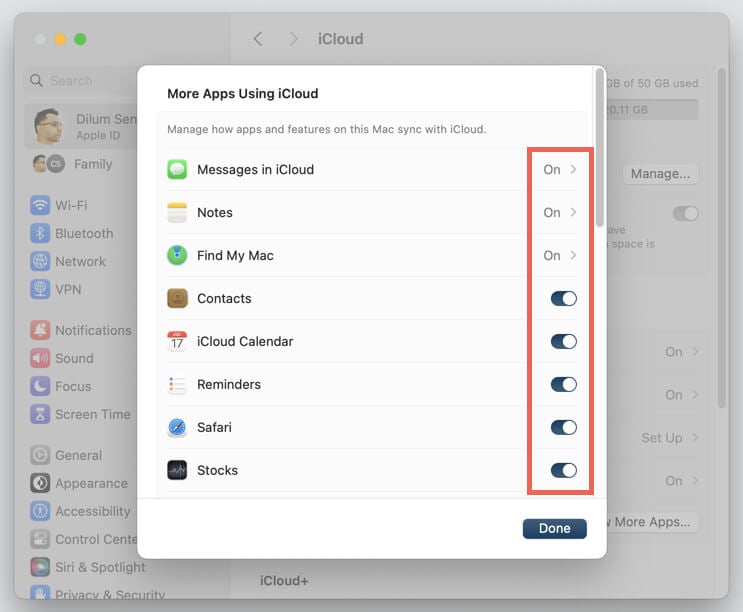
Seperti iCloud Photos, Anda dapat mencadangkan dan menyinkronkan data (atau preferensi Anda) di aplikasi bawaan lainnya, seperti Notes, Messages, dan Reminders. Untuk melakukannya:
- Buka System Settings > Apple ID > iCloud dan pilih Show More Apps.
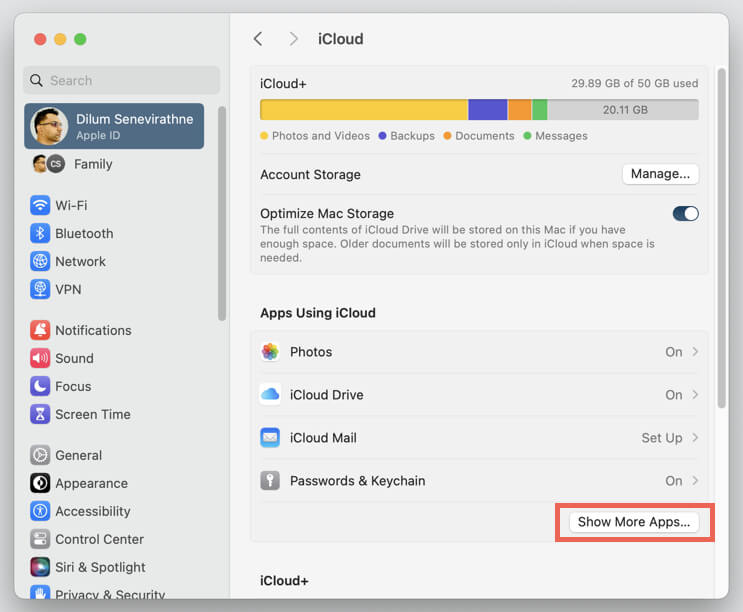
- Aktifkan aplikasi yang ingin Anda sinkronkan ke iCloud.
Mengatur iCloud untuk Aplikasi Mac Pihak Ketiga
Setelah mengaktifkan iCloud Drive, berbagai aplikasi pihak ketiga di Mac Anda dapat menyimpan dokumen mereka ke iCloud. Untuk mengelolanya:
- Buka System Settings > Apple ID > iCloud > iCloud Drive.
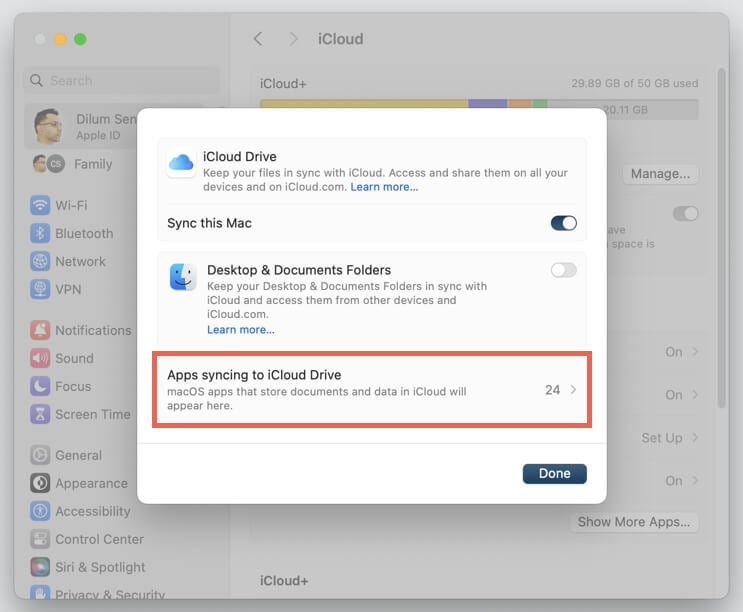
- Pilih Apps syncing to iCloud Drive.
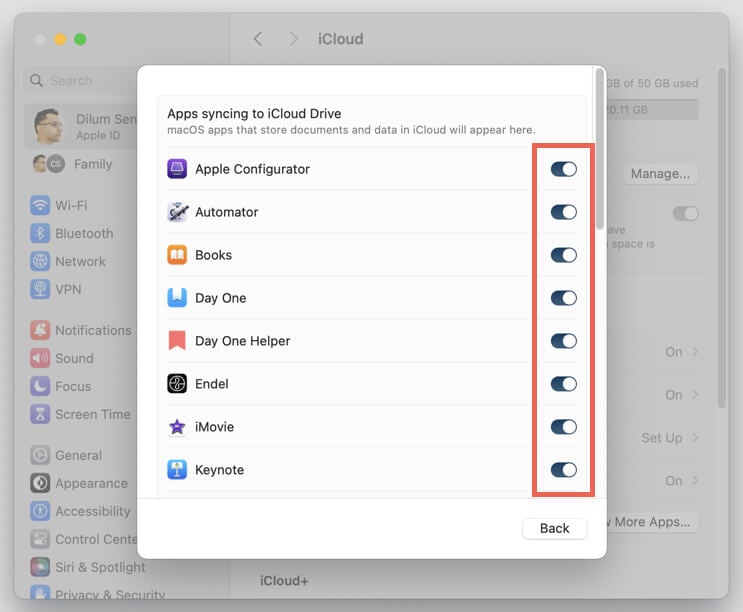
- Periksa daftar aplikasi dan nonaktifkan tombol di samping aplikasi yang tidak ingin Anda sinkronkan ke iCloud.
Optimalkan Penyimpanan Lokal Mac Anda Dengan iCloud
iCloud Drive memungkinkan Anda mengoptimalkan penyimpanan internal di Mac dengan hanya menyimpan beberapa file cadangan secara lokal. File lainnya muncul sebagai placeholder dan diunduh dari server hanya jika Anda memutuskan untuk mengaksesnya.
Untuk mengaktifkan fungsi tersebut, buka System Settings > Apple ID > iCloud dan nyalakan sakelar di samping Optimize Mac Storage.
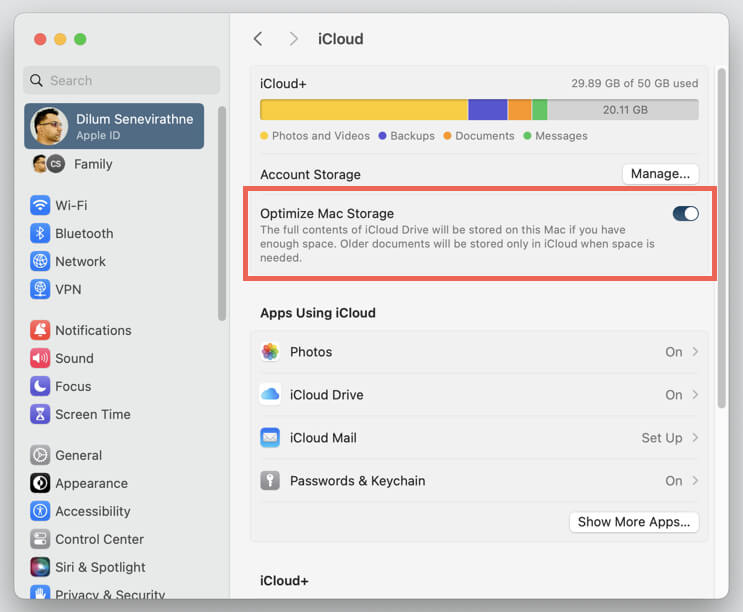
Catatan: Anda dapat mengidentifikasi item placeholder di iCloud Drive berdasarkan simbol berbentuk awan di samping nama filenya.
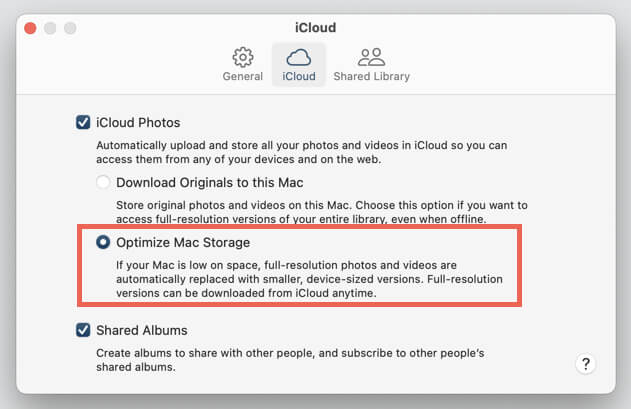
Foto iCloud juga memungkinkan Anda menghemat ruang disk lokal dengan versi gambar beresolusi rendah. Buka Photos > Settings > iCloud di aplikasi Foto dan pilih tombol radio di samping Optimize Mac Storage.
Kelola Kuota Penyimpanan iCloud Anda di Mac
iCloud menawarkan penyimpanan gratis sebesar 5GB, tetapi itu tidak cukup, bahkan jika Anda hanya memiliki sedikit data untuk dicadangkan. Anda akhirnya perlu membeli penyimpanan iCloud tambahan atau menghapus item yang tidak diperlukan untuk mengosongkan ruang.
Untuk mengelola penyimpanan iCloud Anda:
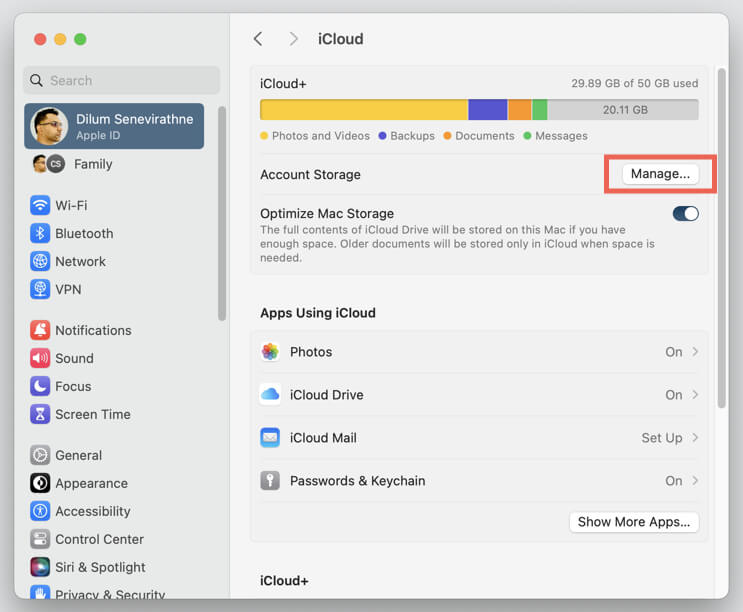
- Buka Pengaturan Sistem dan buka Apple ID > iCloud. Di bagian atas, Anda akan melihat representasi visual paket penyimpanan iCloud Anda, termasuk ruang kosong dan terpakai—pilih Manage untuk melanjutkan.
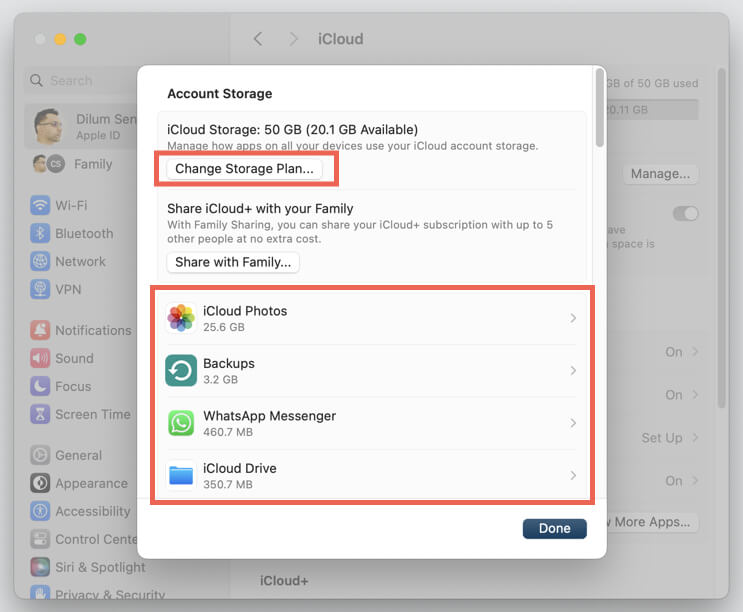
- Jika Anda memerlukan lebih banyak ruang, pilih Change Storage Plan dan pilih paket yang sesuai dengan kebutuhan Anda—opsi yang paling terjangkau (pada saat artikel ini ditulis) adalah 50 GB dengan harga 99 sen/bulan. Atau, lihat jenis data di bawah ini dan hapus apa pun yang tidak lagi Anda perlukan.
Mengakses File iCloud Anda di Perangkat Lain
Jika Anda masuk dengan ID Apple, Anda dapat melihat file iCloud Drive di perangkat Apple mana pun. Jika Anda mencadangkan jenis data lain ke iCloud, seperti foto, data tersebut akan muncul di aplikasi terkait. Setiap perubahan yang Anda buat pada data iCloud di satu perangkat akan disinkronkan di semua perangkat Anda.
Jika Anda memiliki PC, aplikasi iCloud untuk Windows adalah cara terbaik untuk mengakses file dan foto yang disinkronkan. Pada perangkat Android, Anda dapat melihat data dengan masuk ke iCloud.com. Aplikasi web di iCloud.com juga memungkinkan Anda mengelola data di perangkat apa pun tanpa harus masuk ke perangkat itu sendiri.
Jika menyukai artikel yang kami sajikan informatif bagi Anda dan dirasa bermanfaat, Anda bisa bookmark web Lecapmag untuk update setiap harinya.





