Mencetak di Word seharusnya berjalan mulus, tetapi masalah terkadang muncul. Teks yang hilang, margin yang tidak sejajar, atau seluruh halaman yang tidak tercetak dapat menggagalkan pekerjaan Anda. Untungnya, sebagian besar masalah ini memiliki solusi yang mudah dalam mengatasi masalah dokumen Word tidak bisa print.
Pastikan Printer Berfungsi
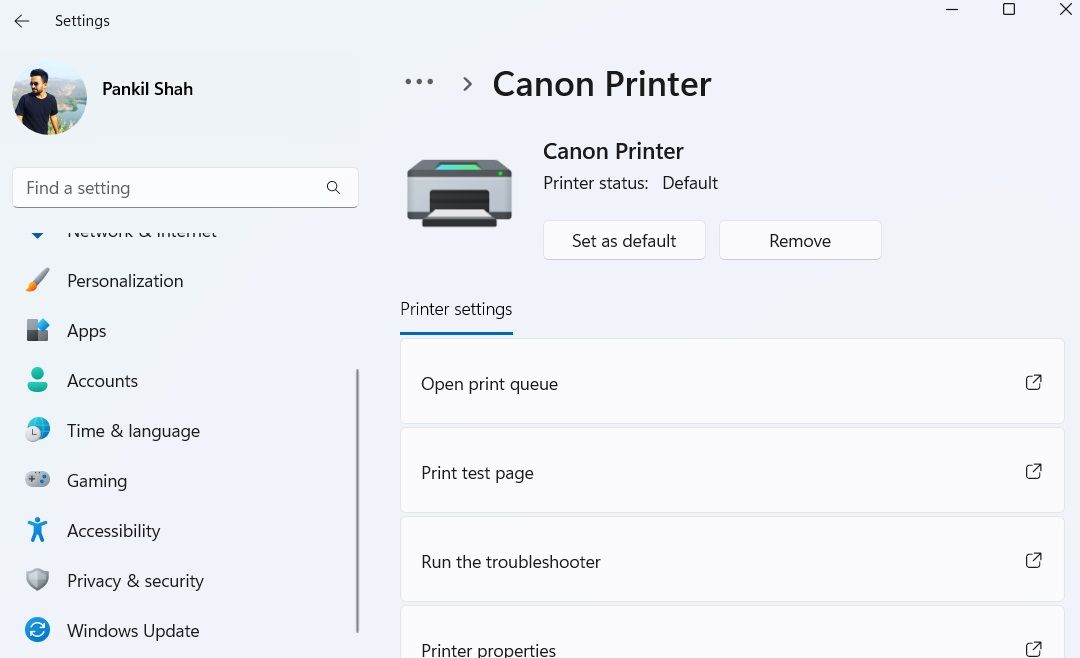
Hal ini mungkin tampak jelas, tetapi memulai diagnosis dengan benar, selalu merupakan yang terbaik. Sebelum menyelami perbaikan apa pun, sebaiknya singkirkan dulu masalah apa pun dengan printer Anda. Untuk melakukannya, Anda bisa mencetak halaman uji coba pada PC dengan menggunakan langkah-langkah berikut ini:
- Tekan Win + I untuk membuka aplikasi Pengaturan.
- Buka Bluetooth & devices > Printers & scanners.
- Pilih printer yang Anda gunakan dan klik tombol Print Test Page.
Jika ada masalah dengan printer Anda, bacalah panduan kami mengenai apa yang harus dilakukan apabila printer Anda tidak berfungsi. Namun demikian, jika halaman uji coba mencetak dengan benar, lanjutkan dengan perbaikan berikut ini untuk memperbaiki masalahnya.
Mencetak Dokumen Microsoft Word Lainnya
Terkadang, masalah dengan dokumen dapat mencegah Word mencetaknya dengan benar. Untungnya, Word menyertakan fitur praktis yang memungkinkan Anda untuk memperbaiki dokumen dengan mudah.
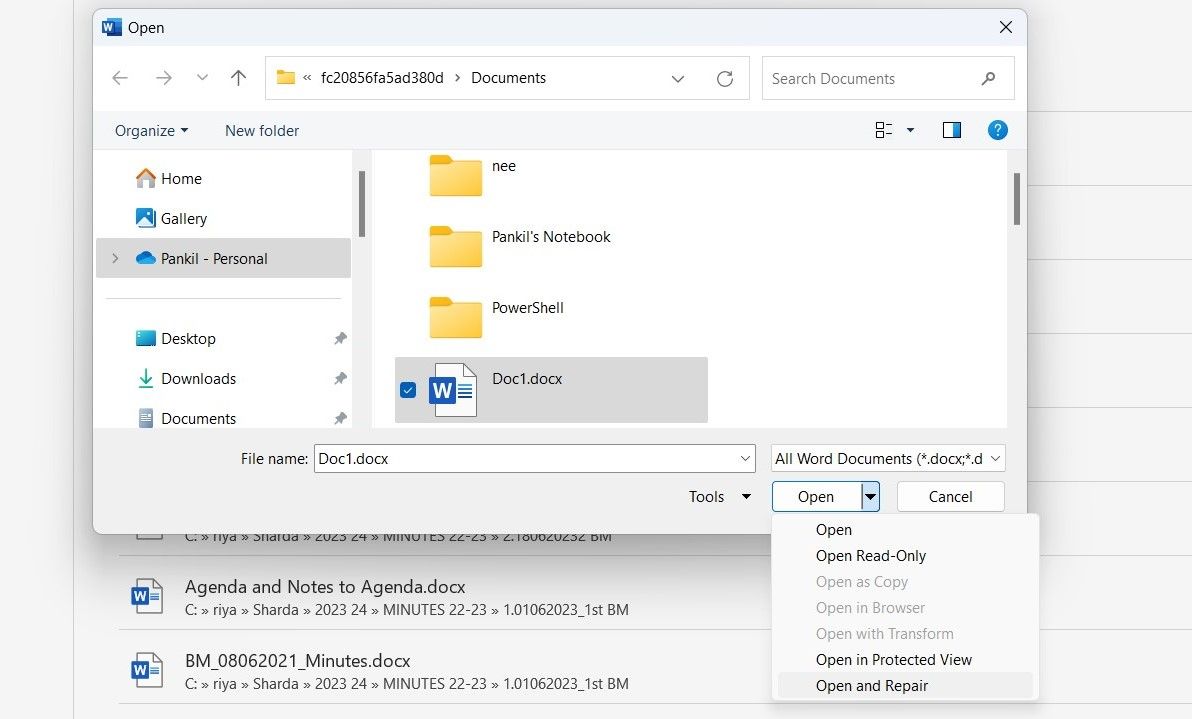
Untuk menggunakannya, buka File > Open > Browse dan pilih file Word yang tidak mencetak dengan benar. Kemudian, klik panah kecil di sebelah tombol Open dan pilih Open and Repair. Tunggu hingga Word memperbaiki dan membuka file, lalu coba cetak lagi.
Atau, Anda bisa membuat dokumen Word baru dan menyalin semua konten dari file asli ke dalamnya. Jika hal ini menyelesaikan masalah, berarti kesalahan cetak telah terisolasi ke dokumen asli.
Mencetak Dokumen dalam Format Lain
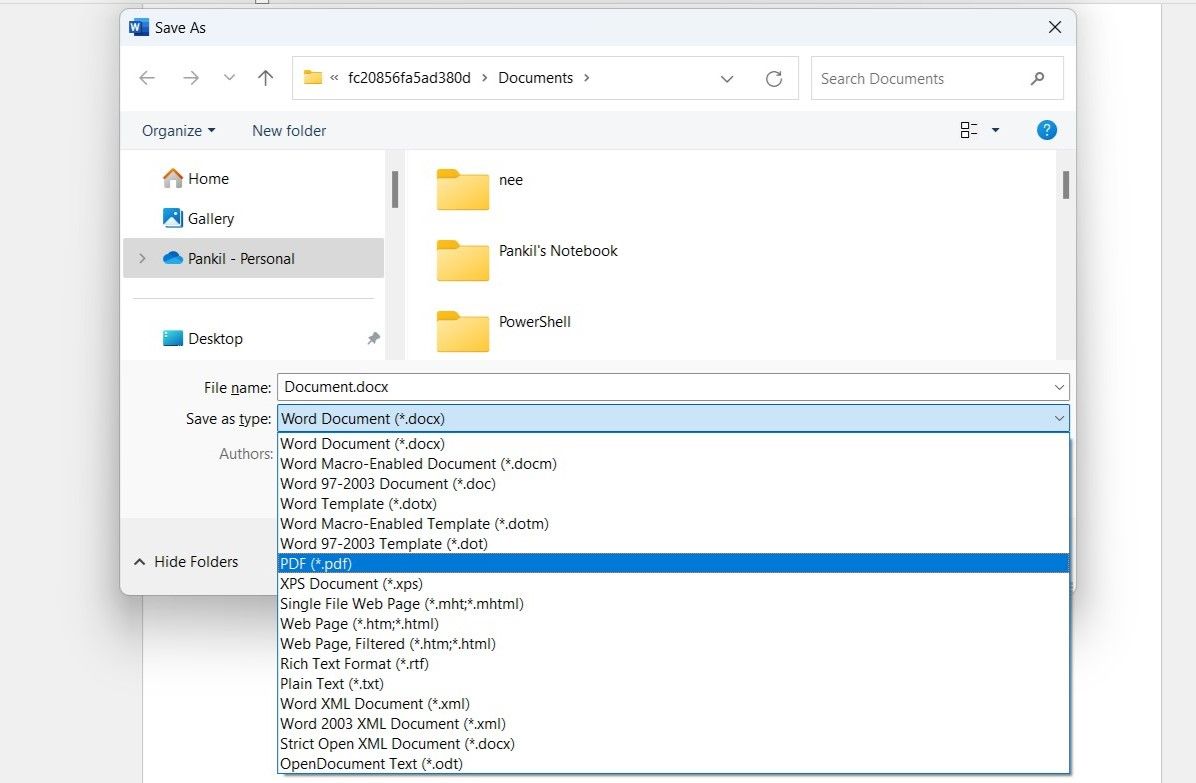
Ini lebih merupakan solusi, tetapi bisa berguna jika Anda sedang terburu-buru dan tidak punya waktu untuk memeriksa apa yang menyebabkan masalah. Cukup simpan dokumen Word Anda sebagai PDF, lalu cetaklah. PDF mempertahankan format dan tata letak dokumen Anda, sehingga dokumen Anda akan tampak persis seperti yang diinginkan saat dilihat atau dicetak.
Untuk mengonversi file Word ke PDF, tekan F12 untuk membuka dialog Simpan Sebagai. Pada menu tarik-turun Simpan sebagai jenis, pilih PDF dan klik Simpan. Dokumen Anda akan disimpan sebagai file PDF dan akan terbuka secara otomatis setelah disimpan. Setelah itu, coba cetak lagi dan lihat apakah berhasil.
Memeriksa Masalah dengan Windows
Windows 10 dan 11 menyertakan alat bantu pemecah masalah printer yang secara otomatis dapat menemukan dan memperbaiki masalah umum. Oleh karena itu, sebaiknya Anda menjalankannya jika Anda terus mengalami masalah dengan hasil cetakan Word. Berikut ini langkah-langkah yang bisa Anda ikuti:
- Tekan Win + I untuk membuka aplikasi Pengaturan.
- Buka System > Troubleshoot > Other troubleshooters.
- Klik tombol Run di samping Printer dan ikuti petunjuk di layar.
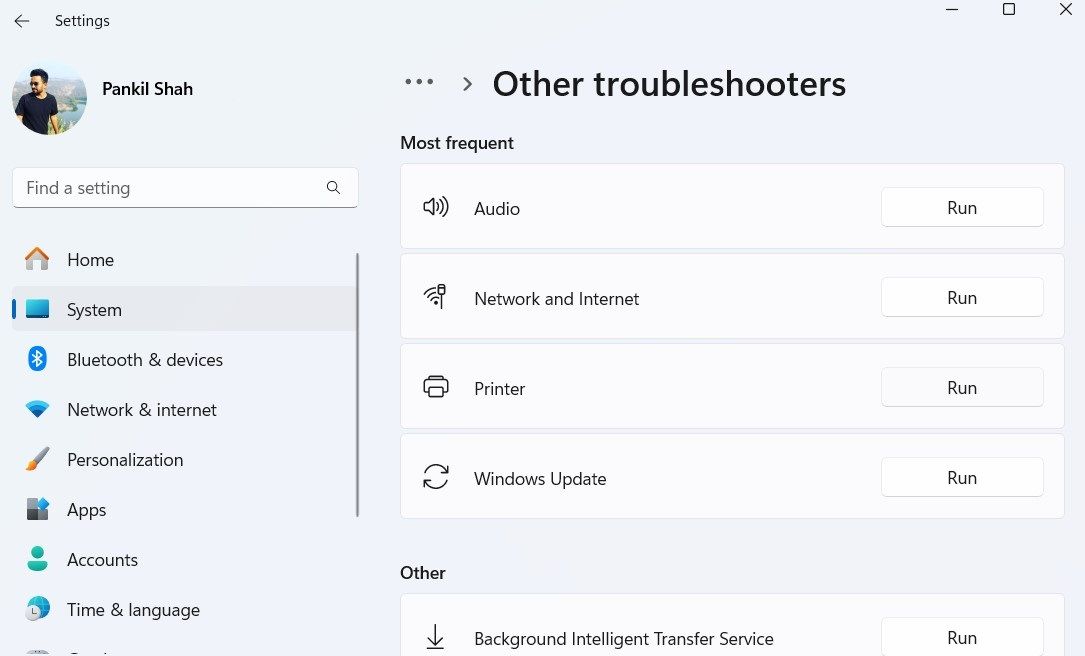
Jika masalah masih berlanjut setelah menjalankan pemecah masalah printer, bisa jadi ini terkait dengan driver printer pada PC Anda. Anda dapat merujuk ke panduan kami mengenai cara memperbaiki masalah driver printer untuk memulihkan fungsionalitas printer Anda.
Masalah Ukuran Skala Kertas Printing
Masalah pencetakan yang kurang umum, tetapi membuat frustrasi di Word yaitu, apabila halaman dicetak pada sebagian kecil dari ukuran yang sesungguhnya, dan hanya menempati sebagian kecil kertas yang dicetak. Hal ini sering disebabkan oleh faktor penskalaan yang ditetapkan secara tidak benar dalam pengaturan cetak. Inilah yang bisa Anda lakukan untuk memperbaikinya.
- Di Word, tekan Ctrl + P untuk membuka halaman Cetak.
- Klik opsi Printer Properties di bawah printer Anda.
- Di bawah tab Page Setup, centang opsi Manual Scaling dan sesuaikan Scaling ke 100%.
- Klik OK untuk menyimpan perubahan.
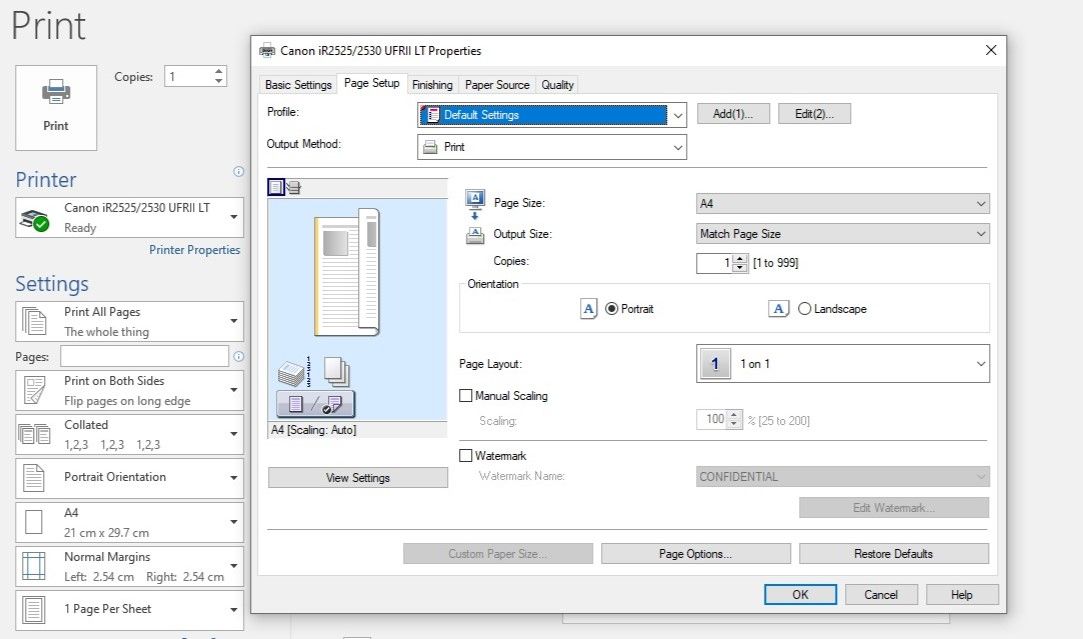
Hal ini akan membuat halaman dicetak dalam ukuran penuh, dengan teks dan grafik apa pun yang memenuhi seluruh halaman.
Periksa Teks Tersembunyi
Microsoft Word menawarkan opsi untuk menyembunyikan teks di dalam dokumen. Teks tersembunyi ini berperilaku mirip dengan tanda pemformatan, seperti spasi, jeda baris, dan karakter tab – teks ini memakan tempat di halaman tetapi tidak muncul saat dicetak atau dilihat di layar. Terkadang, teks tersembunyi dapat menjadi alasan mengapa bagian tertentu dari dokumen Anda hilang dari hasil cetak, meskipun terlihat dalam salinan lunak.
Jika Anda mencurigai bahwa teks tersembunyi mungkin menyebabkan masalah pencetakan Anda, berikut ini adalah cara untuk memeriksa dan mengungkapkan konten tersembunyi di dokumen Microsoft Word Anda:
- Di Word, buka File > Options.
- Pilih tab Display dan hapus centang pada opsi Hidden text
- Klik OK dan cetak lagi dokumennya.
Periksa Opsi Cetak Data Formulir
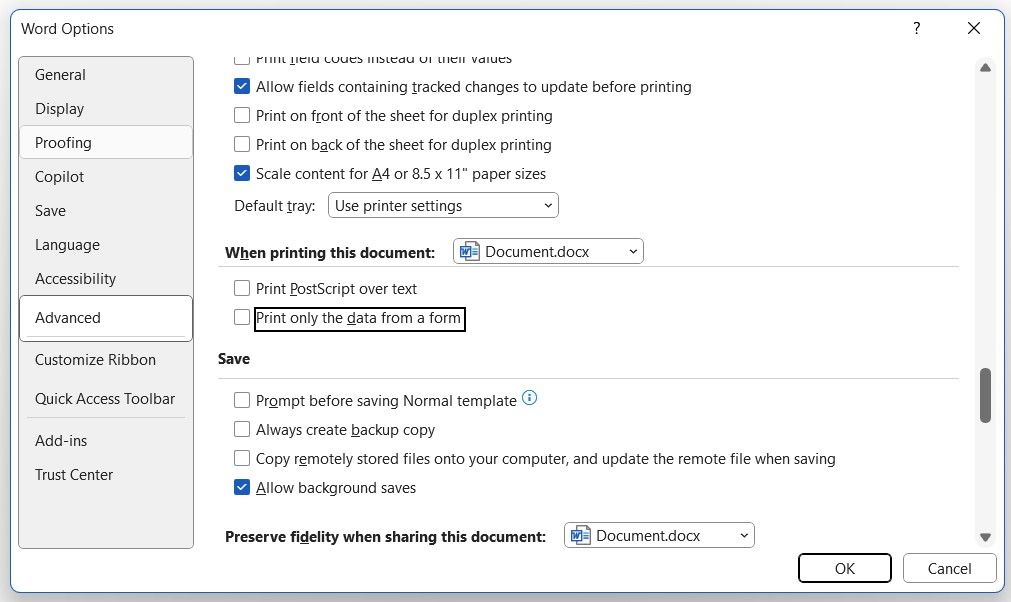
Masalah pencetakan umum lainnya di Word terjadi ketika batas tabel atau elemen lain dalam dokumen Anda tidak muncul dalam versi cetak, meskipun terlihat di layar. Inilah cara memperbaikinya.
- Dalam dokumen Word, buka File > Options.
- Beralih ke tab Advanced .
- Gulir ke bawah dan hapus centang pada opsi Print only the data from a form. Lalu, klik OK.
Mencetak Langsung ke Printer
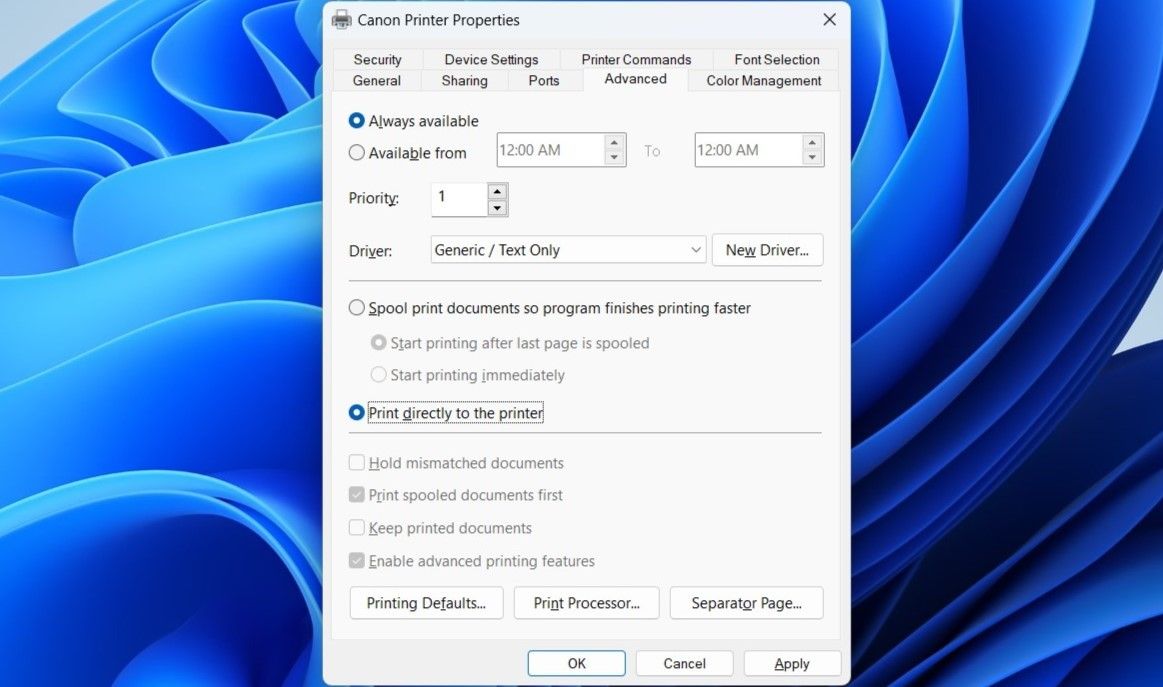
Apabila Anda mencetak langsung ke printer, Word akan mem-bypass print spooler dan mengirimkan dokumen langsung ke printer. Hal ini dapat membantu menyelesaikan masalah seperti penundaan pencetakan, halaman yang hilang, atau pemformatan yang salah yang mungkin terjadi ketika dokumen diproses oleh spooler terlebih dahulu.
Untuk mencetak langsung ke printer di Word:
- Buka Control Panel menggunakan menu pencarian.
- Klik Devices and Printers.
- Klik kanan pada printer Anda dan pilih Printer properties.
- Buka tab Advanced, lalu centang opsi Print directly to the printer
- Klik OK.
- Cobalah untuk mencetak dokumen Word Anda sekali lagi.
Memperbaiki Microsoft Office Suite
Jika Anda telah mencoba semua perbaikan di atas dan masalah tetap ada, atau jika Anda mengalami masalah serupa dengan aplikasi Office lainnya, Anda dapat mencoba menggunakan alat perbaikan Office. Alat ini memindai semua aplikasi Office Anda, termasuk Word, untuk mencari potensi masalah dan secara otomatis memperbaikinya. Berikut cara menjalankannya.
- Tekan Win + R untuk membuka kotak dialog Run.
- Ketik appwiz.cpl di kotak teks dan tekan Enter.
- Temukan rangkaian Microsoft Office, klik kanan, lalu pilih Change.
- Pilih opsi Online Repair dan klik Repair.
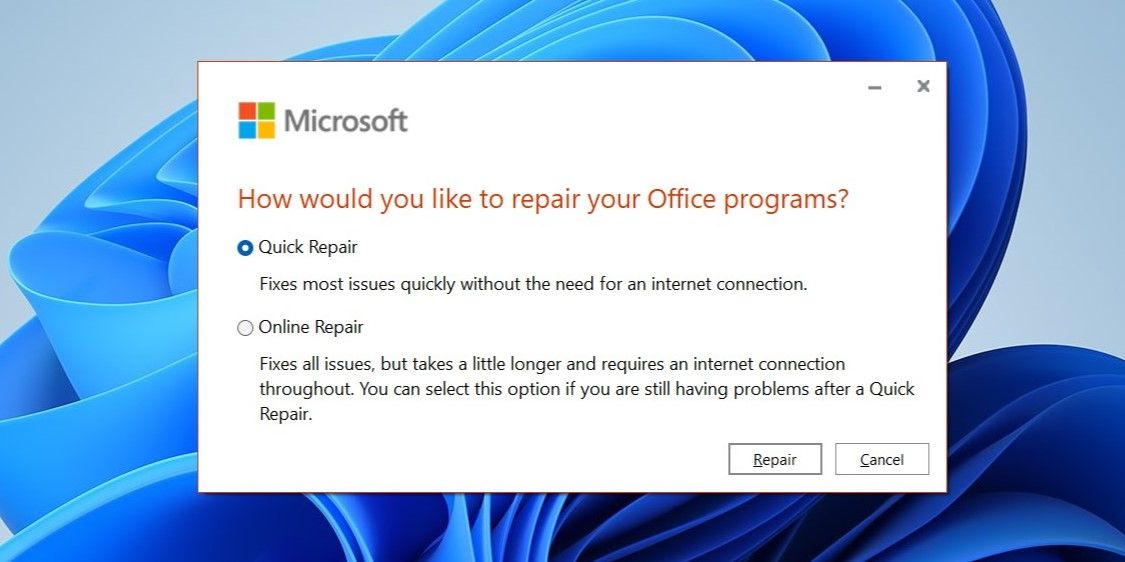
Tunggu hingga alat perbaikan berjalan dan kemudian coba print dari Word lagi.
Ketika Anda telah menghabiskan waktu berjam-jam untuk mengerjakan sebuah dokumen, mungkin Anda akan merasa frustasi ketika Word gagal mencetaknya dengan benar. Mudah-mudahan, hal itu tidak lagi terjadi, dan salah satu kiat di atas telah membantu Anda menyelesaikan masalah dalam melakukan print dokumen di Word.
Jika menyukai artikel yang kami sajikan informatif bagi Anda dan dirasa bermanfaat, Anda bisa bookmark web Lecapmag untuk update setiap harinya.





