
Jika Anda pernah mendapati diri memicingkan mata di atas kanvas Photoshop, mencoba menyempurnakan detail-detail rumit, atau memperbesar hingga Anda bisa melihat setiap piksel secara jelas, maka Anda berada di tempat yang tepat. Dalam artikel ini, kami akan mengajarkan cara zoom In dan Out tampilan di Photoshop, membantu Anda menguasai keterampilan dasar yang sangat penting untuk pengeditan gambar yang presisi di Photoshop.
Namun, ada lebih dari satu cara untuk zoom in dan out atau memperkecil tampilan di Photoshop. Anda perlu memilih opsi zoom yang paling sesuai dengan alur kerja Anda.
1. Zoom Tool
Menggunakan alat zoom merupakan cara standar untuk zoom in dan out tampilan di Adobe Photoshop. Anda hanya perlu menggunakan ikon kaca pembesar di dekat bagian bawah kotak peralatan di sisi kiri layar Photoshop.
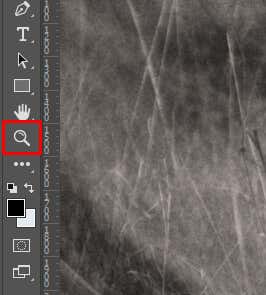
Saat Anda memilih alat zoom, kursor Anda berubah menjadi kaca pembesar dengan tanda +. Gunakan alat tersebut untuk mengeklik di mana saja pada gambar Anda untuk memperbesarnya. Jika Anda ingin memperkecilnya, cukup tahan tombol Alt (Windows) atau Option (Mac) pada keyboard Anda dan klik pada gambar. Anda juga akan melihat bahwa tanda plus di dalam kursor Anda berubah menjadi tanda minus.
Pintasan papan ketik untuk mengaktifkan ikon kaca pembesar adalah huruf Z pada papan ketik Anda.
Anda juga tidak perlu mengeklik gambar setiap kali ingin memperbesar atau memperkecil tampilan. Ada opsi Animated Zoom yang mengubah fitur memperbesar atau memperkecil tampilan menjadi fitur berkelanjutan. Namun, pertama-tama, Anda harus mengaktifkan fitur ini. Berikut caranya:
- Buka Edit di bilah menu di pita atas.
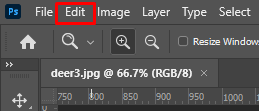
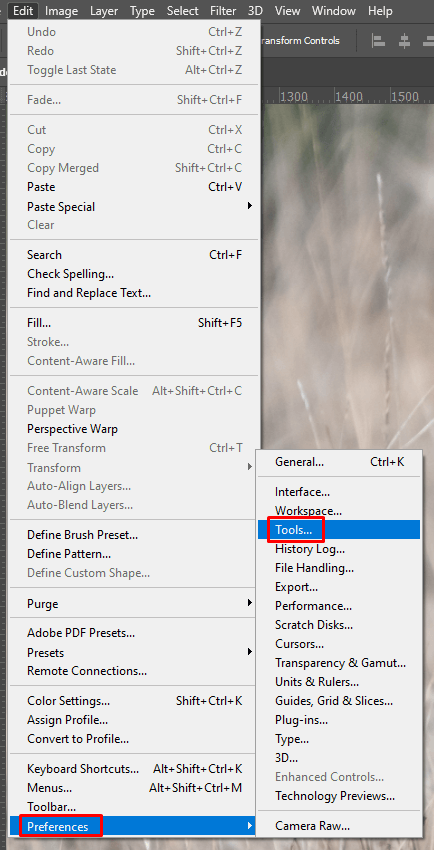
- Arahkan kursor ke Preferences di menu tarik-turun, lalu pilih Tools dari submenu yang akan muncul.
- Centang kotak di sebelah Animated Zoom.
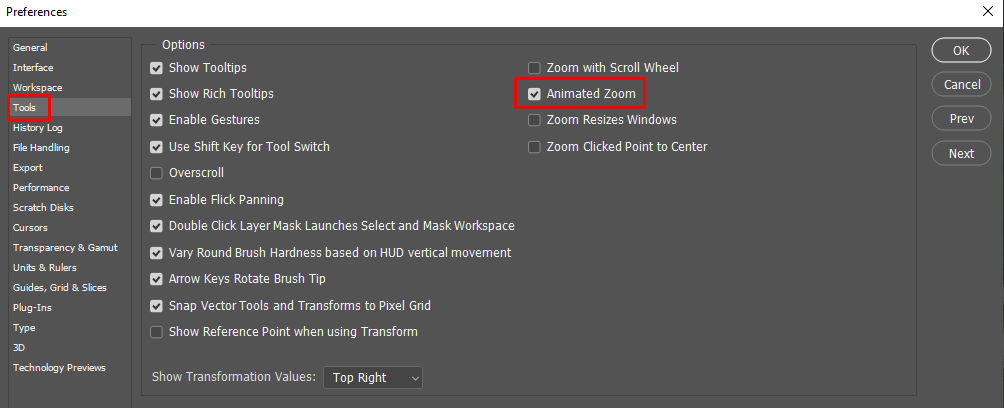
Sekarang, Anda tidak perlu mengeklik untuk memperbesar gambar setiap kali. Cukup klik sekali dan tahan hingga Anda mencapai persentase pembesaran yang Anda perlukan. Namun, tidak semua kartu grafis akan mendukung fitur Animated Zoom. Periksa apakah kartu grafis PC Anda kompatibel dengan versi Photoshop yang Anda jalankan.
Cara lain untuk menghindari klik setiap kali untuk memperbesar atau memperkecil ukuran gambar di layar Photoshop Anda adalah dengan mengaktifkan opsi Scrubby Zoom di bilah opsi Zoom Tool di bagian atas, tepat di bawah pita. Opsi ini hanya akan tersedia saat Zoom Tool aktif. Cukup klik kotak centang di sebelah Scrubby Zoom untuk memperbesar dan memperkecil dengan menahan tetikus dan menyeretnya ke kanan atau kiri.

2. Menggunakan Pintasan Keyboard
Menggunakan pintasan keyboard Photoshop adalah cara tercepat untuk memperbesar atau memperkecil gambar atau kanvas Anda. Tekan CTRL dan + (Windows) atau Command dan + (Mac) untuk memperbesar. Jika Anda ingin memperkecil, tekan CTRL dan – atau Command dan – .
Jika Anda menekan CTRL + atau Command + pada papan ketik Anda, gambar Anda akan secara otomatis muat di layar, baik ketika diperbesar atau diperkecil.
3. Zoom dengan Roda Gulir pada Mouse Anda
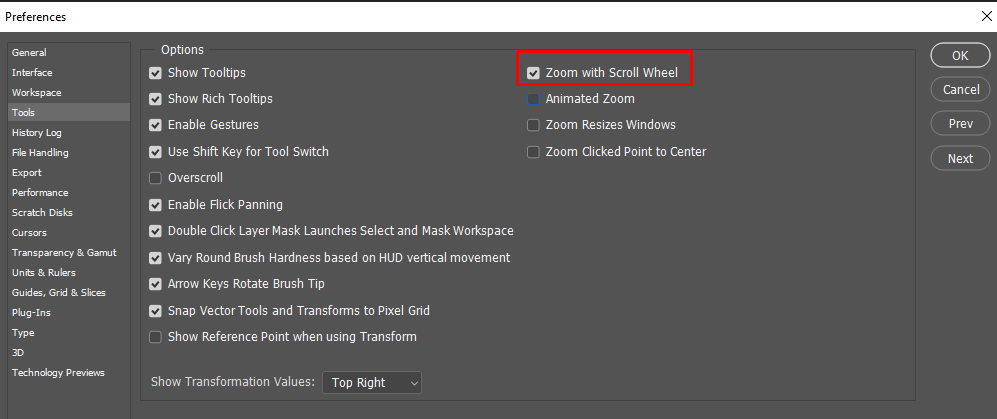
Cara cepat lain untuk memperbesar dan memperkecil tampilan adalah menggunakan roda gulir pada tetikus Anda. Untuk mengaktifkan fitur ini, Anda harus:
- Buka Edit di pita.
- Arahkan kursor ke Preferences dan pilih Tools di submenu.
- Centang kotak di sebelah Zoom With Scroll Wheel.
4. Zoom Scrubby dengan Alat Pindah
Jika Anda menggunakan alat Pindah dan perlu mengakses Zoom dengan cepat, Anda dapat menggunakan fitur Scrubby Zoom.
Pilih alat pindah dari kotak peralatan sebelah kiri jendela utama Photoshop Anda. Atau, tekan tombol V pada papan ketik Anda untuk mengaksesnya.
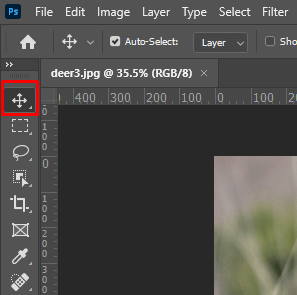
Saat alat Pindah aktif, Anda dapat menahan tombol Spasi + CTRL (Windows) atau Spasi + Command (macOS), lalu klik dan seret gambar untuk memperbesar atau memperkecil. Menyeret ke kanan akan memperbesar, sedangkan menyeret ke kiri akan memperkecil gambar atau kanvas.
Dengan cara itu, Anda tidak perlu mengubah alat Pindah menjadi alat Perbesar, terutama jika Anda tahu Anda harus sering beralih di antara keduanya.
6. Tampilan Zoom 100%
Setiap kali Anda ingin mendapatkan tampilan gambar yang paling akurat, Anda harus melihatnya pada perbesaran 100%. Itu karena, pada perbesaran 100%, satu piksel monitor akan menampilkan satu piksel gambar. Untuk beralih cepat ke tampilan 100%, Anda dapat memilihnya dari menu View pada pita. Cukup pilih opsi 100% dari menu tarik-turun.
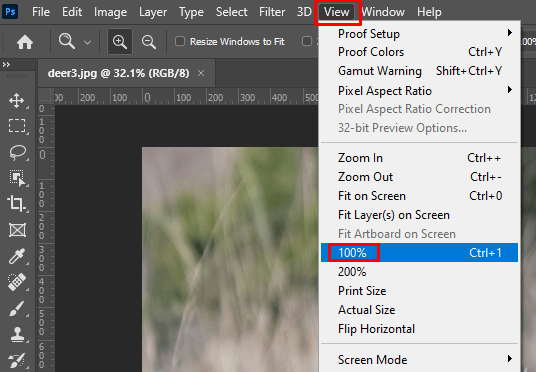
Jika Anda ingin cara cepat untuk beralih ke Tampilan 100%, Anda dapat melakukannya dengan pintasan keyboard. Cukup tekan CTRL + 1 pada Windows atau Command + 1 pada macOS.
Melihat gambar pada 100% adalah satu-satunya cara untuk mendapatkan tampilan yang paling akurat. Anda akan dapat melihat semua detail dalam gambar. Tentu saja, Anda dapat memperbesar gambar bahkan hingga lebih dari 100%, tetapi Anda tidak akan melihat lebih banyak detail karena gambar akan terlalu berpiksel.
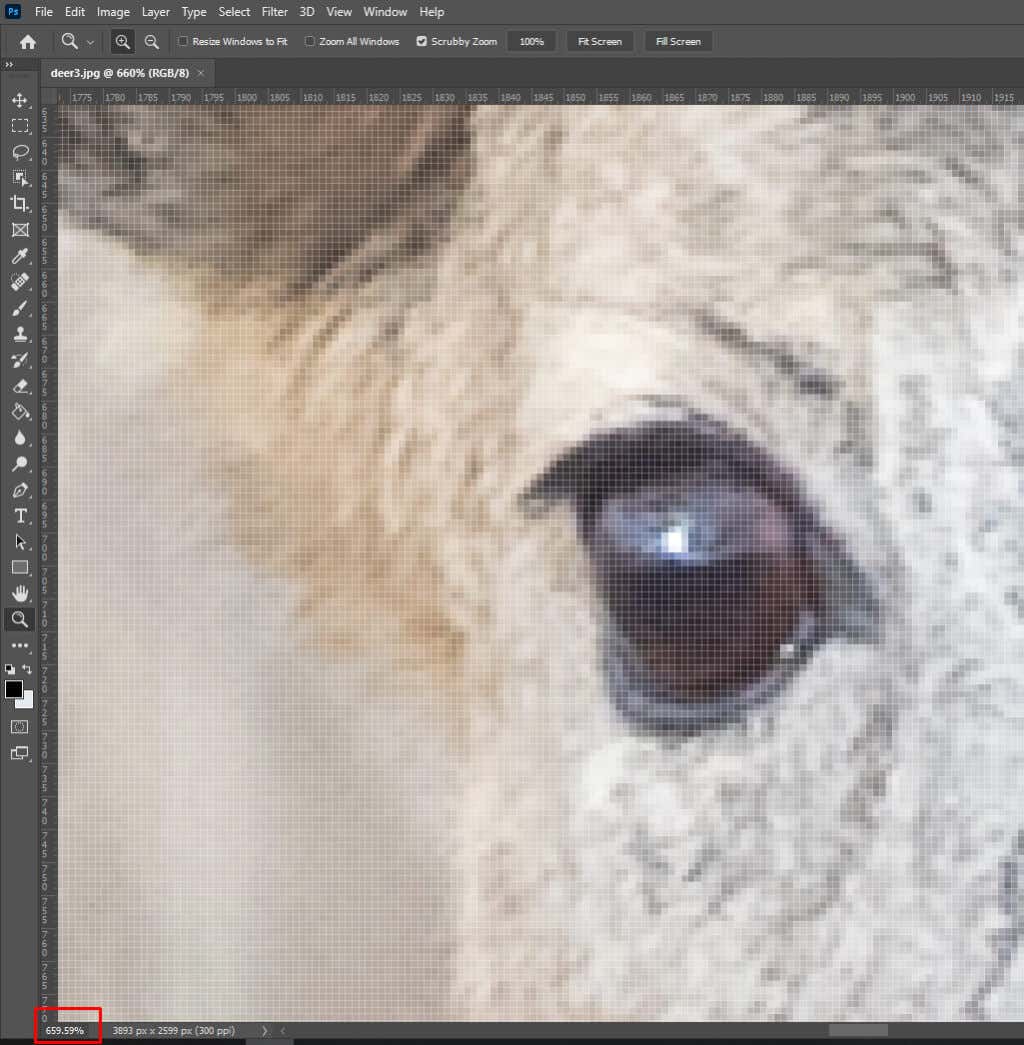
Melihat gambar atau foto pada 100% sangatlah penting jika Anda menajamkannya. Ini memudahkan Anda melihat kapan efek penajaman memengaruhi detail gambar.
7. Panel Navigasi
Anda juga dapat menggunakan Panel Navigator untuk memperbesar atau memperkecil gambar atau kanvas di Photoshop. Anda akan menemukan Panel Navigator di sisi kanan layar Photoshop dengan memilih ikon yang tampak seperti roda kemudi kapal.
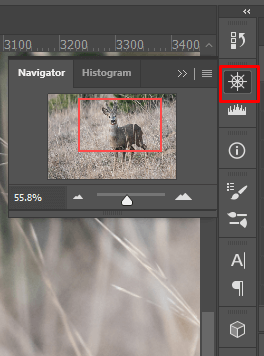
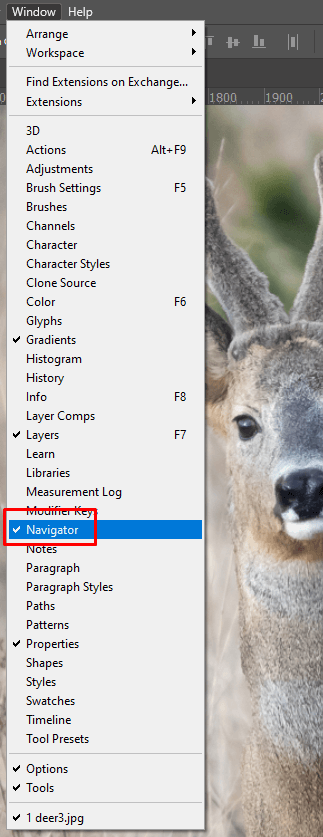
Jika Anda tidak melihat Panel Navigator di menu sebelah kanan, Anda harus mengaktifkannya. Berikut caranya:
- Buka opsi Window di pita.
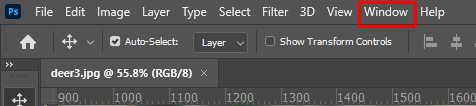
- Pilih Navigator dari menu tarik-turun.
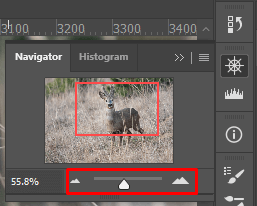
Setelah berada di Panel Navigator, Anda dapat mengeklik ikon gunung besar untuk memperbesar, dan gunung kecil untuk memperkecil. Anda juga dapat mengeklik dan menyeret slider di antara ikon gunung untuk memperbesar dan memperkecil.
Cara Menavigasi Gambar Saat Menggunakan Alat Zoom
Saat Anda memperbesar gambar, Anda akan menyadari bahwa Anda tidak dapat melihat semuanya sekaligus. Di sinilah menggeser dan menggulir gambar menjadi berguna. Ada beberapa cara untuk menavigasi gambar yang diperbesar. Mari kita lihat opsi apa saja yang tersedia dan cara menggunakannya.
The Hand Tool
Photoshop Hand Tool biasanya digunakan untuk menggeser gambar dari satu area ke area lain. Hand tool ada di Toolbar tepat di atas Zoom Tool.
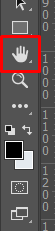
Setelah Hand Tool aktif, kursor Anda akan berubah menjadi ikon tangan. Untuk mengambil gambar, cukup klik gambar tersebut, lalu sambil menahan tombol tetikus, seret gambar tersebut. Ini akan memungkinkan Anda untuk memeriksa berbagai area pada foto yang diperbesar. Untuk melepaskannya, Anda hanya perlu melepaskan tombol tetikus.
Meskipun Hand Tool mudah diakses dari Toolbar di sisi kiri layar Photoshop, beralih antara Zoom dan Hand tool bisa jadi menjengkelkan. Sebaliknya, ada cara yang lebih cepat untuk mengakses Hand Tool sementara saat Zoom Tool aktif. Cukup tekan dan tahan bilah spasi pada keyboard Anda. Ini akan mengubah kursor Anda menjadi tangan, yang dapat Anda gunakan untuk menggerakkan gambar yang diperbesar.
Flick Panning
Flick Panning bukanlah fitur tersendiri. Anda dapat mengamatinya sebagai bagian dari fitur Hand Tool. Saat Anda sedang menggeser, Anda dapat melepaskan tombol tetikus dan melempar gambar ke arah mana pun. Gambar akan terus bergerak dan berhenti secara bertahap. Namun, Anda juga dapat menghentikannya secara manual dengan mengeklik gambar lagi.
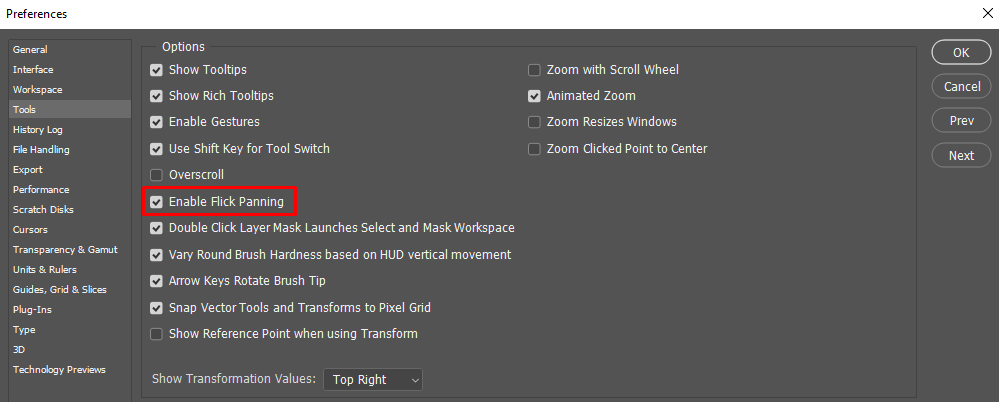
Namun, Anda mungkin perlu mengaktifkan Flick Panning di Photoshop Anda. Ikuti langkah-langkah berikut:
- Buka pilihan Edit pada pita, dan arahkan mouse Anda ke Preferences.
- Pilih Tools dari submenu.
- Enable Flick Panning dengan mencentang kotak yang sesuai, dan mengklik tombol OK untuk menutup kotak dialog.
Menggeser dengan Bilah Gulir
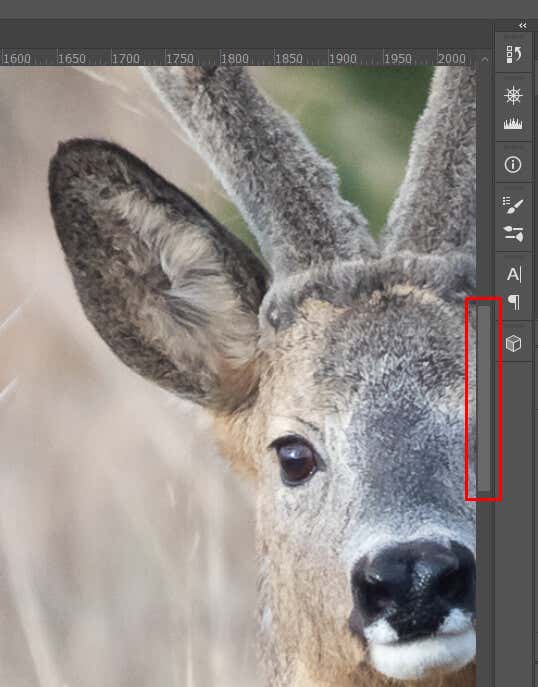
Saat Anda memperbesar gambar, Anda akan melihat bilah gulir di sisi kanan. Gunakan bilah tersebut untuk menggeser ke atas atau ke bawah.
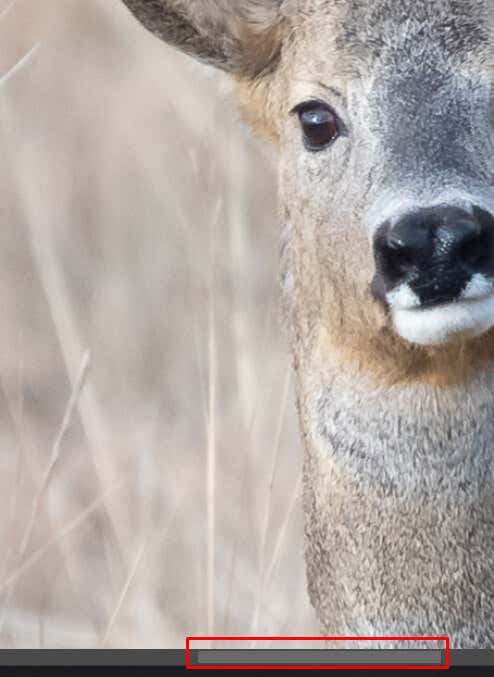
Ada bilah gulir lain di sepanjang tepi bawah jendela Photoshop Anda. Gunakan bilah ini untuk menggulir ke kiri atau kanan.
Menggeser dengan Roda Mouse
Anda juga dapat menggunakan roda gulir tetikus untuk menggeser gambar yang diperbesar ke atas, ke bawah, atau ke samping. Kamu tidak perlu menggunakan alat tangan saat menggeser dengan roda gulir. Anda dapat menggunakan salah satu dari sekian banyak alat Photoshop.
Menggulir roda ke atas akan menggerakkan gambar ke atas. Menggulirnya ke bawah akan menggerakkan gambar ke bawah. Namun, jika Anda ingin menggeser ke kanan atau kiri, Anda harus menahan tombol CTRL pada Windows atau tombol Command pada papan ketik Mac. Sambil menahan tombol CTRL atau Command, gulir roda ke atas untuk menggeser gambar ke kiri dan gulir ke bawah untuk menggeser gambar ke kanan.
Jika Anda perlu berganti-ganti antara menggeser dan memperbesar gambar dengan roda gulir tetikus, Anda dapat melakukannya hanya dengan mengubah tombol keyboard yang Anda tahan. Gunakan tombol Alt atau Option pada keyboard Anda untuk memperbesar dan memperkecil gambar, dan CTRL atau Command untuk menggeser gambar.
Selesai! Kini Anda mengetahui semua dasar-dasar zoom in dan out tampilan di Photoshop, dan Anda dapat menavigasi lebih cepat dengan alat panning. Photoshop adalah alat yang rumit dengan sedikit kurva belajar, jadi mulailah membiasakan diri menggunakan pintasan keyboard atau kombinasi tombol + gulir mouse untuk mempercepat alur kerja Anda.
Jika menyukai artikel yang kami sajikan informatif bagi Anda dan dirasa bermanfaat, Anda bisa bookmark web Lecapmag untuk update setiap harinya.





