Error 0x8004010f pada Microsoft Outlook biasanya muncul saat Anda mencoba mengirim atau menerima email. Error ini mencegah Anda melakukan tindakan yang diinginkan. Jika masalah tidak teratasi dengan sendirinya, dan Anda mengalami kesulitan menggunakan klien email, kami memiliki beberapa solusi untuk membantu Anda dalam memperbaiki error Outlook 0x8004010f.
Beberapa alasan Outlook gagal mengirim dan menerima email serta menampilkan error di atas adalah profil pengguna aplikasi rusak, file data rusak, antivirus atau firewall komputer Anda mengganggu aplikasi, dan banyak lagi.
1. Memperbaiki File Data Outlook yang Rusak
Bila Anda mendapatkan galat “0x8004010F: Berkas data Outlook tidak dapat diakses”, perbaikan pertama yang dapat diterapkan adalah mencoba memperbaiki berkas data Outlook yang rusak. Berkas yang rusak ini mungkin menjadi penyebab Anda menerima galat di atas. Memperbaiki berkas tersebut seharusnya dapat menyelesaikan masalah Anda.
Outlook menyertakan alat perbaikan berkas data yang dapat Anda gunakan untuk memperbaiki secara otomatis berkas data akun Anda saat ini.
- Buka Outlook di komputer Anda.
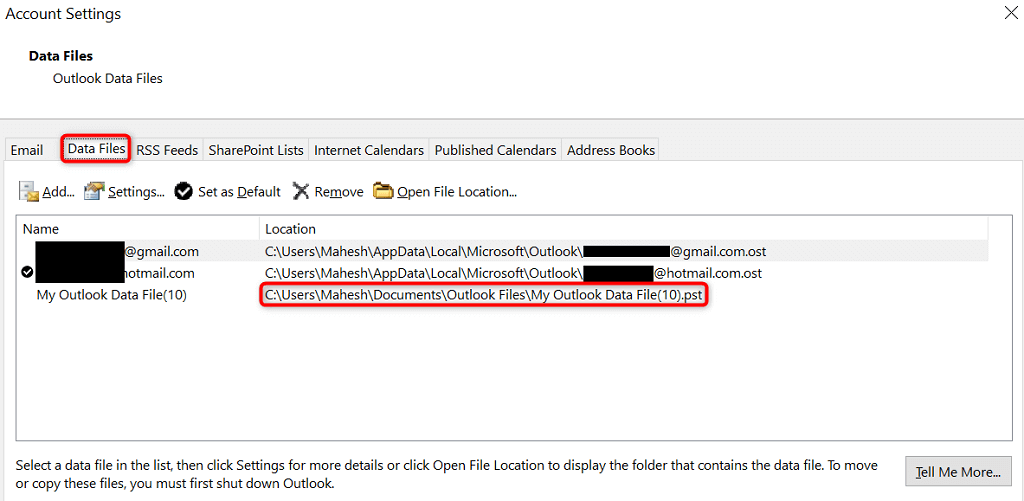
- Pilih File di sudut kiri atas dan pilih Account Settings > Account Settings.
- Buka tab Data Files dan catat lokasi berkas data Anda.
- Keluar dari Outlook.
- Buka menu Start, temukan Outlook, lalu pilih Open file location.
- Klik kanan Outlook lagi dan pilih Open file location.
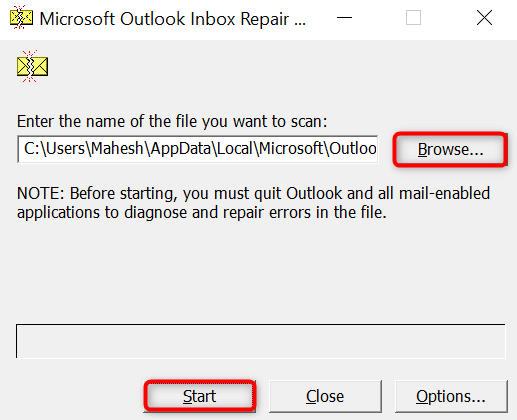
- Temukan dan jalankan berkas bernama SCANPST.exe di folder terbuka.
- Pilih Browse pada alat terbuka, navigasikan ke jalur yang Anda catat di atas, lalu pilih berkas data Anda.
- Pilih Start pada alat untuk mulai memperbaiki berkas data.
- Luncurkan Outlook setelah Anda memperbaiki berkas tersebut.
2. Membuat dan Menggunakan Profil Outlook Baru
Jika memperbaiki berkas data tidak menyelesaikan masalah Anda, profil pengguna Outlook Anda saat ini mungkin rusak. Ini adalah alasan paling umum mengapa Anda mendapatkan Error 0x8004010f di aplikasi. Dalam kasus ini, Anda dapat membuat dan menggunakan profil baru di Outlook untuk memperbaiki masalah Anda.
Anda tidak akan kehilangan email karena Outlook akan menyinkronkan ulang item akun Anda saat Anda menambahkan akun. Berikut adalah tiga langkah prosedur untuk melakukannya.
Langkah 1: Temukan Lokasi File Data Outlook Saat Ini
- Buka Outlook dan navigasikan ke File > Account Settings > Account Settings.
- Akses tab Data Files dan catat jalur berkas data Anda.
Langkah 2: Buat Profil Outlook Baru
- Buka menu Start, temukan Control Panel, dan luncurkan utilitas tersebut.
- Pilih User Accounts di Panel Kontrol.
- Pilih Mail (Microsoft Outlook) pada halaman berikutnya.
- Pilih Show Profiles untuk melihat profil yang tersedia.
- Pilih Add pada layar berikut untuk membuat profil baru.
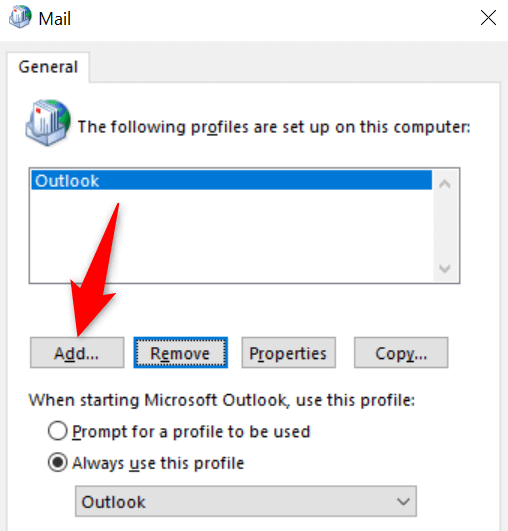
- Ketik nama untuk profil baru Anda dan pilih OK. Anda dapat menggunakan nama apa pun untuk profil Anda.
- Pilih Manual setup or additional server types pada jendela yang terbuka.
- Tentukan rincian akun email Anda.
- Pilih Browse di bagian Deliver new messages to dan pilih berkas data Outlook Anda.
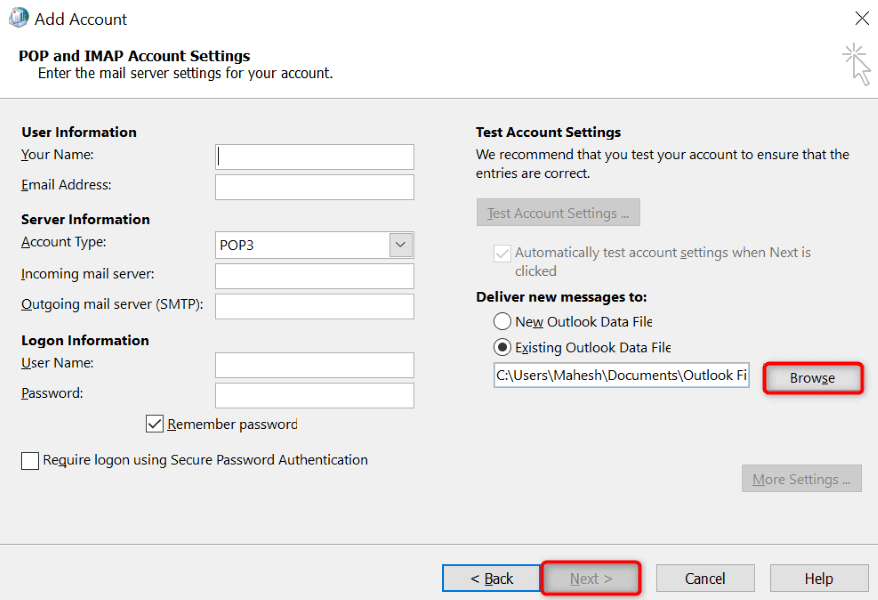
- Pilih Next dan selesaikan proses konfigurasi email.
Step 3: Tetapkan Profil Baru sebagai Default
Untuk memastikan Outlook secara otomatis memuat profil yang baru Anda buat saat Anda meluncurkan aplikasi, ikuti langkah-langkah berikut:
- Buka Panel Kontrol pada PC Anda.
- Navigasi ke User Accounts > Mail (Microsoft Outlook).
- Pilih Show Profiles pada jendela yang terbuka.
- Pilih menu tarik-turun Always use this profile dan pilih profil yang baru Anda buat.
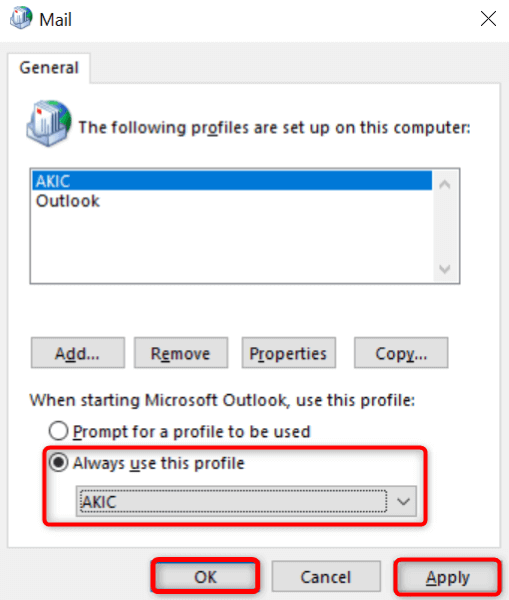
- Pilih Apply diikuti oleh OK untuk menyimpan perubahan Anda.
3. Matikan Antivirus dan Firewall Anda untuk Sementara
Program antivirus atau firewall komputer Anda mungkin menyebabkan gangguan pada Outlook. Hal ini terkadang mencegah Anda mengirim dan menerima email baru. Jika demikian, nonaktifkan kedua item tersebut untuk sementara dan lihat apakah masalah Anda telah teratasi.
Cara menonaktifkan antivirus dan firewall bergantung pada program yang Anda gunakan. Anda akan mengikuti langkah-langkah berikut jika Anda adalah pengguna Microsoft Defender Antivirus dan Microsoft Defender Firewall.
Matikan Antivirus
- Buka menu Star, temukan Windows Security, lalu luncurkan aplikasinya.
- Pilih Virus & threat protection di aplikasi.
- Pilih Manage settings di bagian Virus & threat protection settings
- Matikan tombol Real-time protection.
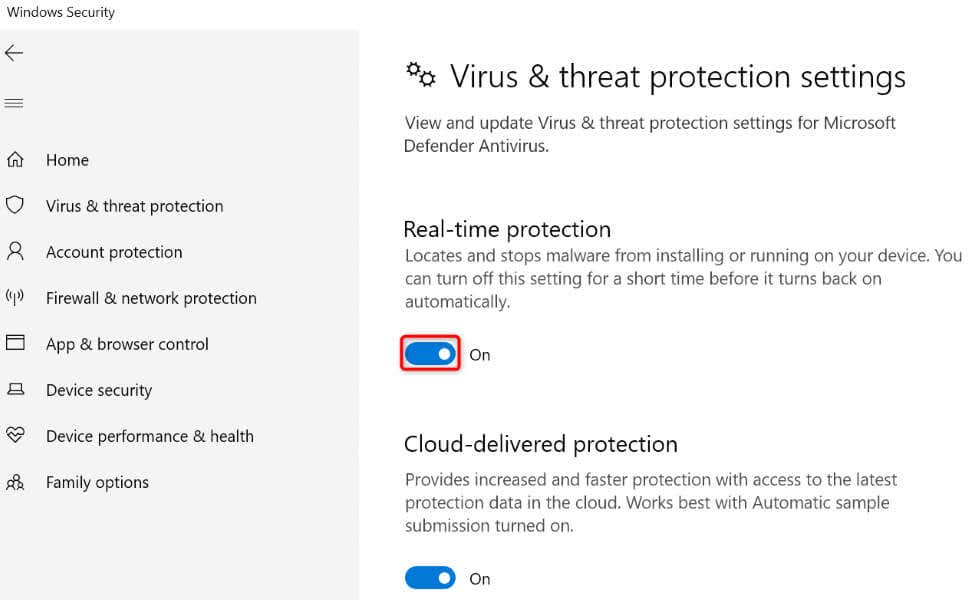
- Pilih Yes pada perintah User Account Control.
Matikan Firewall
- Buka aplikasi Windows Security
- Pilih Firewall & network protection.
- Pilih jaringan yang bertuliskan (active).
- Matikan tombol Microsoft Defender Firewall
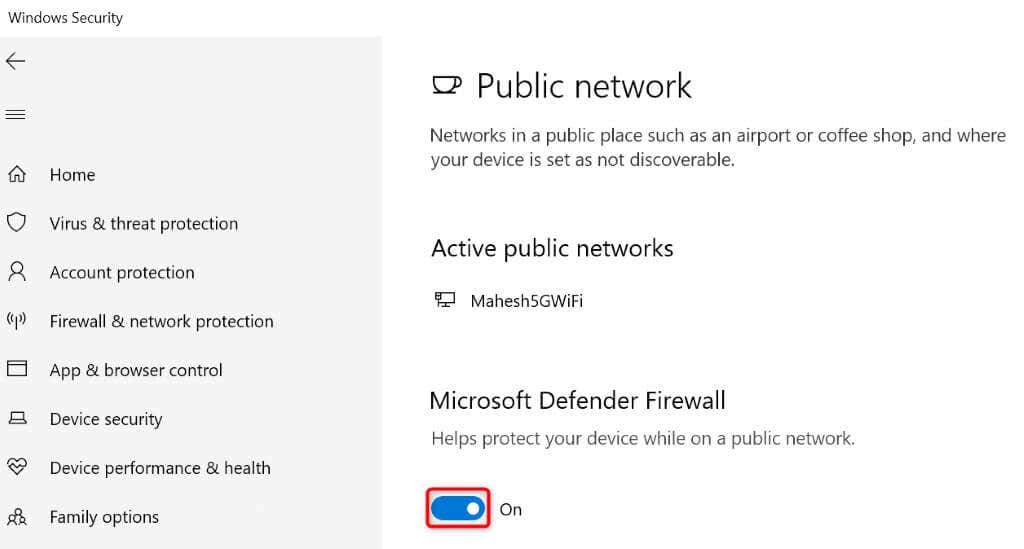
- Pilih Yes pada perintah User Account Control.
Luncurkan Outlook dan coba kirim atau terima email Anda. Pastikan untuk mengaktifkan kembali antivirus dan firewall setelah Anda menyelesaikan tugas di Outlook. Menonaktifkan kedua fitur tersebut membuat PC Anda rentan terhadap berbagai ancaman.
4. Perbarui Buku Alamat Offline
Salah satu alasan Anda mendapatkan galat di atas adalah cache Outlook Anda rusak. Terkadang, hal ini terjadi karena entri buku alamat tidak valid. Dalam kasus ini, perbarui buku alamat offline Outlook untuk memperbaiki masalah tersebut.
- Luncurkan Outlook dan pilih tab Send/Receive
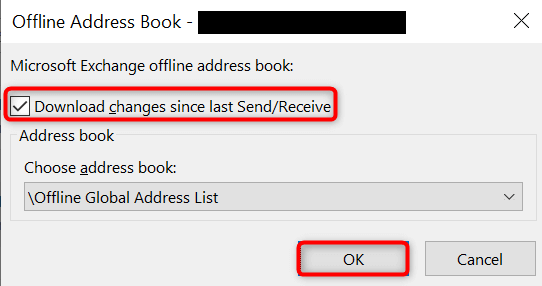
- Pilih Send/Receive Groups di bagian Send & Receive dan pilih Download Address Book.
- Aktifkan opsi Download changes since last Send/Receive dan pilih OK.
- Keluar dan luncurkan kembali Outlook.
5. Perbaikan Outlook
Jika Anda masih mendapatkan galat di atas, Outlook sendiri mungkin bermasalah. Dalam kasus ini, gunakan alat perbaikan bawaan Microsoft Office untuk menemukan dan memperbaiki masalah pada aplikasi Anda. Alat ini juga membantu Anda memperbaiki masalah pada aplikasi Office lainnya.
- Luncurkan Control Panel pada PC Anda.
- Pilih Uninstall a program.
- Pilih instalasi Microsoft Office Anda pada daftar dan pilih Change di bagian atas.
- Pilih Yes pada perintah User Account Control
- Pilih Quick Repair, lalu pilih Repair pada alat yang terbuka.
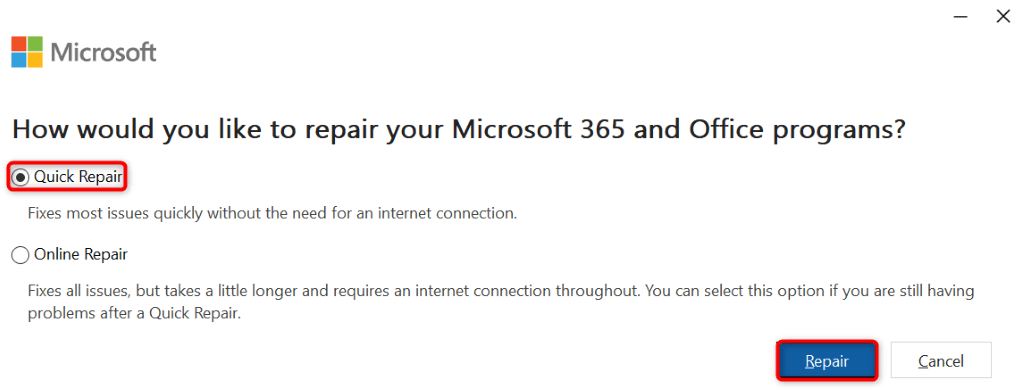
- Jika masalah berlanjut, gunakan opsi Online Repair pada alat tersebut.
6. Copot dan Instal Ulang Outlook
Jika tidak ada yang berhasil, jalan terakhir Anda adalah menghapus dan menginstal ulang Outlook di PC Anda. Tindakan ini akan menghapus semua file aplikasi, yang beberapa di antaranya mungkin rusak, dan memunculkan file baru yang berfungsi.
Setelah menginstal ulang aplikasi, Anda akan menambahkan akun email Anda untuk mengakses semua email Anda.
Di Windows 11
- Buka Settings dengan menekan Windows + I.
- Pilih Apps di bilah sisi kiri dan Installed apps di panel kanan.
- Temukan Microsoft Offic , pilih tiga titik di samping aplikasi, lalu pilih Uninstall.
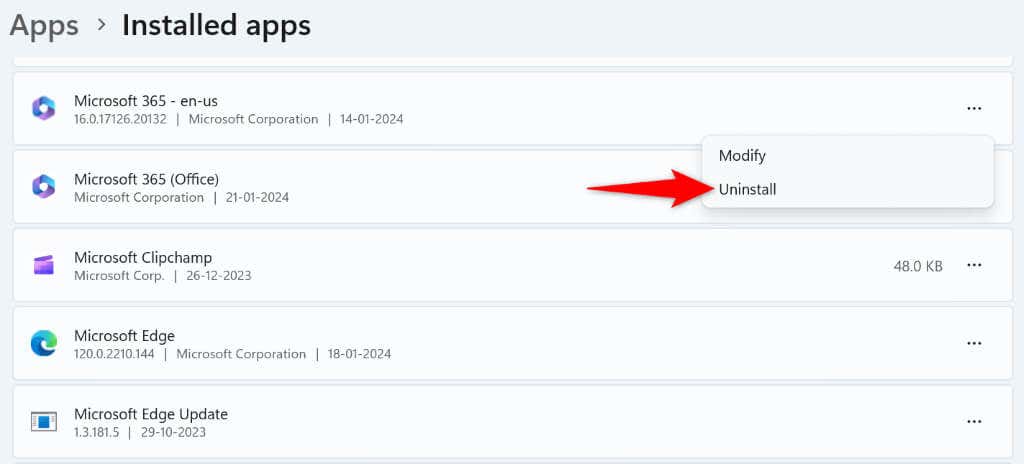
- Pilih Uninstall pada perintah.
Di Windows 10
- Luncurkan Settings menggunakan Windows + I.
- Pilih Apps di Pengaturan.
- Temukan Outlook, pilih aplikasi, dan pilih Uninstall.
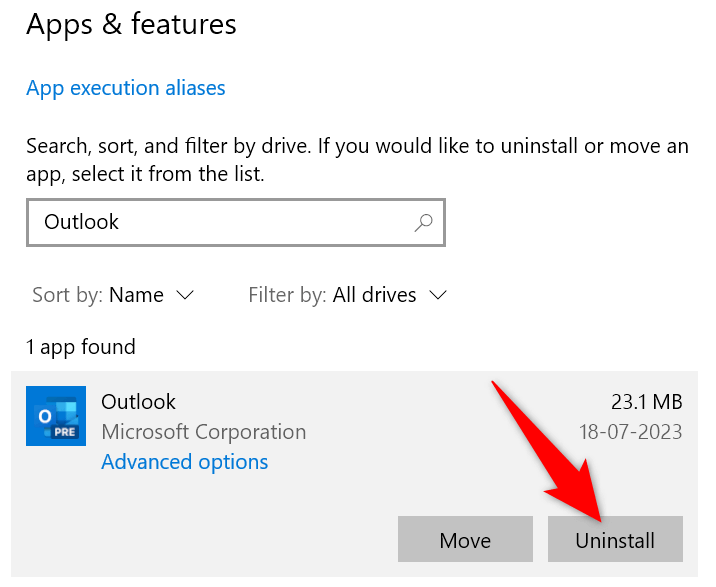
- Pilih Uninstall pada perintah.
Gunakan penginstal Microsoft Office Anda untuk menginstal ulang Outlook di PC Anda.
Mengatasi Error Outlook yang Mencegah Anda Mengirim dan Menerima Email
Error 0x8004010f pada Outlook mencegah Anda mengerjakan email dan mengganggu alur kerja Anda. Jika error terus berlanjut dan Anda tidak dapat menemukan cara untuk memperbaikinya, metode di atas akan membantu Anda mengatasi dan memperbaiki error Outlook 0x8004010f masalah tersebut. Metode ini mengatasi masalah dengan item yang dapat menyebabkan Outlook menampilkan error di atas, membantu Anda memulihkan lingkungan email Anda. Selamat mengirim email!
Jika menyukai artikel yang kami sajikan informatif bagi Anda dan dirasa bermanfaat, Anda bisa bookmark web Lecapmag untuk update setiap harinya.





