Jika Anda di sini, Anda mungkin menyadari bahwa ada aplikasi yang tidak dapat dihapus hanya dengan mengetuk dan menahan ikonnya. Dalam artikel ini, kami akan menunjukkan cara menghapus aplikasi di Android yang tidak dapat dihapus dengan cara biasa.
Mengapa Anda Tidak Dapat Menghapus Beberapa Aplikasi?
Tiga alasan utama Anda tidak dapat menghapus aplikasi tertentu adalah:
- Ini adalah aplikasi sistem. Aplikasi ini diperlukan agar ponsel Anda berfungsi. Aplikasi ini umumnya memainkan peran penting, dan Anda ingin menyimpannya di dekat Anda.
- Ini adalah aplikasi yang sudah terpasang sebelumnya. Aplikasi yang sudah terpasang sebelumnya dipasang di perangkat Anda sebelum Anda membelinya. Bahkan jika Anda melakukan reset pabrik pada ponsel Anda, aplikasi ini akan tetap ada. Contoh klasik dari aplikasi yang sudah terpasang sebelumnya yang banyak pengguna coba hapus adalah Samsung Pay.
- Hak istimewa administrator melindunginya. Beberapa aplikasi memerlukan hak istimewa admin agar dapat berfungsi, yang dapat melindunginya agar tidak dihapus instalasinya.
Cara Menonaktifkan Aplikasi
Beberapa aplikasi yang sudah terinstal tidak bisa dihapus. Daripada melalui proses yang panjang untuk menghapusnya secara manual, Anda dapat menonaktifkannya. Menonaktifkan aplikasi akan mencegahnya menggunakan sumber daya sistem, tetapi aplikasi tersebut tetap terinstal dan masih menghabiskan ruang di hard drive Anda.
Untuk menonaktifkan aplikasi:
- Buka Settings.
- Ketuk Apps.
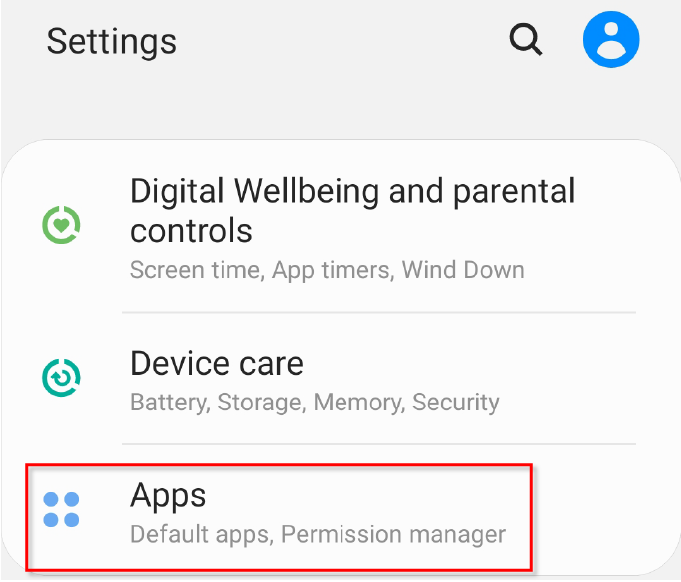
- Temukan aplikasi yang ingin Anda nonaktifkan, lalu ketuk aplikasi tersebut.
- Jika Uninstall berwarna abu-abu atau tidak ada, pilih Disable.
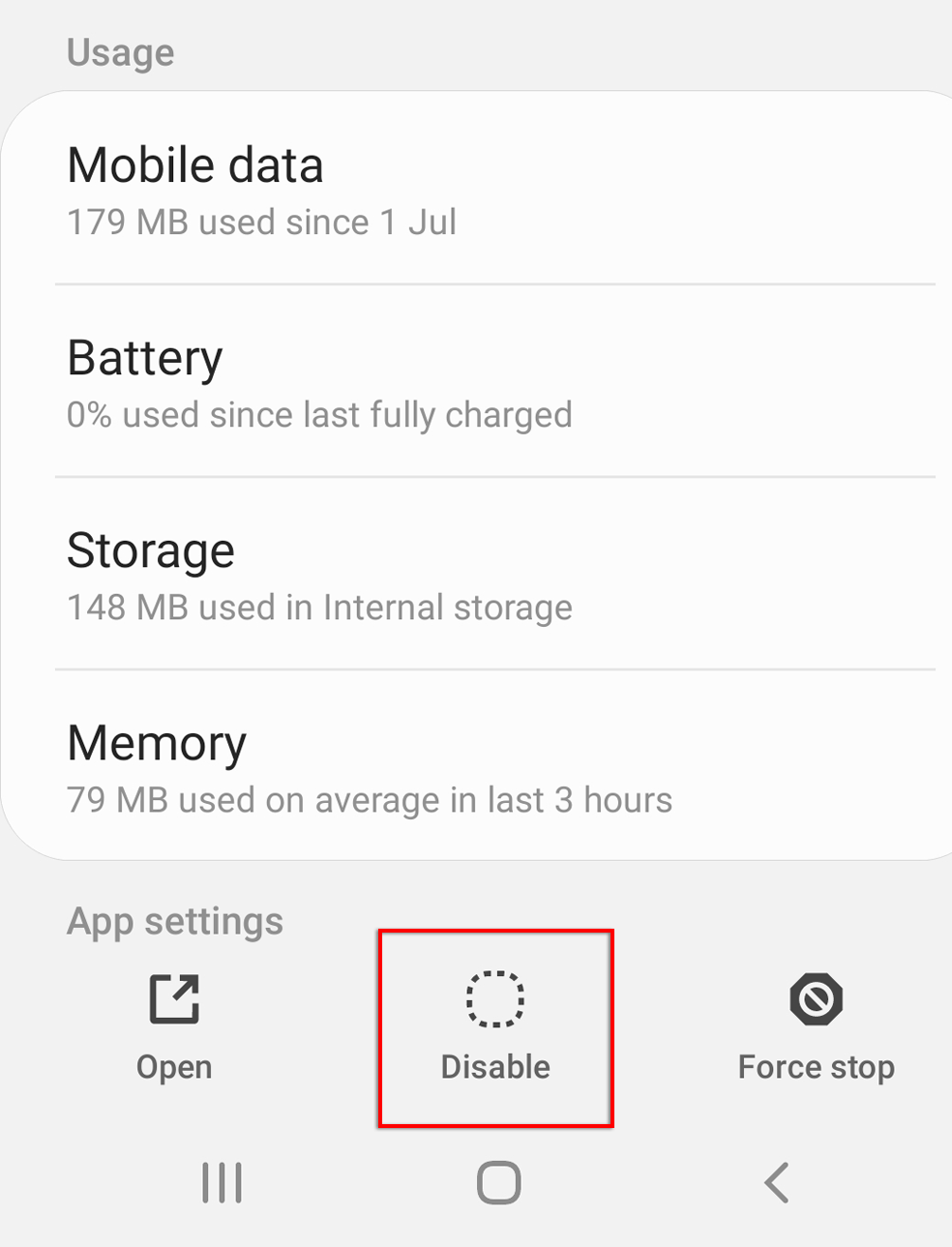
Beberapa aplikasi tidak memungkinkan Anda menonaktifkannya. Jika demikian, cobalah metode berikut untuk menghapusnya.
Cara Menghapus Aplikasi dengan Hak Istimewa Administrator
Beberapa aplikasi diberi akses administrator Android. Akses ini akan mencegah Anda menghapusnya kecuali Anda mencabut hak istimewa administratornya. Terkadang, malware dapat menggunakan hak istimewa administrator untuk merusak ponsel Anda. Jika Anda khawatir ada malware, lihat panduan kami untuk menghapusnya.
Untuk melakukannya:
- Buka Settings.
- Ketuk Biometrics and Security.
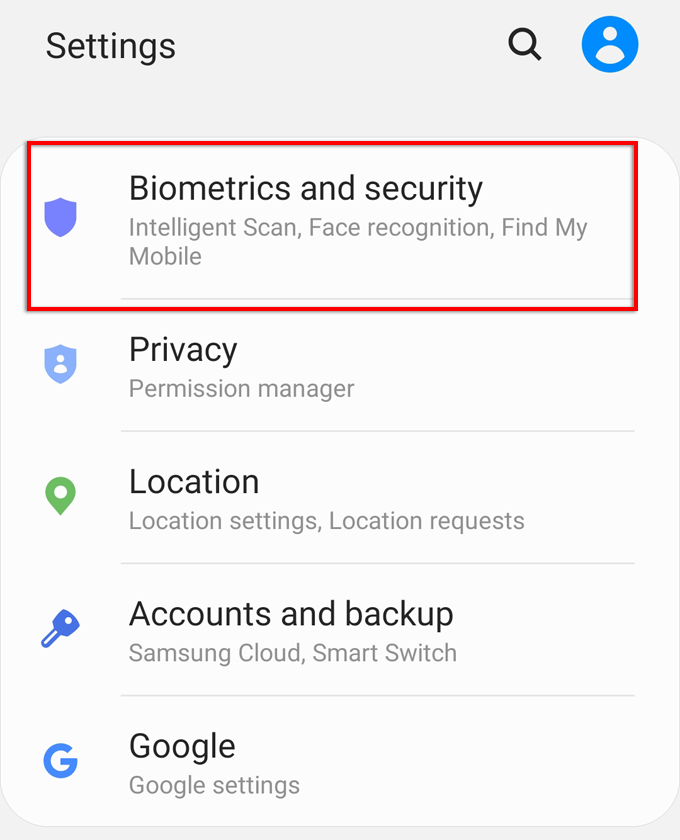
- Pilih Other security settings.
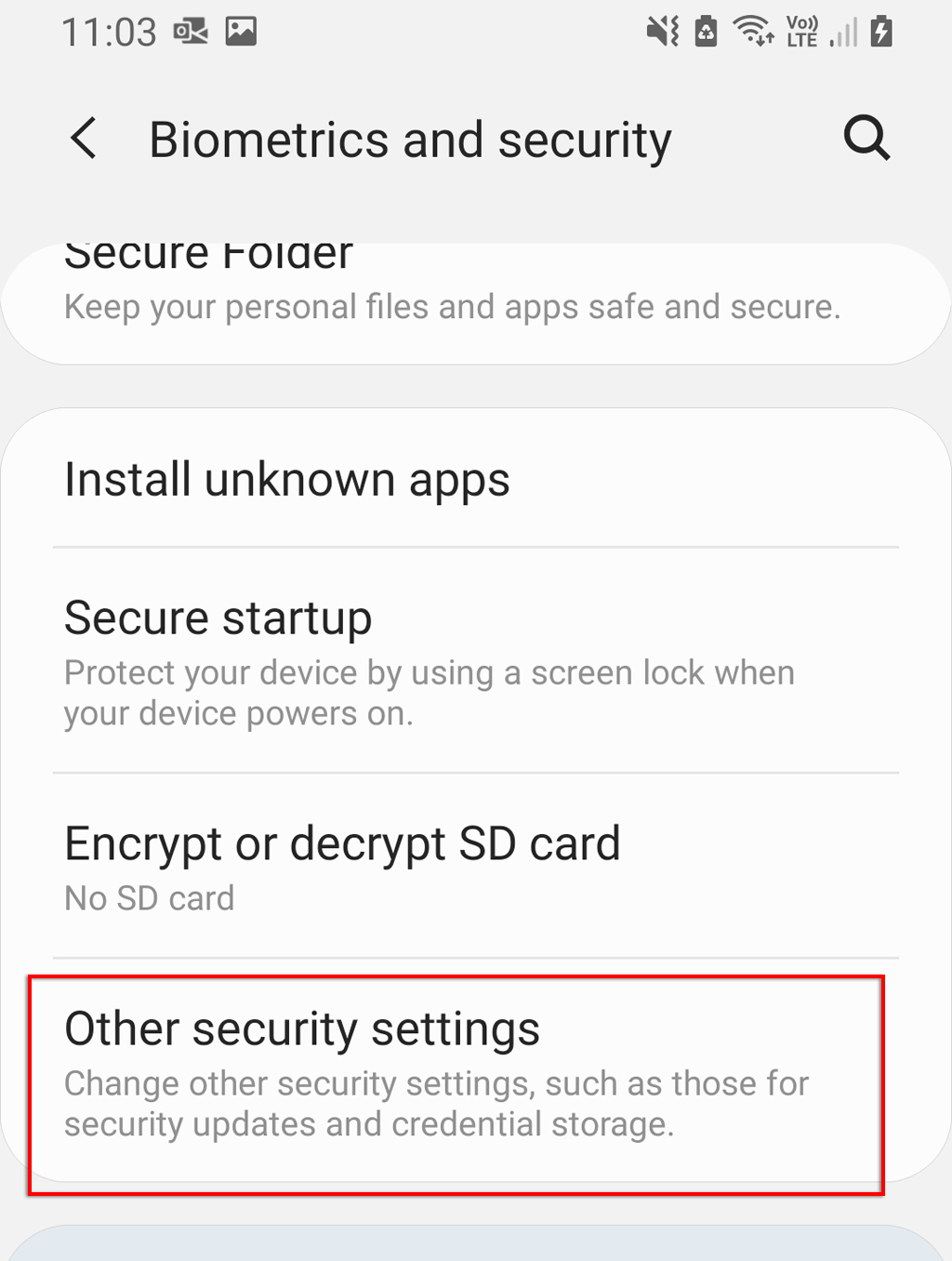
- Ketuk Device admin apps.
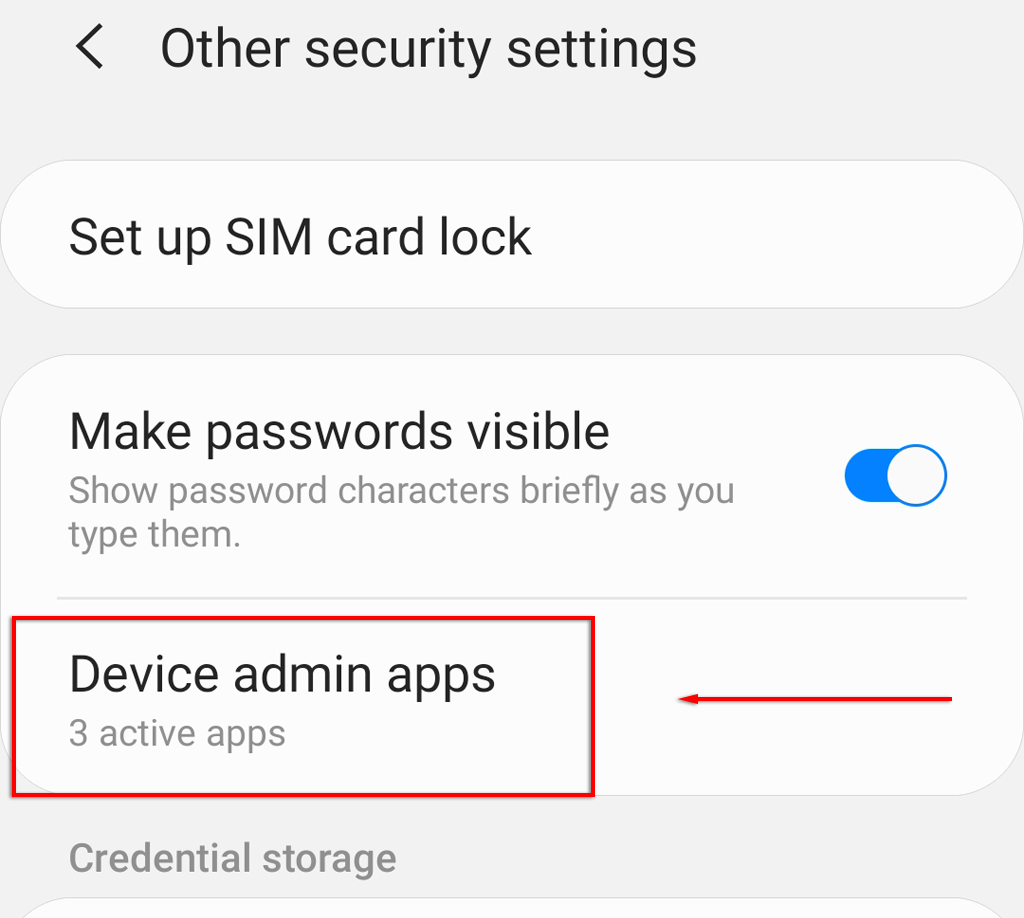
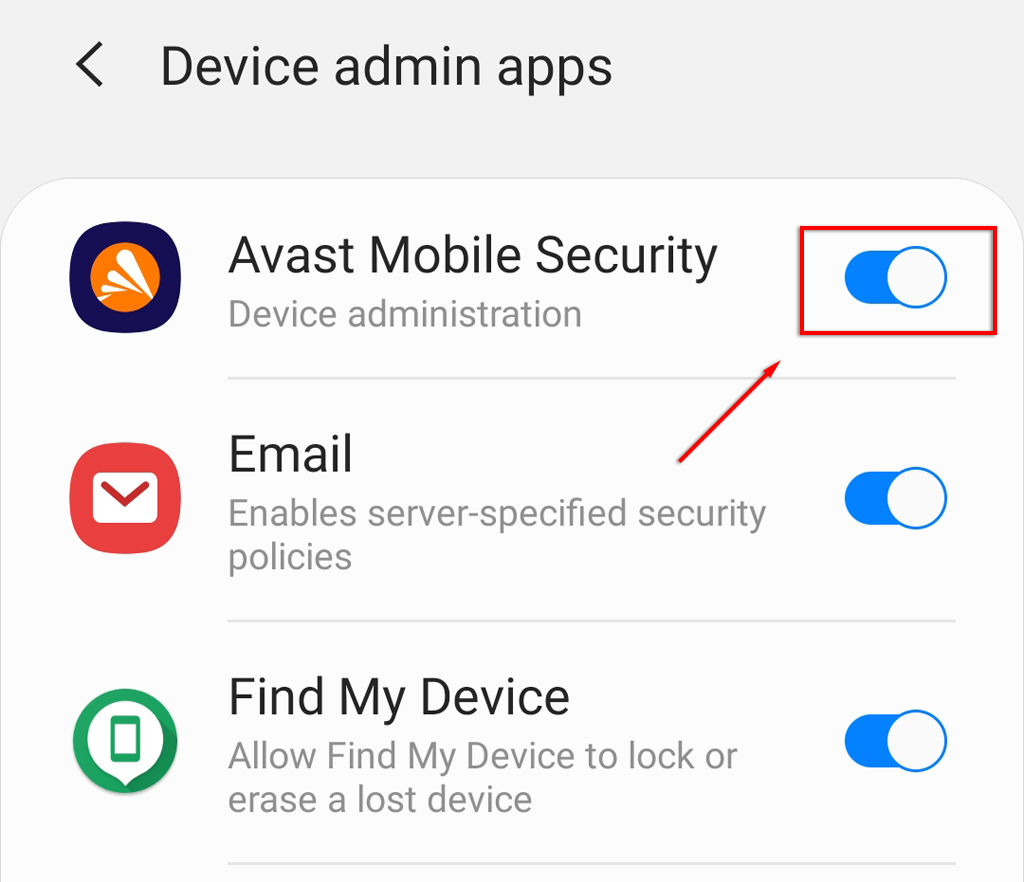
- Temukan aplikasi yang ingin Anda hapus dan ketuk penggeser untuk mencabut hak akses administrator. Anda mungkin harus mengetuk aplikasi dan memilih Deactivate pada beberapa model.
- Kembali ke Settings > Apps.
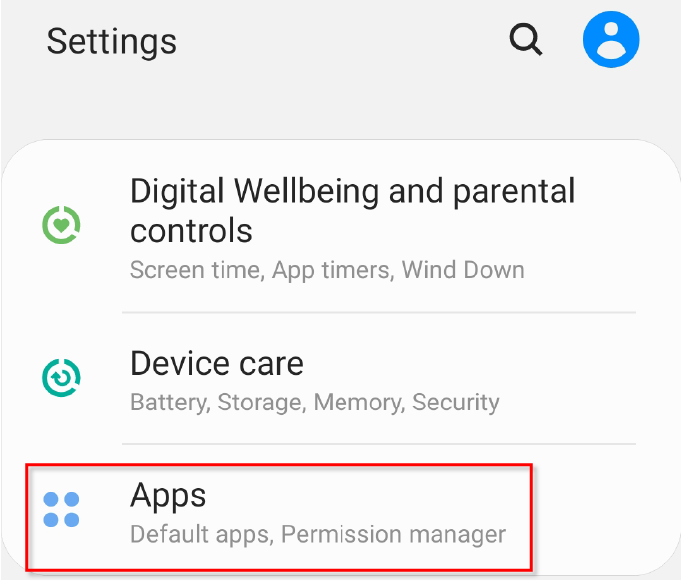
- Temukan aplikasi yang ingin Anda hapus, lalu ketuk aplikasi tersebut.
- Pilih Uninstall
Cara Menghapus Aplikasi dengan Android Debug Bridge (ADB)
Ini adalah opsi yang paling lama tetapi dijamin dapat menghapus aplikasi apa pun dari ponsel Android Anda. Kami sarankan Anda berhati-hati jika mencoba pendekatan ini karena menghapus aplikasi yang salah dapat merusak beberapa fungsi ponsel Anda. Catatan: Anda juga dapat menggunakan ADB untuk menginstal aplikasi.
Pertama, Anda perlu mengaktifkan USB debugging pada ponsel Anda. Untuk melakukannya:
- Buka Settings > About phone.
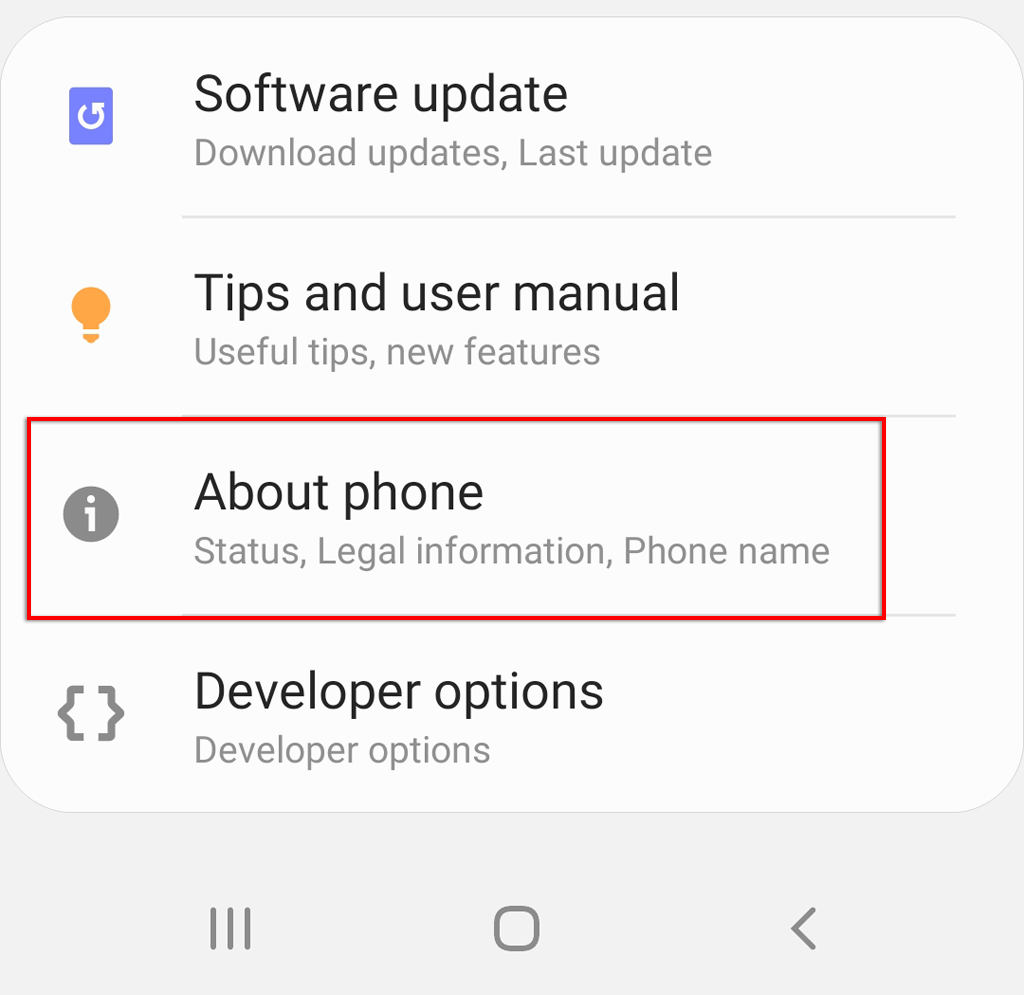
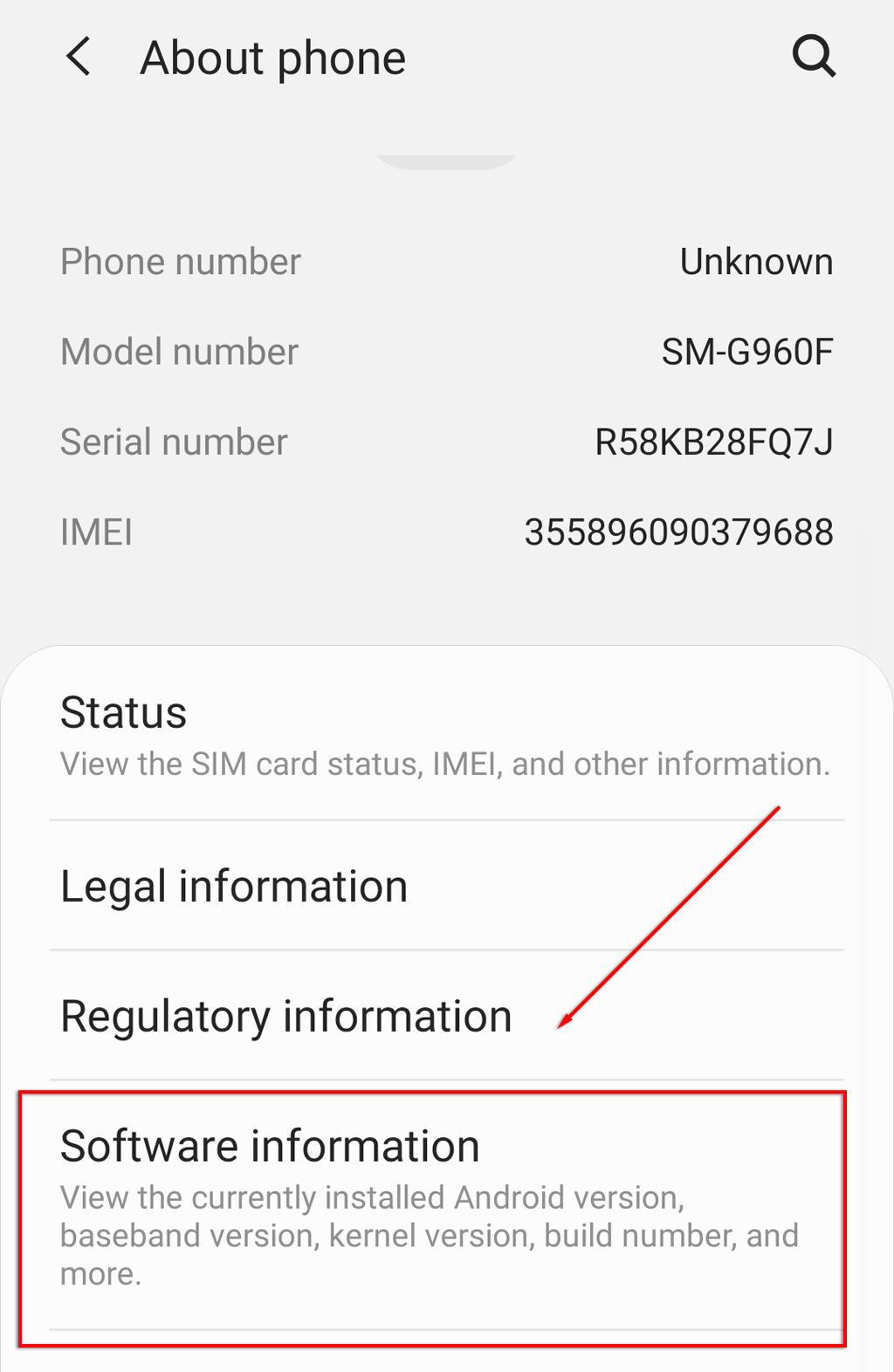
- Gulir ke bawah dan ketuk Software information.
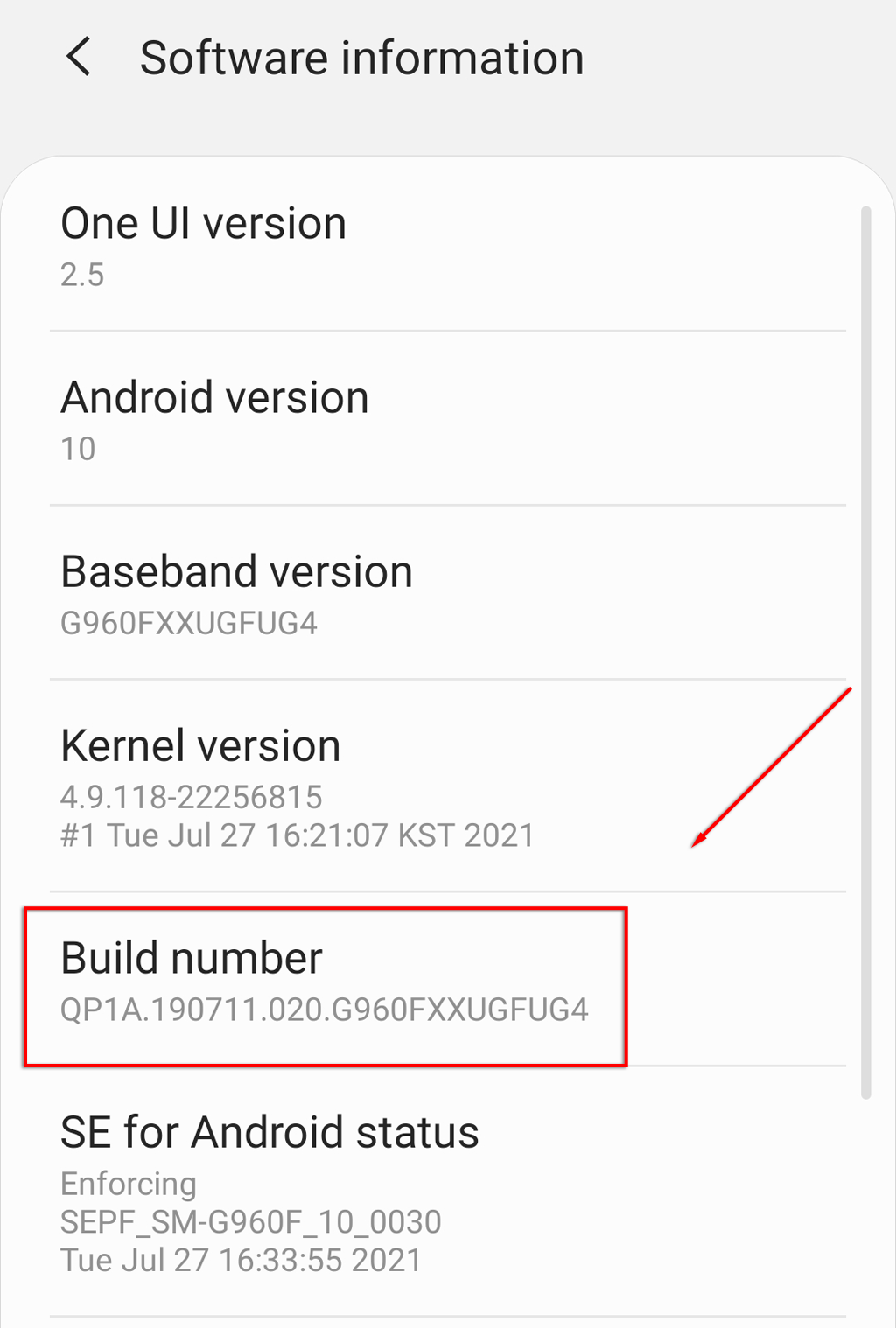
- Ketuk Build number 7 kali dan masukkan pin keamanan Anda saat diminta. Anda akan melihat pesan “You are now in Developer Mode.”
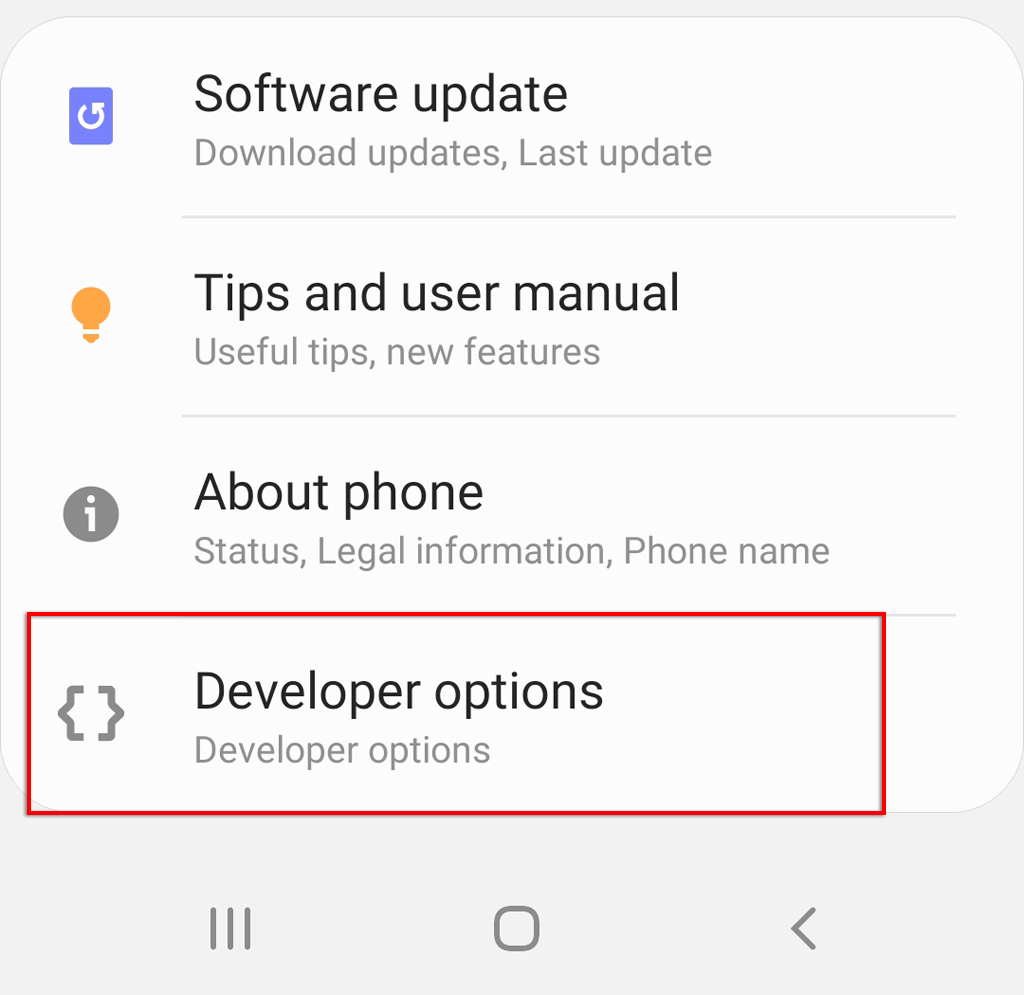
- Kembali ke Settings dan ketuk Developer options.
- Temukan USB debugging dan ketuk tombol untuk mengaktifkannya.
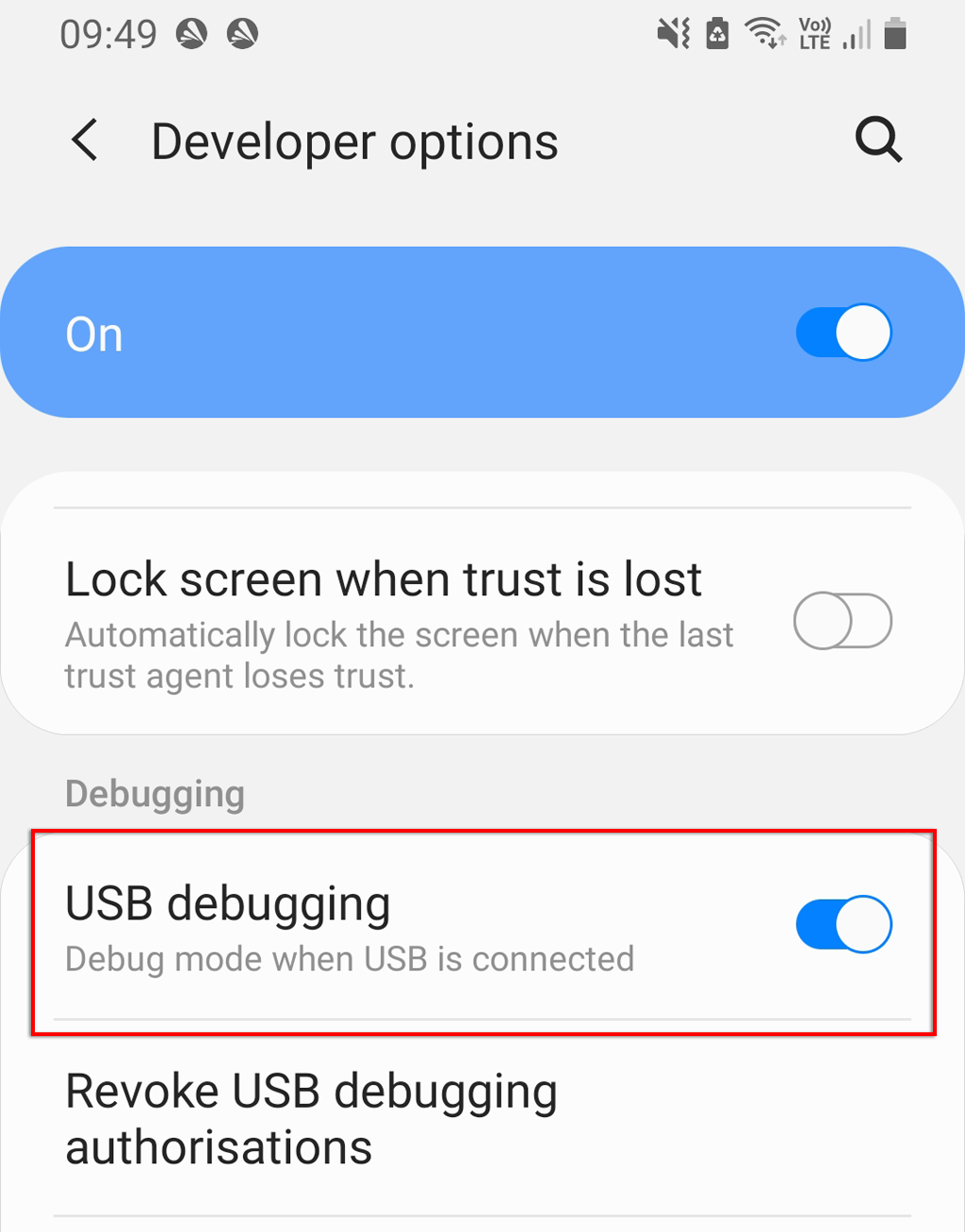
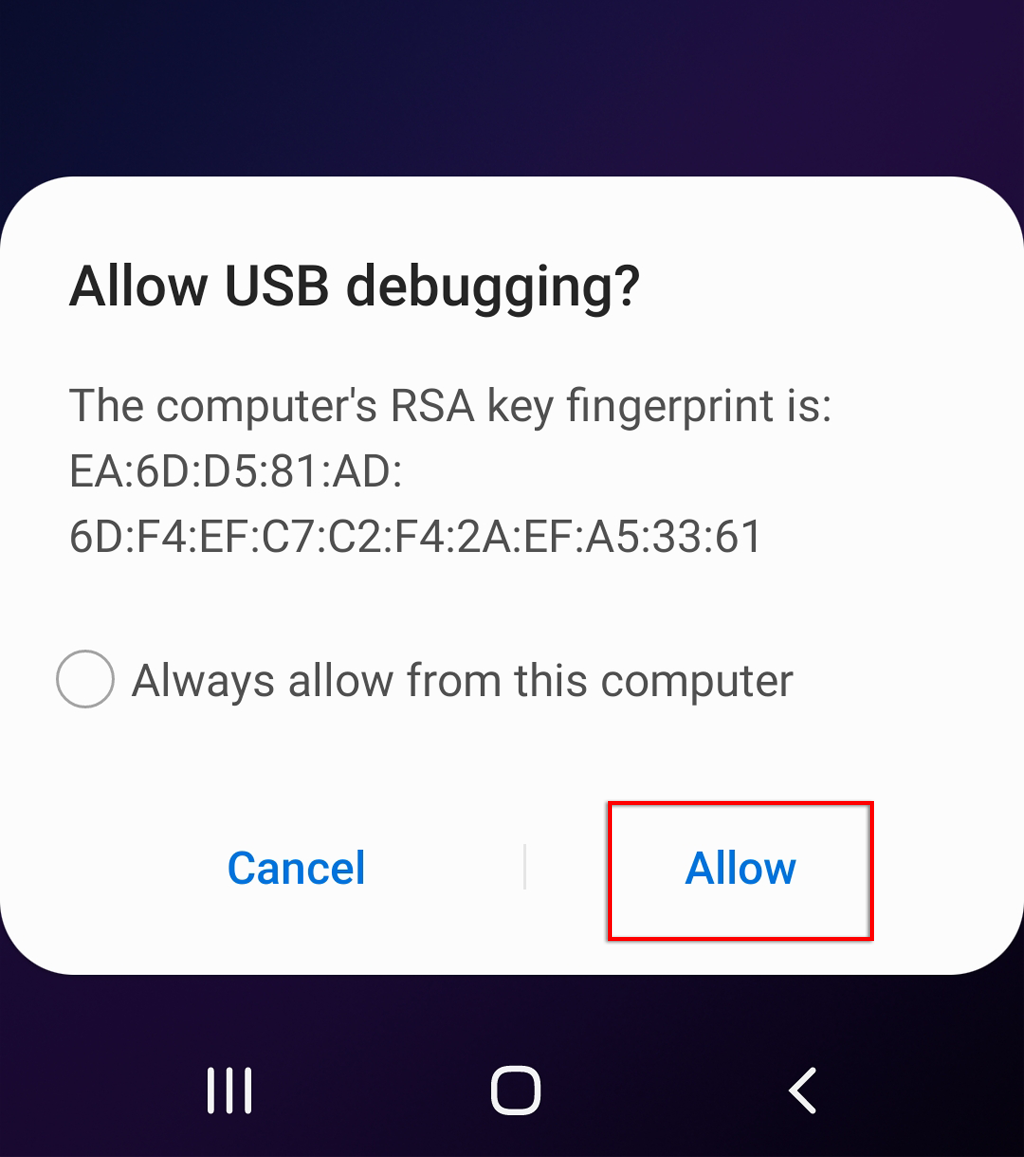
- Hubungkan ponsel Anda ke PC dan pastikan USB file transfer telah diaktifkan. Anda mungkin menerima pesan yang mengatakan, “Allow USB debugging?”. Jika demikian, pilih Allow.
Selanjutnya, Anda perlu mengunduh Android SDK Platform Tools. Buka halaman unduhan perangkat lunak Android ADB resmi dan unduh paket untuk sistem operasi Anda. Android menyediakan perangkat lunak untuk Windows, Mac OS, dan Linux. Ekstrak file dari arsip yang diunduh.
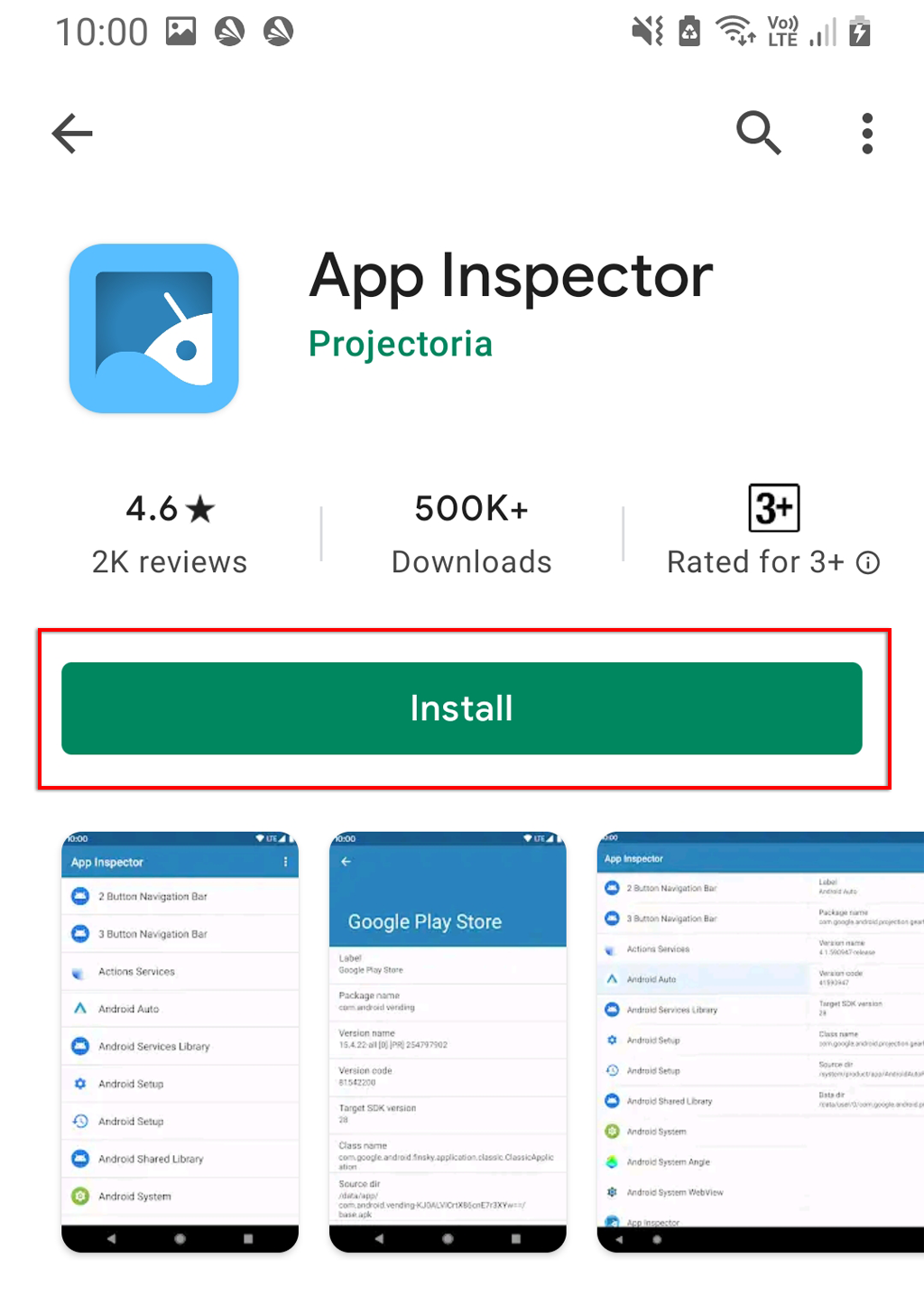
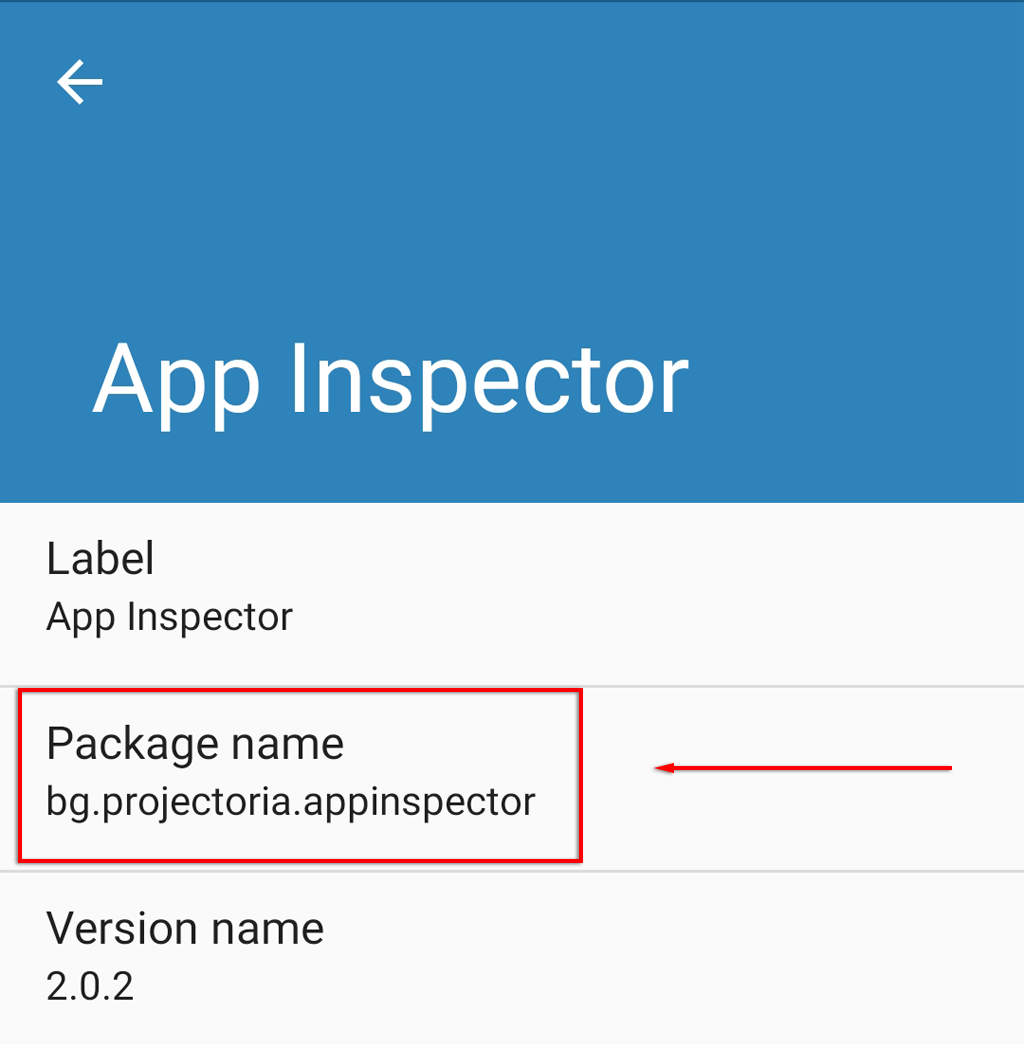
Anda harus mengetahui nama paket aplikasi untuk menghapus aplikasi menggunakan perangkat lunak ini. Tidak mudah untuk menemukan nama paket, tetapi untungnya, App Inspector dapat mengungkapkannya untuk Anda. Untuk menginstalnya dan menemukan nama paket aplikasi, lakukan hal berikut:
- Buka aplikasi Google Play Store.
- Cari App Inspector.
- Instal dan buka aplikasinya.
- Temukan aplikasi yang ingin Anda hapus dan ketuk aplikasi tersebut. Catat nama paketnya.
Selanjutnya, gunakan Command Window (atau Terminal di Mac) untuk mengakses ponsel Anda melalui ADB. Untuk melakukannya:
- Jika Anda menggunakan Windows, buka folder yang berisi file ADB, tahan tombol shift, dan klik kanan di mana saja pada layar. Pilih Open a command window here. Pada Mac, buka aplikasi Terminal, ketik cd, tekan Spacebar, lalu seret folder ADB ke jendela Terminal. Terakhir, tekan Enter.
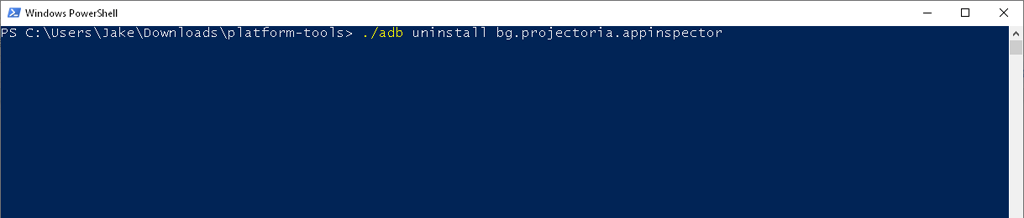
- Di salah satu jendela, ketik ./adb uninstall, tekan Spacebar, masukkan nama paket, lalu tekan Enter.
Misalnya, jika Anda ingin menghapus Inspektur Aplikasi, ketikkan:
./adb hapus instalan bg.projector.appinspector
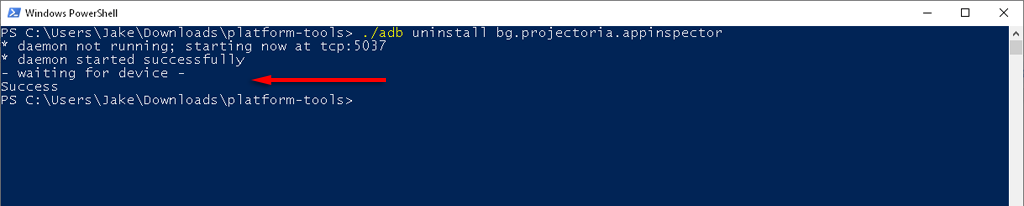
Jika berhasil, jendela akan menampilkan pesan yang mengatakan “Berhasil”. Selesai – aplikasi Anda sekarang akan dihapus instalasinya.
Aplikasi yang Membandel Hentikan Saja!
Mudah-mudahan, salah satu metode ini membantu Anda menghapus aplikasi yang membandel itu. Menggunakan alat ADB memerlukan waktu penyiapan yang paling lama, tetapi mudah untuk menghapus semua aplikasi yang tidak digunakan dengan cepat setelah Anda melakukannya.
Jika menyukai artikel yang kami sajikan informatif bagi Anda dan dirasa bermanfaat, Anda bisa bookmark web Lecapmag untuk update setiap harinya.