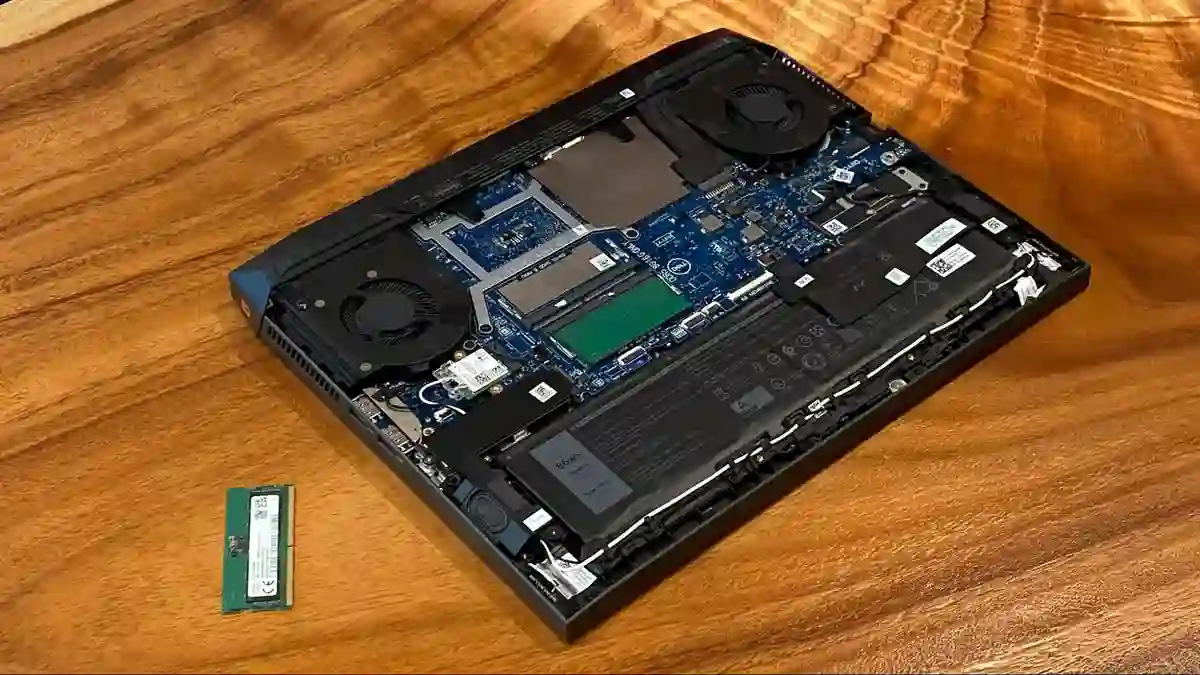
Ingin upgrade RAM laptop Anda? Sebelum Anda memutuskan, ada beberapa pertimbangan yang harus Anda lakukan, seperti berapa banyak RAM yang Anda butuhkan, jenis RAM apa yang harus dibeli, dan kapasitas RAM laptop Anda.
Berapa Banyak RAM yang Anda Butuhkan?
Jika Anda merasa PC Anda melambat, menambahkan lebih banyak RAM adalah cara yang hemat biaya untuk meningkatkan kinerja komputer Anda dan menjalankan aplikasi yang lebih modern. Jumlah total RAM yang Anda butuhkan akan bergantung pada tiga hal: berapa banyak RAM yang Anda miliki saat ini, RAM maksimum yang didukung laptop Anda, dan berapa banyak RAM tambahan yang Anda butuhkan. Mari kita mulai dengan memeriksa berapa banyak RAM yang Anda miliki.
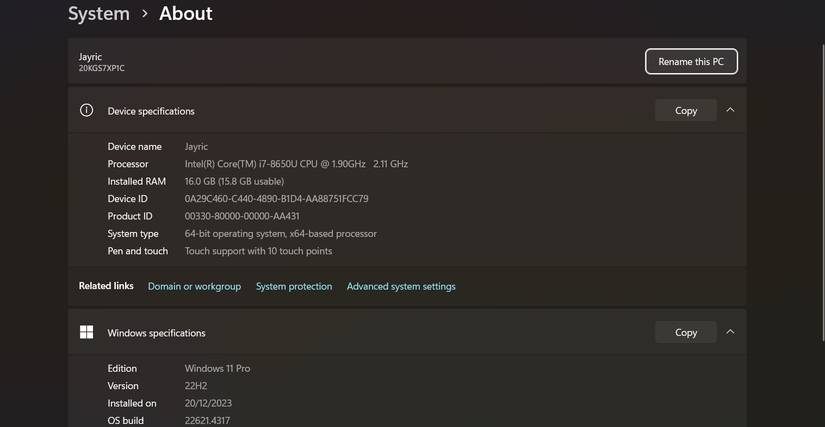
Berapa Banyak RAM yang Anda Miliki Saat Ini?
Untuk memeriksa pada Windows 11, tahan tombol Windows + S dan cari System. Untuk pengguna Windows 10, klik Start > Settings > System > About. Ini akan membuka jendela About, yang akan menampilkan spesifikasi perangkat Anda.
Berapa Banyak RAM yang Didukung Laptop Anda?
Cara termudah untuk mengetahui berapa banyak RAM yang didukung laptop Anda adalah dengan memeriksa buku panduannya atau mencari secara online kapasitas RAM maksimum yang didukung. Cara lain untuk menemukan kapasitas RAM maksimal untuk laptop Anda adalah dengan menggunakan command prompt.
Tekan tombol Windows + R, cari “cmd,” lalu tekan Enter atau klik kiri pada Desktop Anda dan pilih Open in Terminal. Setelah baris perintah terbuka, salin dan tempel perintah ini di terminal dan tekan Enter.
wmic memphysical get MaxCapacity, MemoryDevices
Perintah ini akan memberi Anda kapasitas maksimal RAM laptop Anda dalam KB dan jumlah slot RAM.
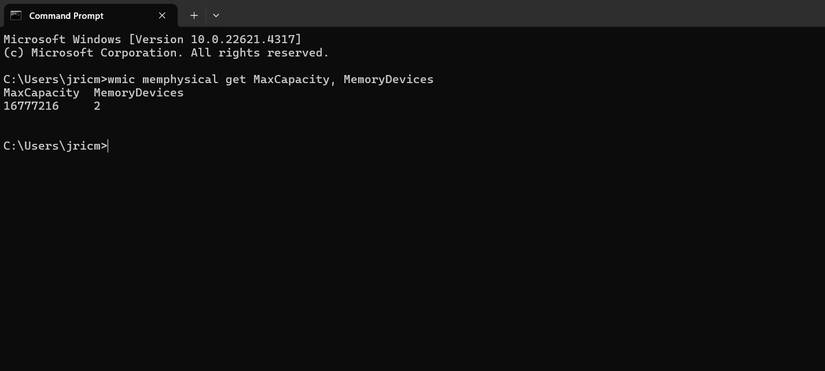
Dalam contoh ini, laptop ini mendukung maksimum 16 GB RAM di maksimum 2 slot RAM.
Berapa Banyak RAM Ekstra yang Anda Butuhkan?
Ada banyak cara untuk menentukan berapa banyak RAM ekstra yang Anda butuhkan. Yang pertama adalah dengan memeriksa Windows Performance Monitor.
- Buka Start, ketik “perform” di bidang pencarian
- Buka Performance Monitor
- Di bawah Alat Pemantauan, klik Performance Monitor
- Selanjutnya, klik green + symbol untuk menambahkan variabel lain
- Paging file dari daftar dan klik Add >>
- Klik OK dan perhatikan
Ini akan memberi Anda gambaran tentang berapa banyak RAM yang Anda butuhkan.
Umumnya, 4GB sudah cukup untuk menjalankan komputer Anda, melakukan penjelajahan web ringan, dan pengeditan teks. Namun, saya merekomendasikan setidaknya 8GB RAM untuk tugas-tugas penjelajahan web biasa, 16GB untuk sebagian besar game, dan 32GB+ untuk beban kerja yang lebih berat seperti pengeditan video, CAD (desain berbantuan komputer), dan virtualisasi.
Jenis RAM Apa yang Anda Butuhkan?
Sebelum upgrade memori Anda, Anda perlu mengetahui jenis RAM yang kompatibel dengan laptop Anda. Ada tiga hal yang perlu Anda pertimbangkan sebelum membeli RAM untuk laptop Anda: faktor bentuk, generasi DDR, dan kecepatan RAM.
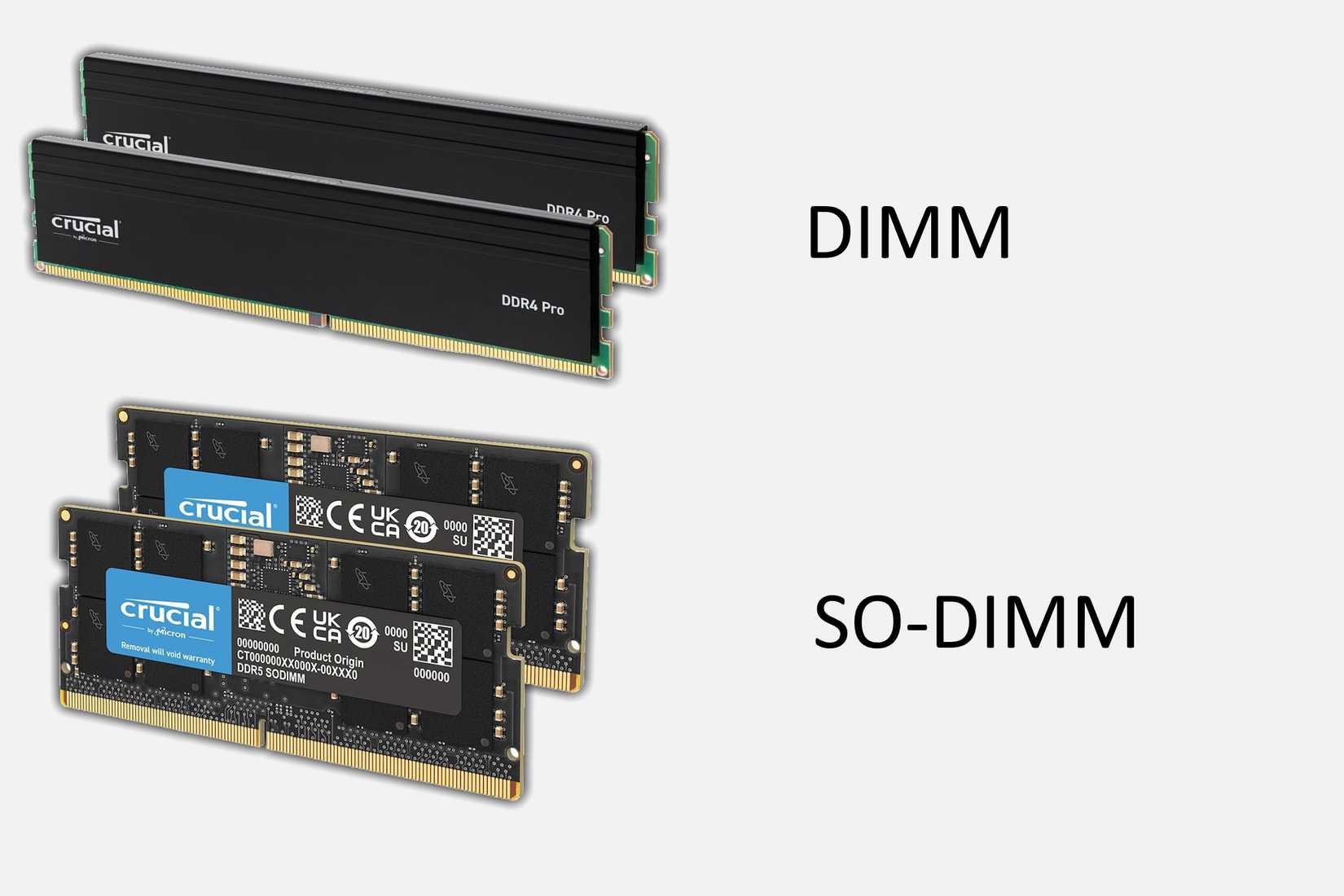
Laptop dan PC desktop memerlukan faktor bentuk RAM yang berbeda. Motherboard desktop memiliki slot RAM yang menggunakan faktor bentuk DIMM (Dual In-Line Memory Module), sedangkan laptop menggunakan RAM SO-DIMM (Small Outline Dual In-Line Memory Module). RAM SO-DIMM lebih kecil daripada RAM DIMM yang digunakan pada komputer desktop. Karena Anda meng-upgrade RAM laptop Anda, Anda harus mencari modul RAM SO-DIMM.
Generasi RAM DDR
Selanjutnya, Anda harus mengetahui jenis generasi DDR yang digunakan laptop Anda. Cara terbaik untuk mengetahuinya adalah dengan membuka panel belakang laptop dan memeriksa jenis RAM yang sudah terpasang.
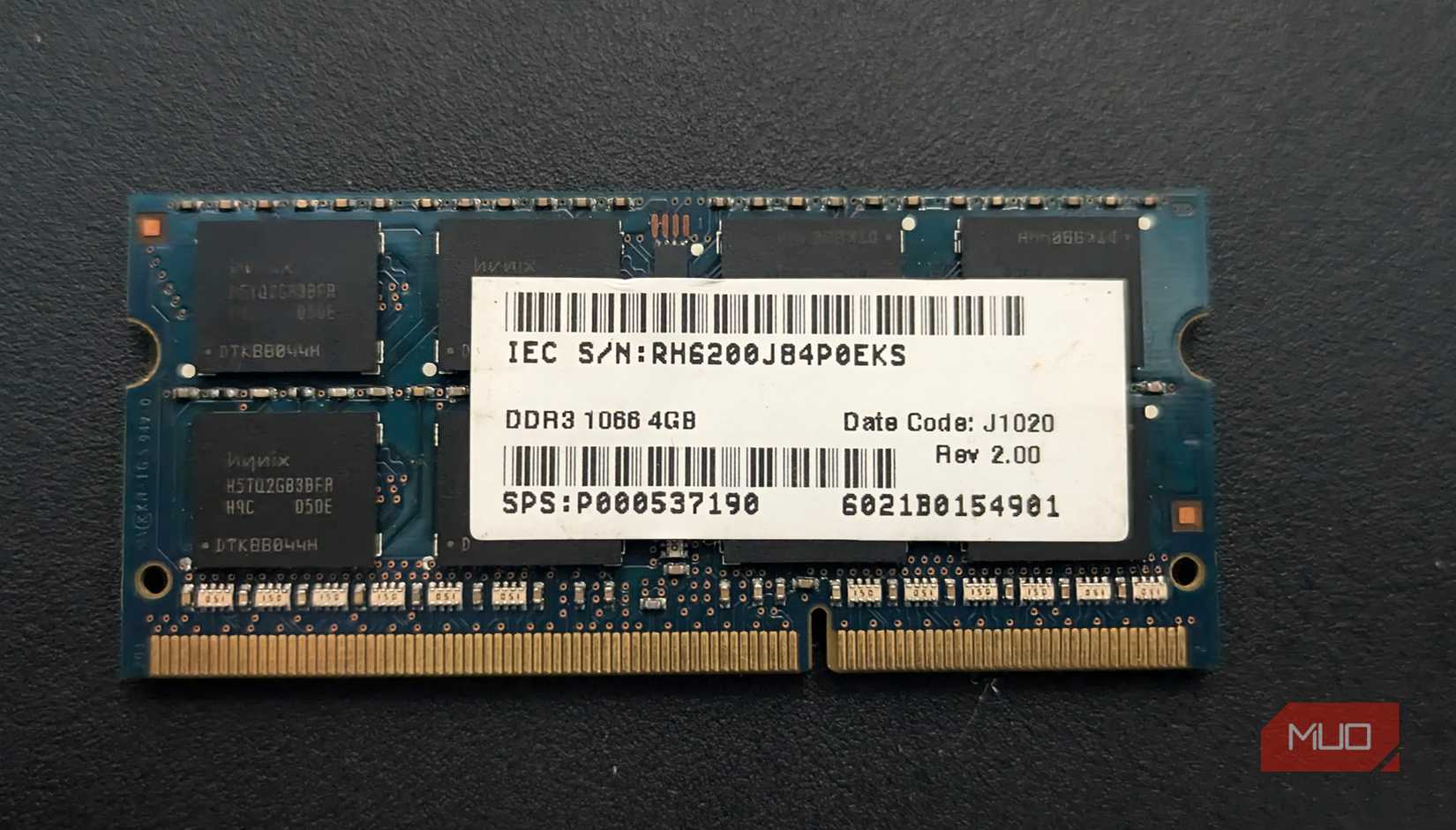
Dalam contoh ini, modul RAM di atas menggunakan DDR3 seperti yang tertera pada stiker.
Kecepatan RAM
Setelah mengetahui faktor bentuk dan generasi DDR yang Anda butuhkan, mari kita bahas kecepatan/kinerja RAM.
Metrik performa RAM telah berubah selama bertahun-tahun. DDR3 menunjukkan performa RAM menggunakan kecepatan transfer (MB/s) atau frekuensi (MHz), sedangkan DDR4 dan DDR5 menggunakan frekuensi (MHz) atau datarate (MT/s).
Jika laptop Anda menggunakan DDR3, label kecepatan transfer puncak (MB/s) dapat membingungkan Anda karena banyak RAM DDR3 SO-DIMM menggunakan frekuensi (MHz) sebagai metrik kinerja mereka. Berikut ini adalah tabel agar Anda dapat membandingkan RAM DDR3 laptop Anda dengan RAM yang dijual di toko-toko:
| Transfer Speeds | MHz |
|---|---|
| PC3-8500 | 1066 MHz |
| PC3-10600 | 1333 MHz |
| PC3-12800 | 1600 MHz |
| PC3-14900 | 1866 MHz |
| PC3-17000 | 2133 MHz |
Kecepatan RAM pada RAM DDR4 dan DDR5 pada umumnya akan diukur menggunakan Megahertz (MHz). Namun, terkadang Anda akan melihat yang menggunakan Megatransfer per detik (MT/s). Jika Anda membandingkan stik RAM, di mana yang satu menggunakan MHz sementara yang lain menggunakan MT/s, asumsikan bahwa kedua nilai tersebut sama. Jadi, RAM 3200 MHz akan memiliki kecepatan yang sama dengan 3200 MT/s dan RAM 2400 MT/s akan memiliki kecepatan yang sama dengan RAM 2400 MHz. Meskipun secara teknis hal ini salah, karena kebingungan dalam pemasaran RAM DDR, produsen masih melabeli RAM mereka dalam MHz saat menggunakan angka MT/s.
Umumnya, Anda ingin RAM Anda memiliki performa yang sama dengan RAM yang sudah terpasang pada laptop Anda. RAM berkecepatan lebih tinggi masih dapat digunakan, tetapi hanya akan berjalan pada kecepatan yang didukung laptop Anda. Jika laptop Anda hanya dapat menjalankan modul RAM pada 1600Mhz, memasang modul 1866MHz akan tetap berfungsi tetapi hanya akan berjalan pada 1600MHz.
Selain itu, menggunakan modul RAM dengan rating performa yang berbeda juga dapat digunakan, tetapi keduanya akan berjalan pada performa modul RAM yang berkinerja lebih lambat. Jadi, jika Anda memasang dua keping RAM DDR4, yang satu memiliki rating 2400MHz dan yang lainnya 3200MHz, masih dapat digunakan, tetapi kedua modul tersebut hanya dapat berjalan pada kecepatan maksimum 2400MHz.
Cara Memasang Modul RAM
Penting: Sebelum Anda menyentuh laptop Anda, cabut steker, matikan, lepaskan baterai (jika memungkinkan), dan arde. Sebagian besar modul RAM sangat mudah ditukar. Anda mungkin menemukan lubang akses RAM di bagian belakang laptop Anda. Jika tidak, periksa apakah Anda dapat melepas penutup belakang atau keyboard untuk membuka RAM. Jika Anda tidak dapat menemukan stik RAM di mana pun, bacalah buku panduan atau situs web produsen.
Step 1: Paparkan RAM
Temukan palka plastik yang dapat dilepas yang menutupi kompartemen RAM. Jika Anda memiliki dua kompartemen, kompartemen yang lebih besar kemungkinan besar menampung hard drive. Lepaskan sekrup dan lepaskan penutupnya. Hal ini akan memperlihatkan satu atau dua slot RAM, yang salah satunya dapat diisi.
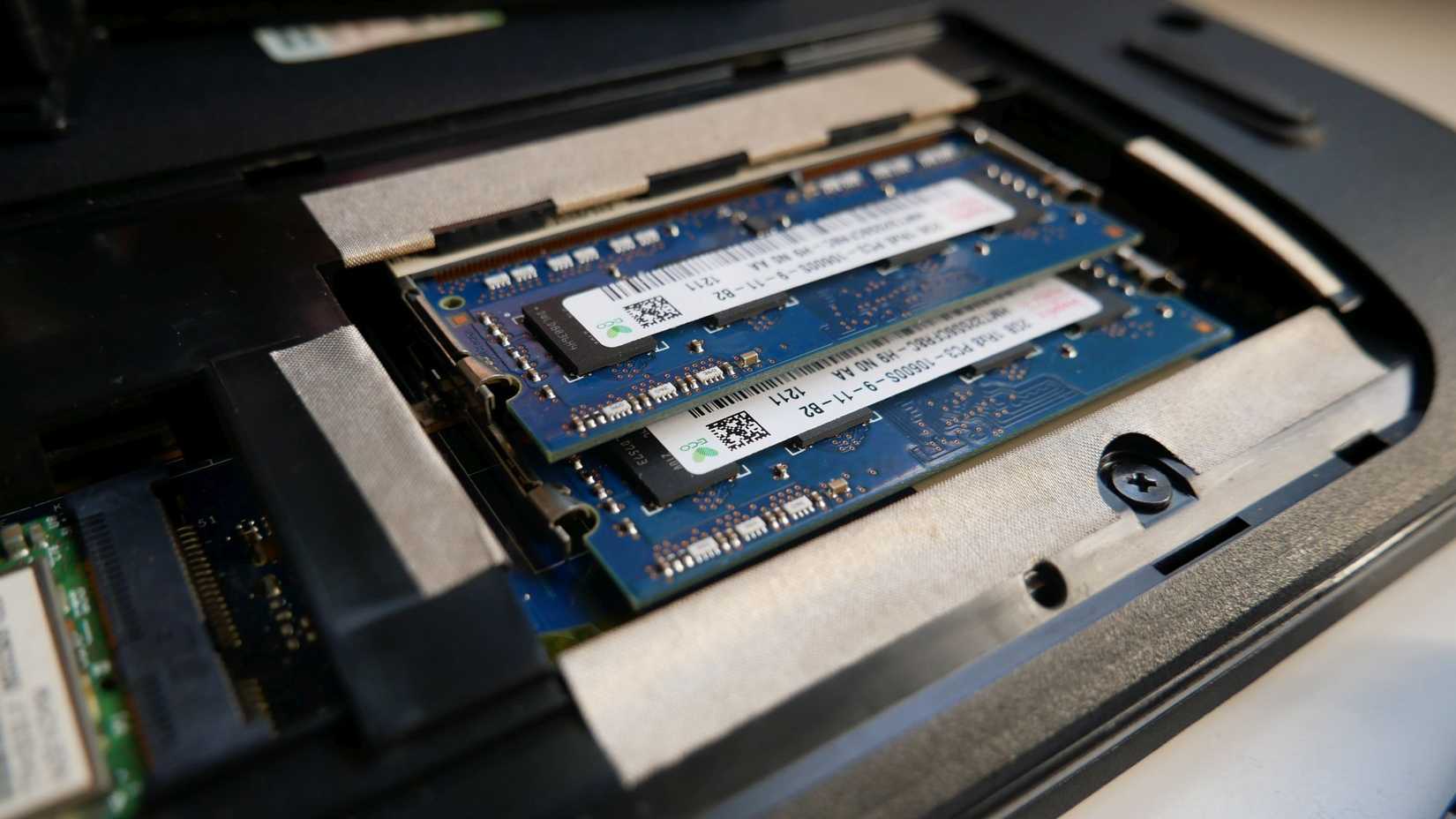
Step 2: Lepaskan Modul RAM
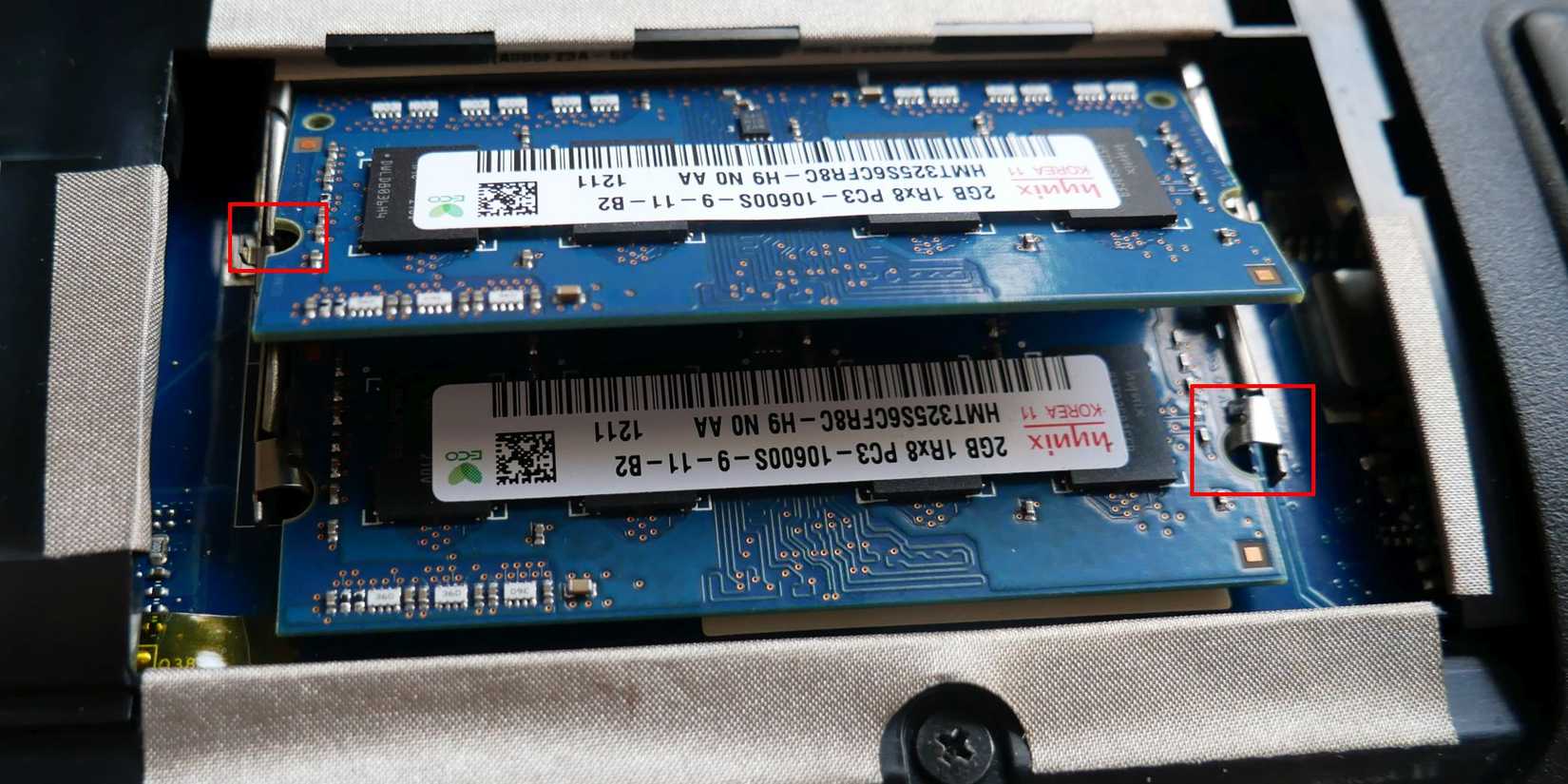
Untuk melepaskan modul RAM, tarik penjepit dari sisi kiri dan kanan ke samping. Setelah penjepit dilepaskan, modul akan muncul, dan Anda bisa mengeluarkannya.
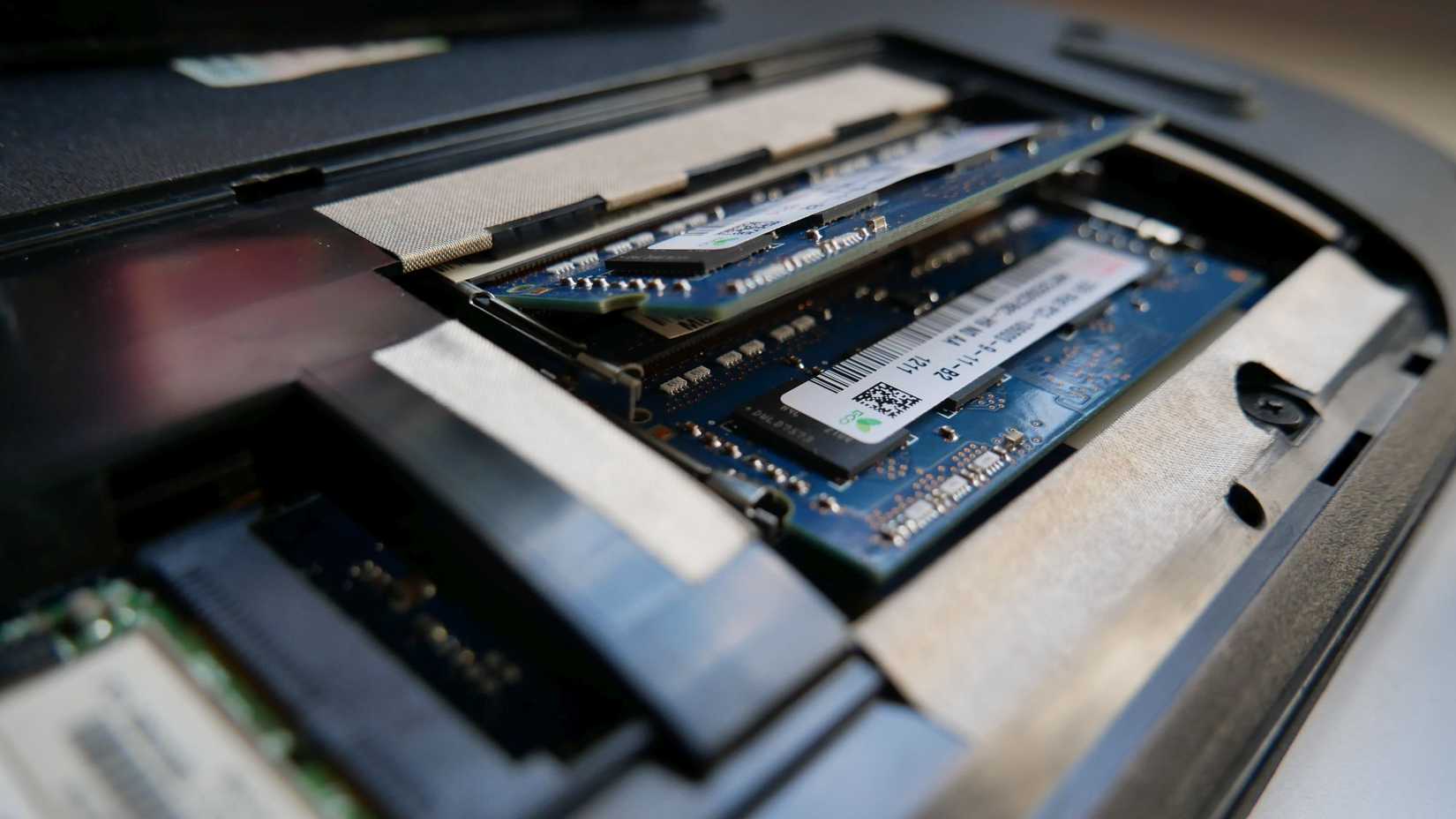
Step 3: Masukkan Modul RAM Baru Anda
Untuk memasukkan modul RAM baru, geser modul ke dalam slot dengan sudut ~45°, pastikan modul benar-benar berada di dalam slot, lalu dorong modul ke bawah.
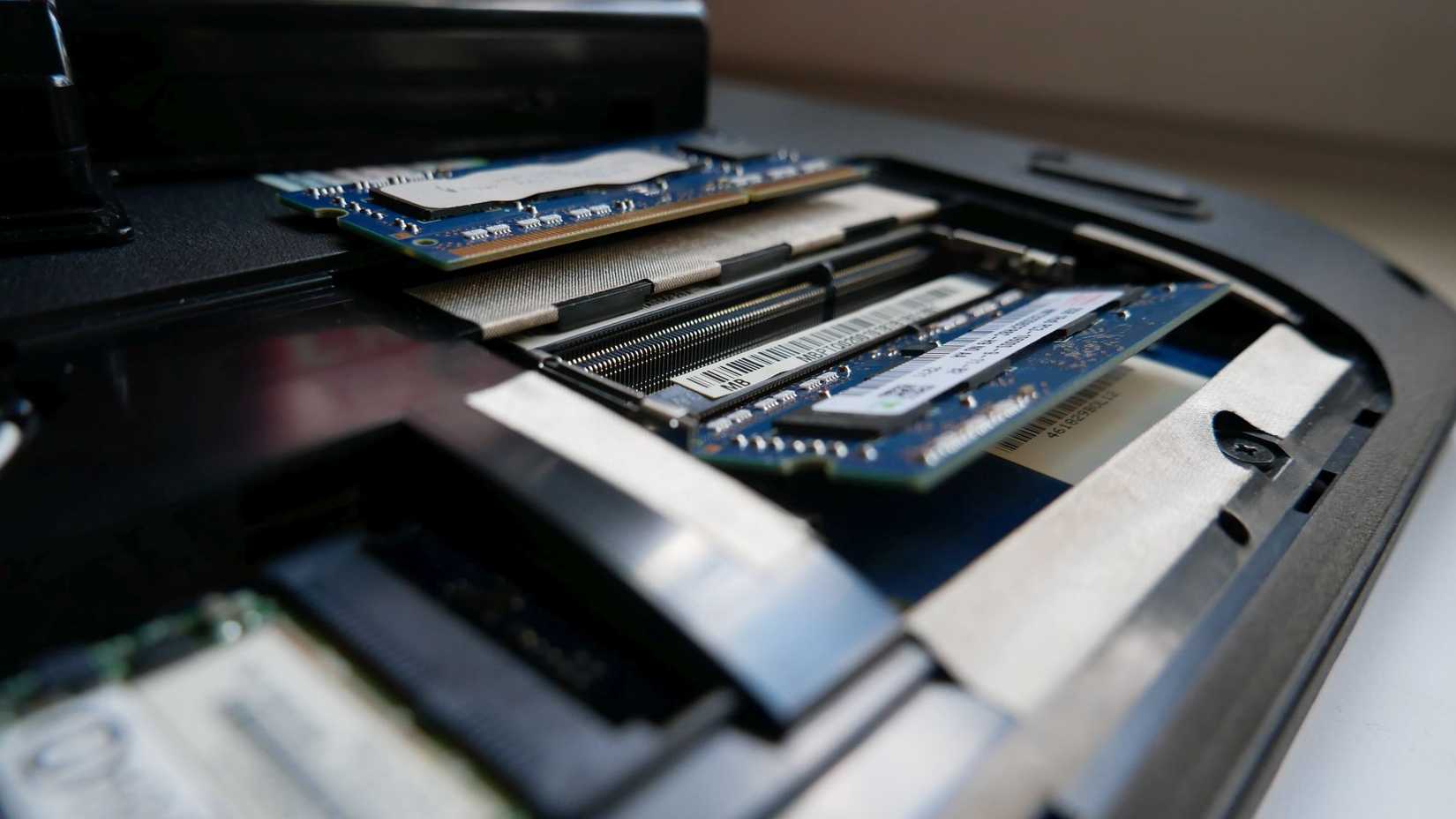
Anda tahu bahwa Anda telah memasukkan modul dengan benar apabila lekukan kecil pada sisi modul RAM sejajar dengan tonjolan kecil klem.
Step 4: Pasang Kembali Laptop Anda
Dan selesai! Pasang kembali penutup, kencangkan sekrupnya, dan boot komputer Anda.
Memecahkan Masalah Umum Pemasangan RAM
Setelah Anda memasang RAM baru, sebagian besar laptop akan mengenalinya secara otomatis. Namun, terkadang ada hal-hal yang tidak berjalan mulus, dan beberapa masalah mungkin muncul. Berikut ini adalah cara mengatasi masalah umum dalam pemasangan RAM agar laptop Anda dapat bekerja secara optimal.
Laptop Gagal Boot Setelah Instalasi
Jika laptop Anda tidak dapat melakukan booting setelah memasang RAM baru, hal ini dapat disebabkan oleh beberapa alasan:
- Pasang kembali Modul RAM: Terkadang, modul mungkin tidak terpasang dengan benar. Buka kembali kompartemen RAM, lepaskan modul, dan pasang kembali dengan hati-hati, pastikan modul telah terpasang dengan benar ke dalam slot.
- Uji Setiap Modul Secara Terpisah: Jika Anda memasang beberapa stik RAM, coba lakukan booting hanya dengan satu stik pada satu waktu. Hal ini akan membantu mengidentifikasi jika salah satu modul salah atau rusak.
Laptop Boot tetapi Tidak Mengenali RAM Baru
Jika laptop Anda menyala tetapi tidak menunjukkan RAM yang diupgrade, periksa hal berikut:
- Verifikasi di BIOS: Nyalakan ulang laptop dan akses BIOS/UEFI dengan menekan tombol yang ditentukan (biasanya F2, Delete, atau Esc). Periksa bagian memori untuk melihat apakah RAM baru terdeteksi.
- Pastikan Slot RAM Tidak Rusak: Periksa setiap slot RAM untuk memastikan tidak ada kerusakan fisik. Jika salah satu slot rusak, laptop mungkin tidak dapat mengenali RAM yang dipasang di slot tersebut.
Memutakhirkan RAM laptop Anda mudah dilakukan dan dapat meningkatkan kinerja sistem Anda. Karena sebagian besar pengguna memaksimalkan RAM sebelum CPU mencapai kapasitasnya, upgrade memori laptop biasanya lebih cerdas dan sama efektifnya dengan meng-upgrade perangkat keras lain atau membeli komputer baru. Selain itu, ini jauh lebih murah, dan Anda tidak perlu khawatir tentang migrasi data Anda.
Jika menyukai artikel yang kami sajikan informatif bagi Anda dan dirasa bermanfaat, Anda bisa bookmark web Lecapmag untuk update setiap harinya.