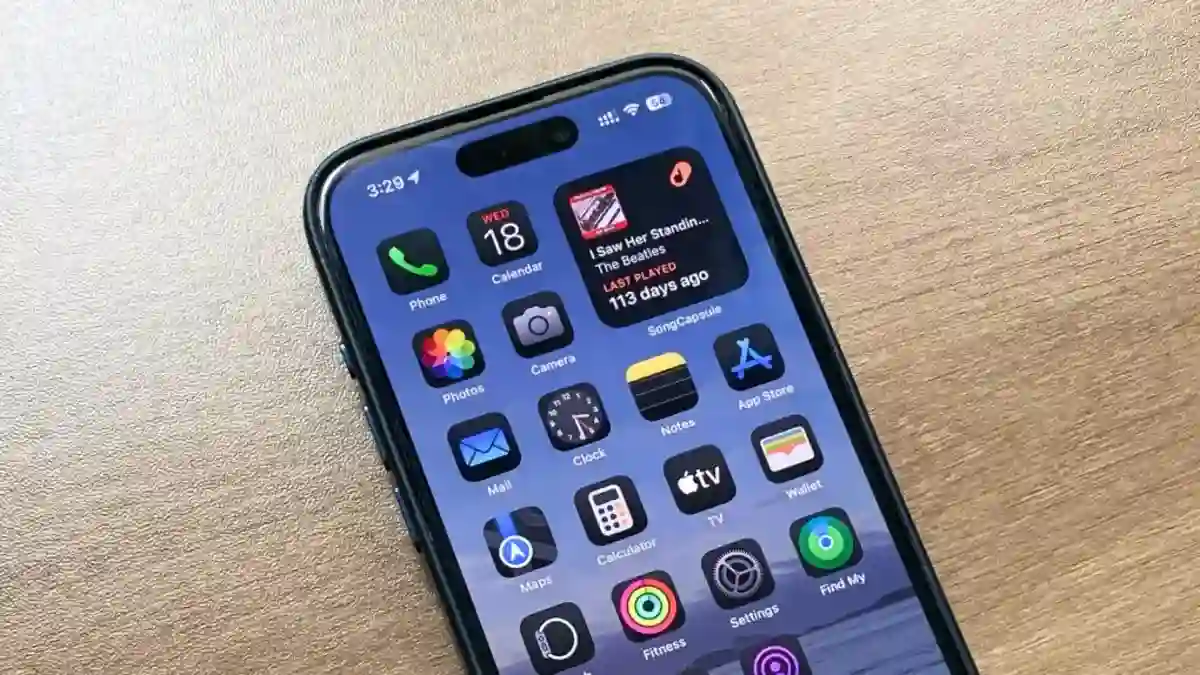
Pada tahun 2019, iOS 13 menghadirkan Mode Dark ke iPhone untuk tampilan yang lebih nyaman dalam kegelapan. Sekarang, dengan iOS 18 terbaru, Apple memperluas mode Dark ke ikon aplikasi untuk pengalaman yang lebih menyenangkan. iOS 18 yang baru menghadirkan serangkaian penyesuaian Home Screen, termasuk kemampuan untuk membuat ikon Home Screen iPhone Anda menjadi Dark.
Semua aplikasi iPhone bawaan dan beberapa aplikasi pihak ketiga memiliki ikon Light dan Dark agar sesuai dengan estetika yang Anda sukai. Jika sebuah aplikasi tidak menawarkan versi Dark dari ikonnya, iPhone Anda akan segera membuatnya untuk Anda. Baca terus untuk mengetahui cara mengubah warna ikon aplikasi di Home Screen iOS 18.
Cara Ubah Ikon Home Screen Menjadi Dark
Sangat mudah untuk membuat dan mengubah ikon Home Screen iPhone Anda menjadi Dark di iOS 18. Alih-alih latar belakang putih, ikon Dark didesain ulang dengan latar belakang belakang yang membuatnya menyatu dengan mulus dengan mode Dark di iPhone Anda. Anda juga dapat membuat ikon layar beranda menjadi Dark tanpa mengaktifkan Mode Dark. Jika Anda mau, Anda dapat menggunakan opsi ikon Dark dengan pengaturan mode Light.
Berikut ini cara mengubah warna ikon di iOS 18:
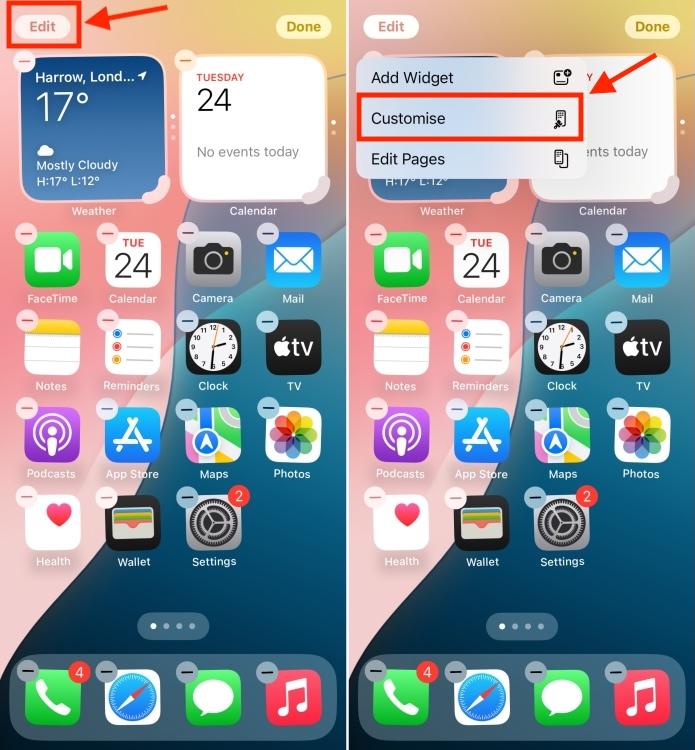
- Pada iPhone Anda yang menjalankan iOS 18, tekan dan tahan ruang kosong di Home Screen untuk masuk ke mode goyang atau edit.
- Sekarang, ketuk Edit dari sudut kiri atas.
- Dari menu tarik-turun, pilih Customize.
- Anda akan melihat panel penyesuaian di bagian bawah layar. Dari sini, pilih opsi Dark untuk membuat ikon layar beranda iPhone Anda menjadi lebih gelap. Jika Anda memilih pilihan Otomatis, maka ikon akan dicerahkan atau digelapkan, tergantung pada apakah Anda mengaktifkan mode Light atau Dark pada iPhone.
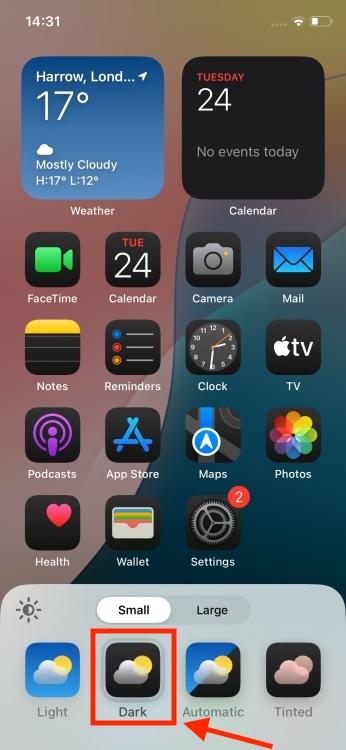
- Setelah selesai, ketuk di mana saja di luar panel penyesuaian untuk keluar dari mode Edit.
Untuk melengkapi ikon dark, panel kustomisasi juga memiliki ikon matahari yang memungkinkan Anda menggelapkan wallpaper. Selain itu, Anda juga dapat membuat ikon aplikasi lebih besar atau memilih opsi Warna yang akan memberi warna pada semua ikon aplikasi. Patut dicatat bahwa ikon aplikasi tidak akan menjadi Dark jika pengembang aplikasi tidak mengaktifkan mode Dark untuk ikon dalam aplikasi.
Selain kemampuan untuk menggelapkan ikon layar beranda, iOS 18 yang baru juga memungkinkan Anda menempatkan ikon aplikasi di mana saja di Home Screen. Jadi, Anda bisa dengan bebas mengatur aplikasi dan widget di mana saja tanpa terkunci pada sistem kisi yang tidak terlihat. Bukan itu saja. Anda bisa menekan lama ikon aplikasi untuk mengubahnya menjadi widget.
Senang rasanya melihat Apple akhirnya memprioritaskan kustomisasi layar beranda di iPhone, memungkinkan pengguna untuk sepenuhnya mengubah tampilan & nuansa Layar Beranda mereka. Apa pendapat Anda tentang tambahan baru ini? Fitur iOS 18 mana yang menjadi favorit Anda? Beritahu kami di kolom komentar.
Jika menyukai artikel yang kami sajikan informatif bagi Anda dan dirasa bermanfaat, Anda bisa bookmark web Lecapmag untuk update setiap harinya.





