Pernahkah Anda menemukan video yang bagus di YouTube dan berharap dapat menikmatinya secara offline di galeri iPhone Anda? Sayangnya, YouTube tidak menyediakan opsi download langsung kecuali pembuatnya mengizinkannya atau Anda membayar langganan premium YouTube. Namun, ada solusinya – metode rahasia untuk menyimpannya di iPhone Anda. Artikel ini akan memandu Anda melalui proses langkah demi langkah untuk download video YouTube di iPhone Anda dengan mudah.
Download Video YouTube di iPhone Menggunakan Pintasan
Pintasan Siri memungkinkan Anda mengotomatiskan tugas dan tindakan di iPhone Anda. Di dalam aplikasi Pintasan, Anda dapat membuat pintasan khusus untuk menyederhanakan proses yang rumit menjadi satu perintah suara atau ketukan. Saya tahu bahwa membuat pintasan khusus bisa jadi hal yang merepotkan bagi banyak orang; itulah sebabnya saya menyediakan tautan iCloud ke Pintasan yang selama ini saya gunakan untuk download video YouTube di iPhone saya dalam langkah-langkah di bawah ini. Berikut cara download video YouTube di iPhone menggunakan Pintasan:
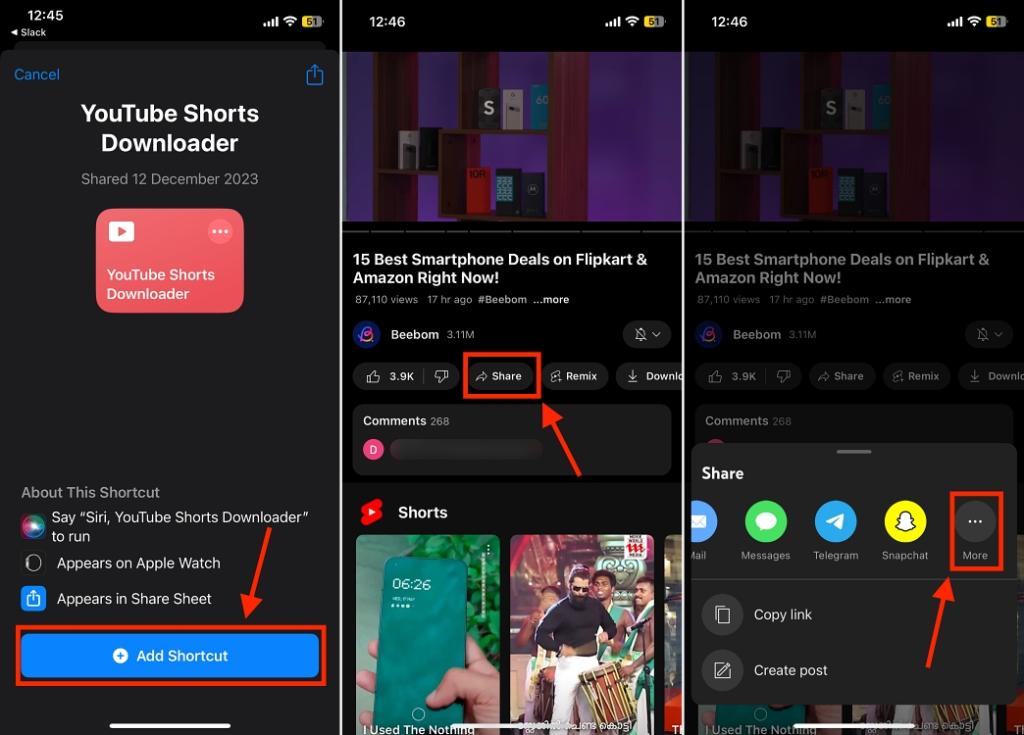
- Download dan instal pintasan YouTube Shorts Downloader di iPhone Anda. Jangan pedulikan namanya karena pintasan ini dapat digunakan untuk download YouTube Shorts dan video.
- Sekarang, luncurkan aplikasi YouTube dan buka video yang ingin Anda unduh di iPhone Anda.
- Di sini, ketuk tombol Bagikan di bawah tombol Berlangganan, lalu ketuk tombol Lainnya (tiga titik horizontal).
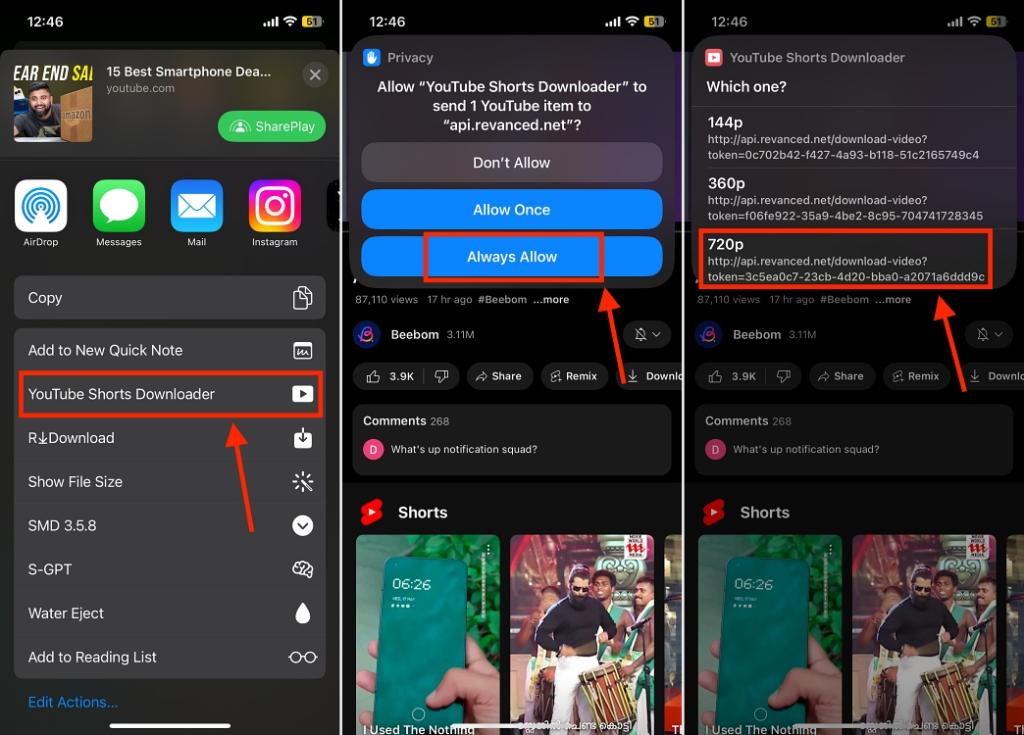
- Sekarang, gulir ke bawah dan pilih opsi YouTube Shorts Downloader.
- Pintasan tersebut kemudian akan meminta beberapa izin. Anda dapat mengetuk tombol Allow Once or Allow Always untuk melanjutkan pengunduhan.
- Selanjutnya, pintasan akan memberi Anda pilihan untuk memilih resolusi video yang Anda inginkan. Resolusi maksimum yang diizinkan adalah 720p dalam Pintasan ini.
- Sekarang, tunggu pengunduhan selesai, lalu pilih opsi Exit.
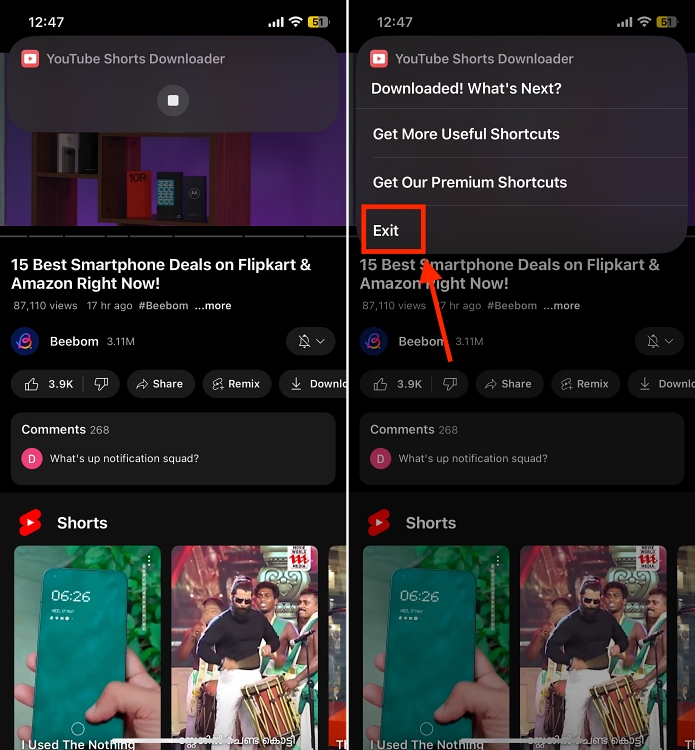
Dan selesailah; video berhasil diunduh ke iPhone Anda, buka perpustakaan aplikasi Foto untuk mengakses video YouTube yang diunduh.
Meskipun Anda juga dapat menggunakan situs web pihak ketiga untuk mengunduh video YouTube di iPhone Anda, kami menyarankan Anda untuk berhati-hati dengan situs web yang Anda gunakan untuk mengunduh guna menghindari upaya malware atau phishing.
Selain itu, ingatlah bahwa sangat penting untuk memastikan keabsahan dan sifat terkini dari pintasan yang dipilih guna menghindari potensi masalah.
Download Video YouTube di iPhone melalui Aplikasi YouTube
Meskipun metode ini tidak akan download video YouTube secara lokal di iPhone Anda, Anda tetap dapat menggunakannya untuk download video YouTube di aplikasi YouTube resmi untuk ditonton secara offline nanti. Sebelumnya, Anda juga dapat download video apa pun yang Anda inginkan untuk ditonton secara offline, tetapi kini Video Creator dapat mengaktifkan atau menonaktifkan tombol download untuk video tertentu.
Selain itu, meskipun kreator telah mengaktifkan tombol download untuk video tersebut, Anda tetap dapat download video tersebut dalam resolusi rendah saja. Untuk download video YouTube dalam kualitas HD, Anda harus berlangganan YouTube Premium.
Ikuti langkah-langkah berikut untuk download video YouTube di aplikasi YouTube resmi di iPhone:
- Buka aplikasi YouTube di iPhone Anda dan masuk ke akun YouTube Premium Anda.
- Sekarang, buka video YouTube yang ingin Anda download untuk ditonton secara offline.
- Di sini, tekan tombol Download yang tersedia di bawah tombol Berlangganan atau ikon lonceng.
- Pilih Kualitas video yang Anda inginkan untuk mengunduhnya, dan tekan tombol Download berwarna biru.
- Sekarang, tutup video dan ketuk tombol Profil di kanan bawah.
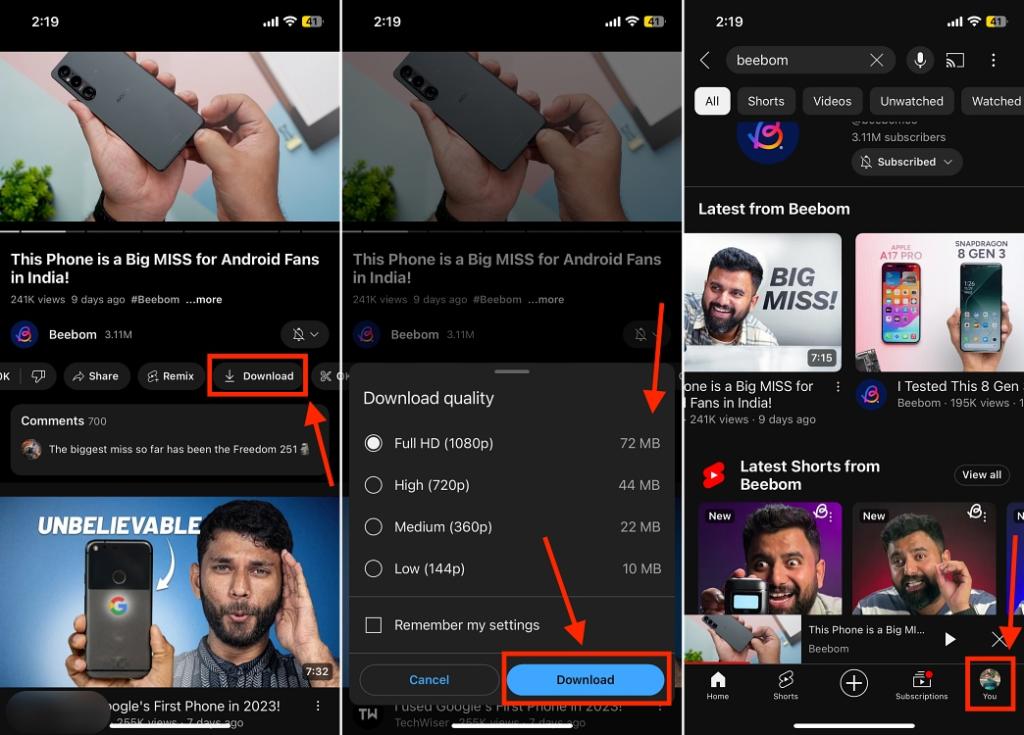
Note: iPhone Anda harus terhubung ke internet setidaknya sekali setiap 30 hari agar video tetap ada dalam daftar download.
Download Video YouTube di iPhone melalui Situs Web Pihak Ketiga
Ada beberapa situs web pihak ketiga yang tersedia di internet yang mengklaim mengizinkan pengunduhan video YouTube. Akan tetapi, selalu berhati-hatilah saat menggunakan situs web ini, karena dapat melanggar ketentuan layanan YouTube. Selain itu, banyak situs web semacam itu berhenti berfungsi setelah beberapa waktu karena pelanggaran kebijakan.
Namun, jika Anda ingin menggunakan situs web tersebut, berikut cara melakukannya:
- Salin tautan ke video YouTube yang ingin Anda unduh ke iPhone Anda.
- Buka situs web Savefrom.net menggunakan peramban pilihan Anda.
- Tempel tautan yang disalin dan tekan tombol Download.
- Pilih kualitas yang Anda inginkan untuk download video YouTube.
- Sekarang, ketuk tombol Download pada jendela pop-up yang muncul.
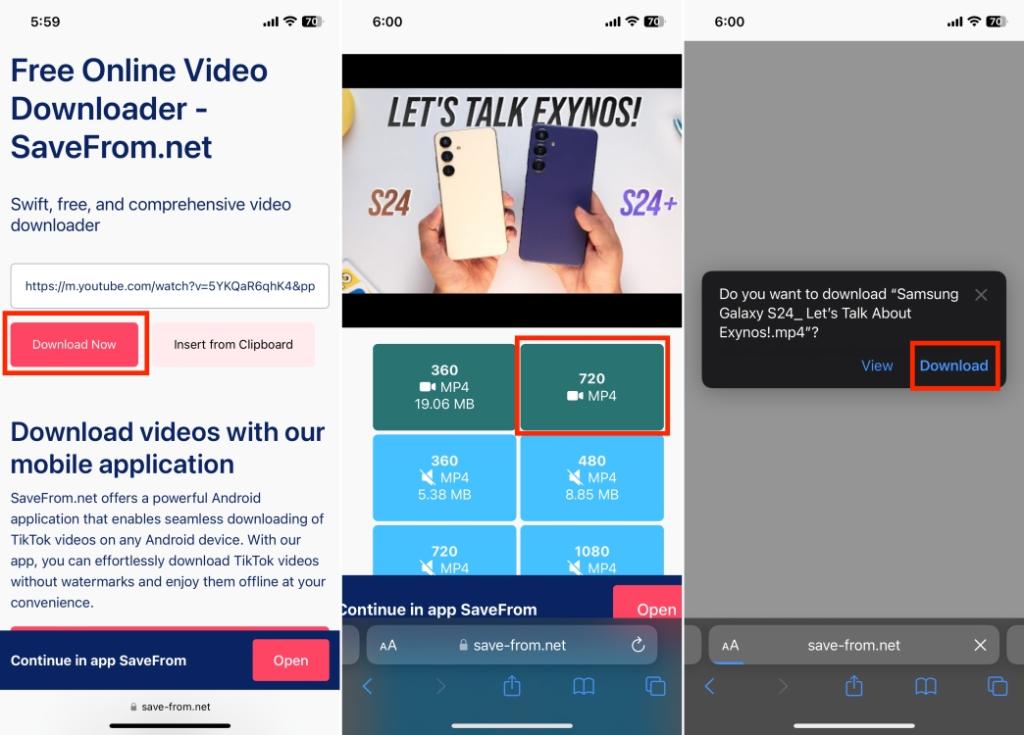
Jadi, itulah cara termudah untuk download video YouTube di iPhone.
Jika menyukai artikel yang kami sajikan informatif bagi Anda dan dirasa bermanfaat, Anda bisa bookmark web Lecapmag untuk update setiap harinya.





