Lecapmag – Apakah komputer Anda sering freeze saat bermain game? Masalah ini bisa sangat mengganggu, terutama saat sedang asyik menikmati permainan. Freeze atau hang pada PC biasanya disebabkan oleh berbagai faktor, seperti penggunaan RAM yang berlebihan, suhu prosesor yang terlalu tinggi, hingga driver yang tidak diperbarui. Dalam artikel ini, kami akan membahas enam cara ampuh untuk mengatasi komputer yang sering freeze saat main game.
Dengan langkah-langkah yang tepat, Anda bisa mengembalikan performa PC agar tetap stabil dan terhindar dari gangguan yang menghambat pengalaman gaming Anda. Simak solusi lengkapnya di bawah ini!
Sangat menjengkelkan namun sayangnya umum terjadi saat komputer Anda freeze atau lambat saat main game yang berat. Berikut ini beberapa cara untuk mengatasi masalah tersebut.
Kami akan fokus pada perbaikan yang benar-benar berfungsi – hal-hal seperti menghapus berkas sementara atau Pembaruan Windows memiliki dampak minimal pada pengalaman bermain game Anda, dan tidak akan ditemukan sebagai solusi di sini.
Mengurangi Suhu
Thermal throttling merupakan alasan paling umum mengapa komputer membeku selama sesi permainan yang intens, terutama jika Anda bermain di laptop. Thermal yang buruk dapat mendorong suhu CPU ke batas yang berbahaya, sehingga memaksa sistem untuk mengurangi kinerjanya agar tetap aman.
Bagaimana cara memperbaikinya? PC Anda mungkin terlalu panas karena berbagai faktor, jadi tidak ada satu cara yang dapat kami sarankan. Sebagai gantinya, berikut ini beberapa cara untuk mengurangi suhu komputer:
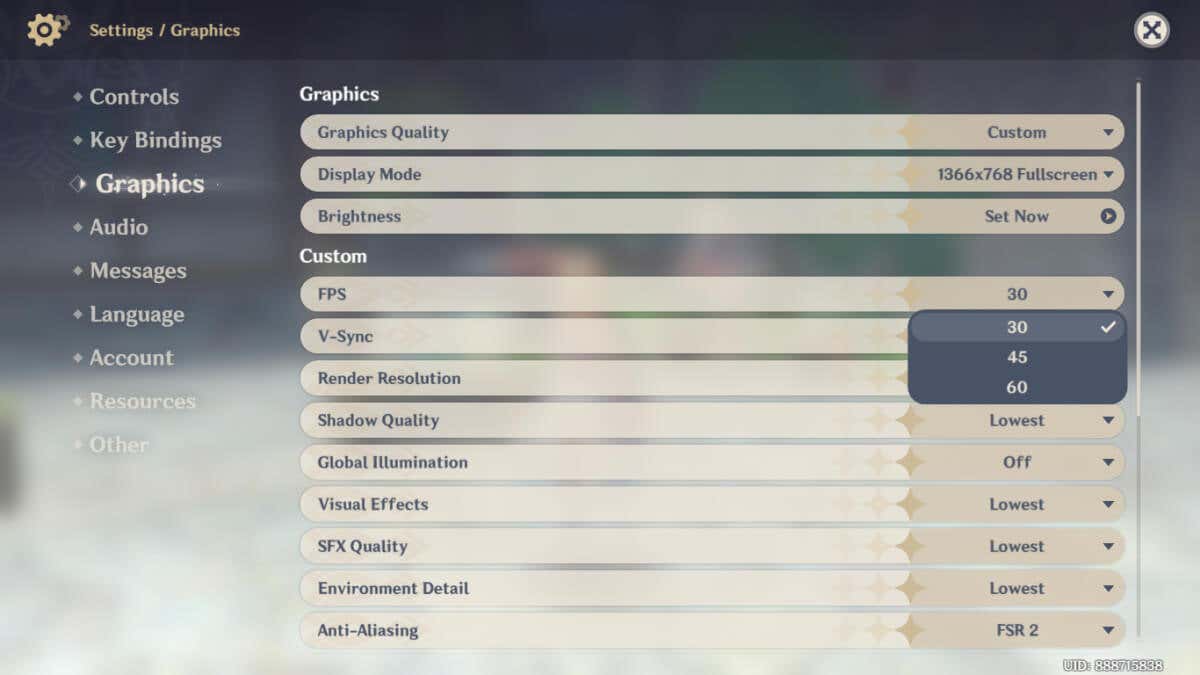
- Turunkan pengaturan grafis. Memang menggoda untuk memainkan gim video pada pengaturan tertinggi, tetapi jika PC Anda tidak dapat menanganinya dengan lancar, lebih baik turunkan pengaturan tersebut. Sering kali, bahkan pengaturan yang disarankan pun tidak dioptimalkan dengan baik, dan Anda akan mendapatkan kinerja yang lebih lancar pada pengaturan yang lebih rendah.
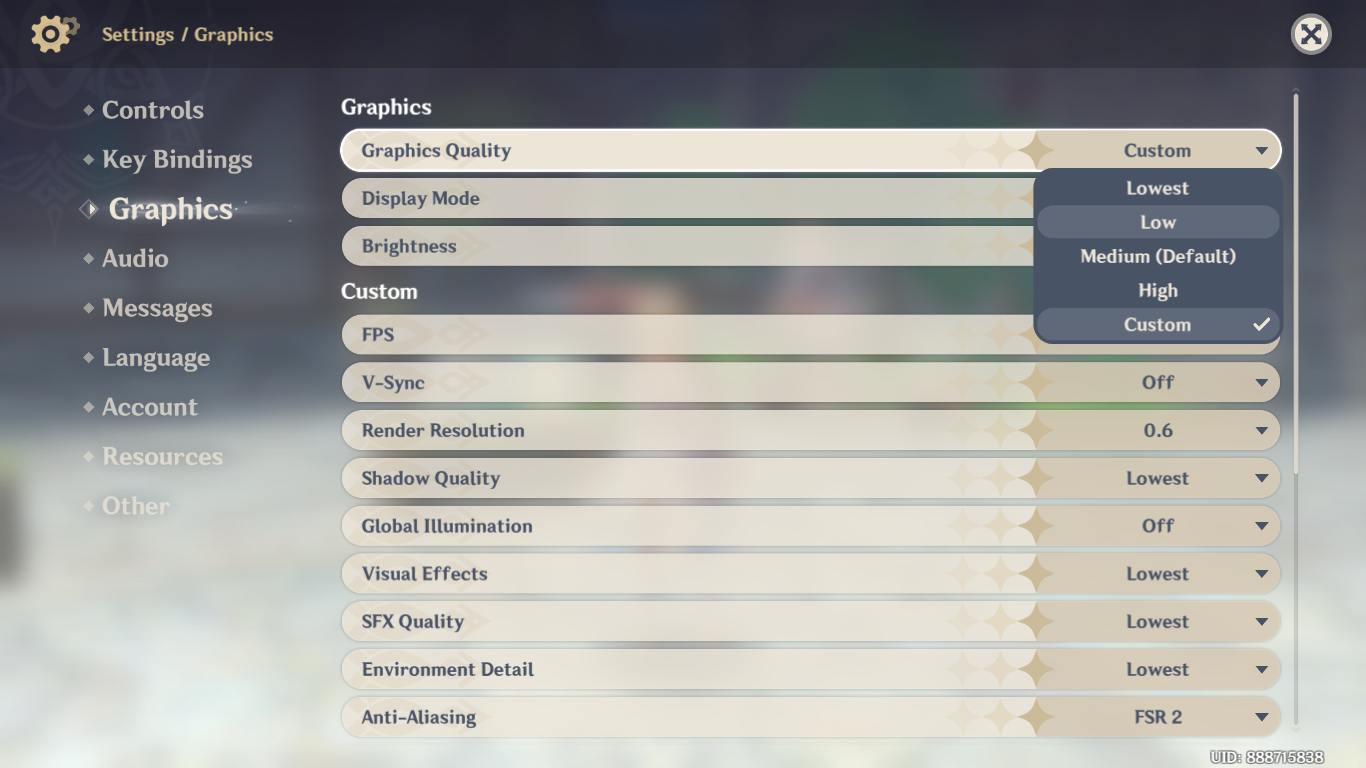
- Aktifkan Vsync. GPU Anda mungkin mencoba merender lebih banyak frame daripada yang dapat ditampilkan monitor, sehingga membuang-buang kinerja tanpa alasan sama sekali. Mengaktifkan Vsync (baik dari pengaturan game atau pengaturan GPU) dapat membuat game berjalan lebih lancar.
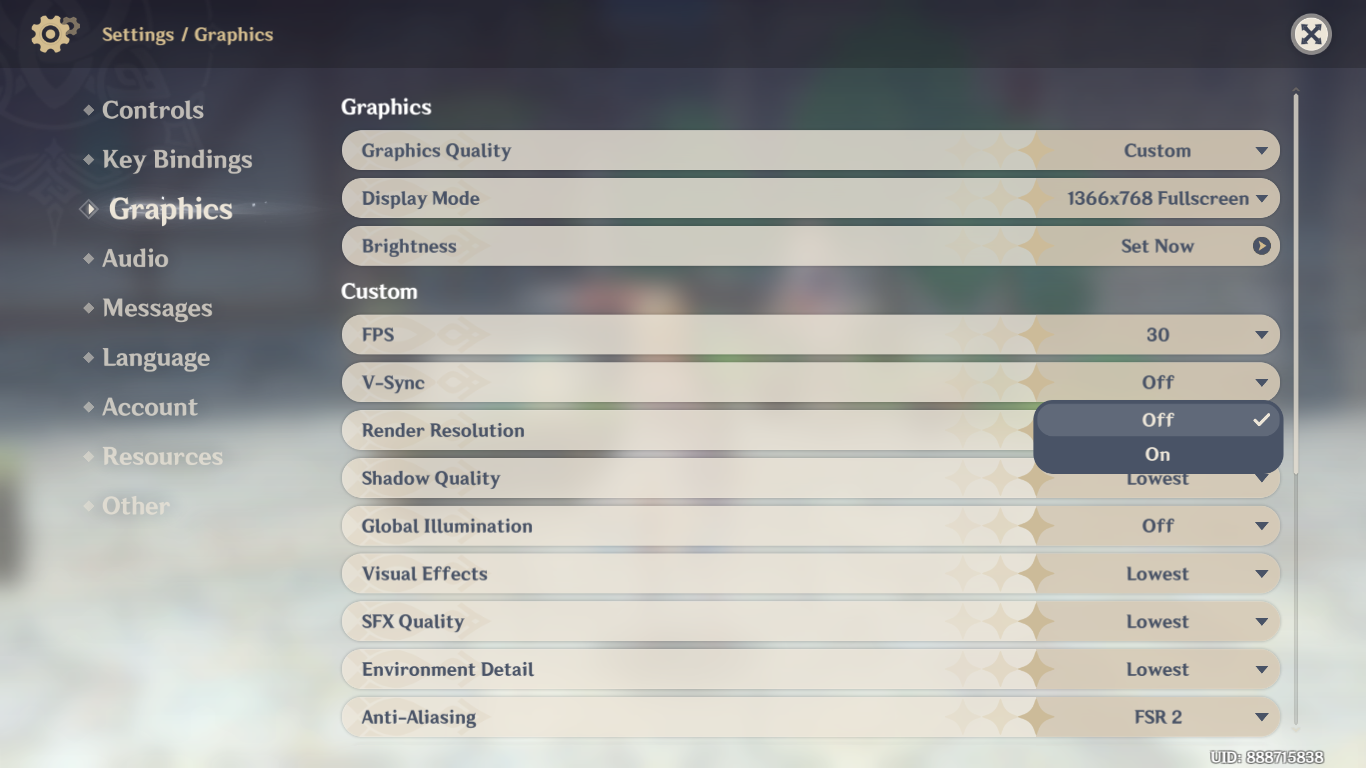
- Turunkan framerate. Banyak layar saat ini yang mampu menampilkan grafik pada lebih dari 60FPS, yang tidak selalu dapat dihasilkan oleh sistem Anda. Untuk game apa pun yang mengalami masalah pembekuan (atau bahkan tersendat), mengurangi framerate ini menjadi 60FPS (atau bahkan lebih rendah di beberapa game) dapat membuat Anda bermain dengan lancar.
- Gunakan bantalan pendingin. Hal ini jelas hanya berlaku untuk laptop, tetapi bantalan pendingin dapat menurunkan suhu hingga 10-15 derajat, yang seringkali cukup untuk mengembalikannya ke zona aman dan mencegah pelambatan, sehingga mengatasi masalah pembekuan.
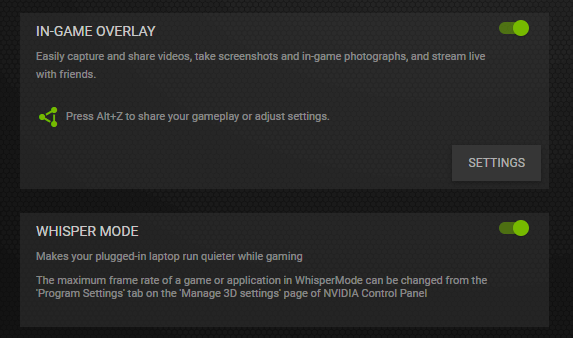
- Gunakan mode Nvidia Whisper, jika Anda memiliki GPU yang kompatibel. Ini akan secara otomatis mengurangi konsumsi daya (dan dengan demikian produksi panas) GPU, sehingga sistem Anda dapat berjalan lebih dingin.
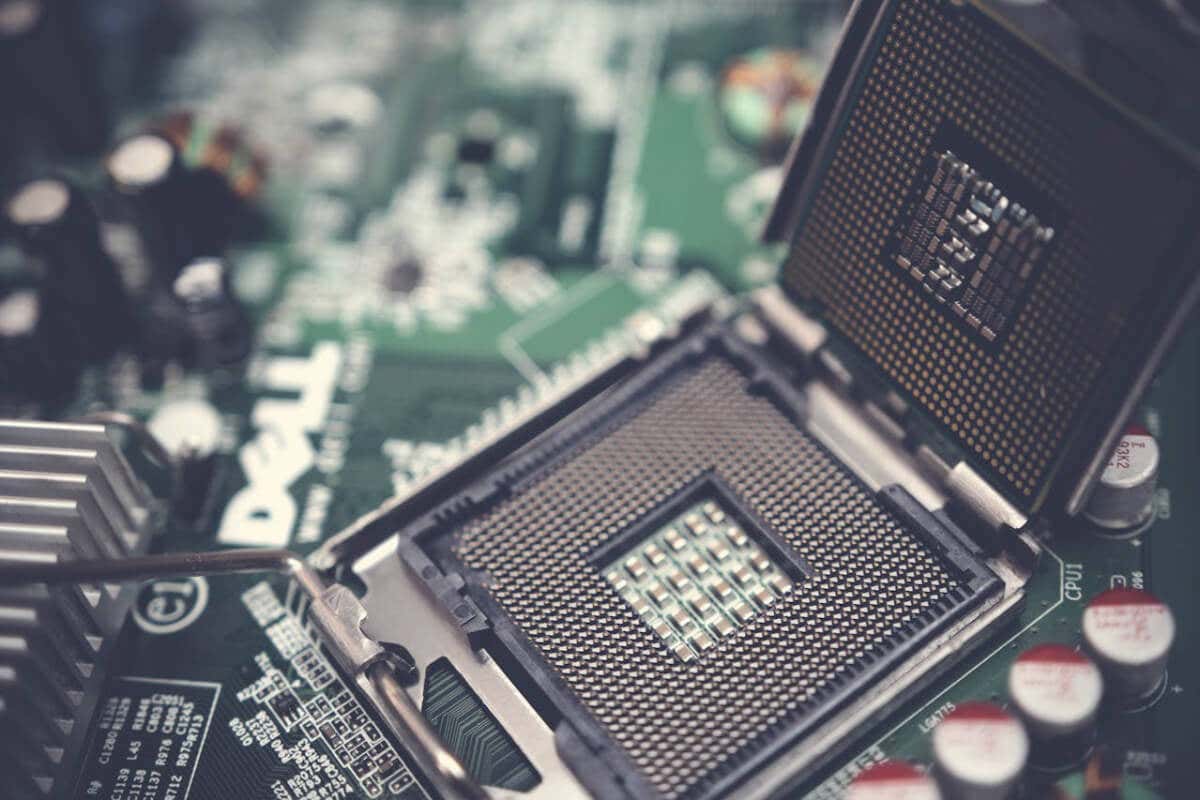
- Bersihkan PC Anda dan tempelkan kembali prosesornya. Akumulasi debu dan kerusakan pasta termal dapat membuatnya lebih mudah panas. Hal ini berlaku untuk laptop dan desktop, meskipun laptop tentu saja lebih rentan tersumbat oleh debu.
Periksa Apakah Anda Memiliki Memori Kosong yang Cukup
Setelah kepanasan, alasan paling umum kedua mengapa komputer membeku saat bermain game adalah kurangnya memori. RAM Anda tidak cukup untuk menangani tuntutan game, atau memori yang tersedia tidak cukup untuk digunakan.
Periksa Persyaratan Memori Game
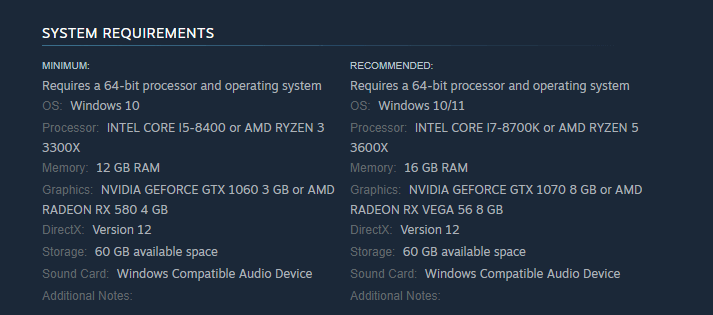
Untuk menyingkirkan kemungkinan pertama, periksa persyaratan sistem gim. Apakah perangkat keras PC Anda memenuhi kebutuhan yang direkomendasikan? Perlu diingat bahwa persyaratan minimum hanya untuk menjalankan gim pada pengaturan terendah, dan meskipun demikian, permainan tidak selalu berjalan mulus.
Cari Proses Latar Belakang yang Memakan Memori
Untuk masalah kedua, Anda perlu mengawasi Task Manager. Gunakan tombol pintas Ctrl + Shift + Esc untuk membuka Task Manager (Anda juga dapat melakukannya di tengah permainan).
Pengelola Tugas mencantumkan semua program dan proses yang sedang berjalan beserta penggunaan memori dan CPU. Dengan mengeklik tab memori, program dan proses akan diurutkan berdasarkan metrik tersebut, sehingga Anda dapat dengan cepat menemukan program dan proses yang paling boros.
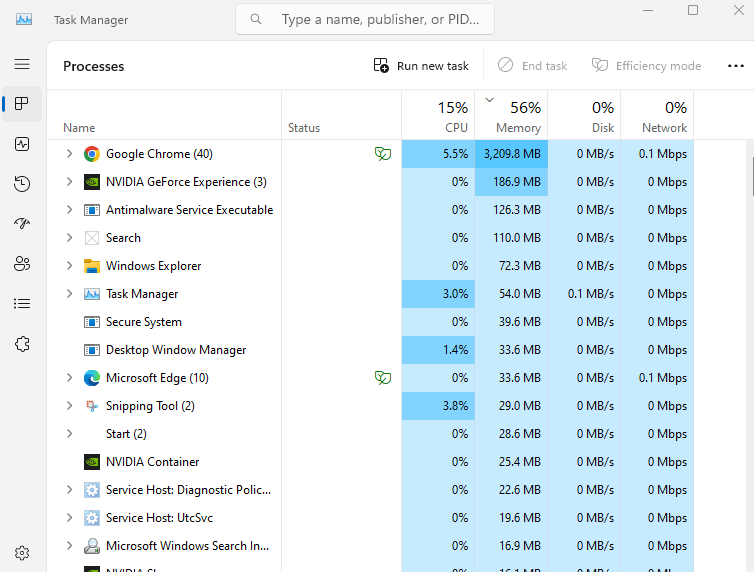
Jika Anda melihat ada program lain selain game yang menghabiskan terlalu banyak memori, mungkin itu yang menyebabkan komputer Anda freeze. Ini bisa jadi program yang tidak perlu berjalan di latar belakang atau aplikasi yang Anda biarkan diminimalkan. Menutupnya akan membebaskan memori tersebut untuk digunakan.
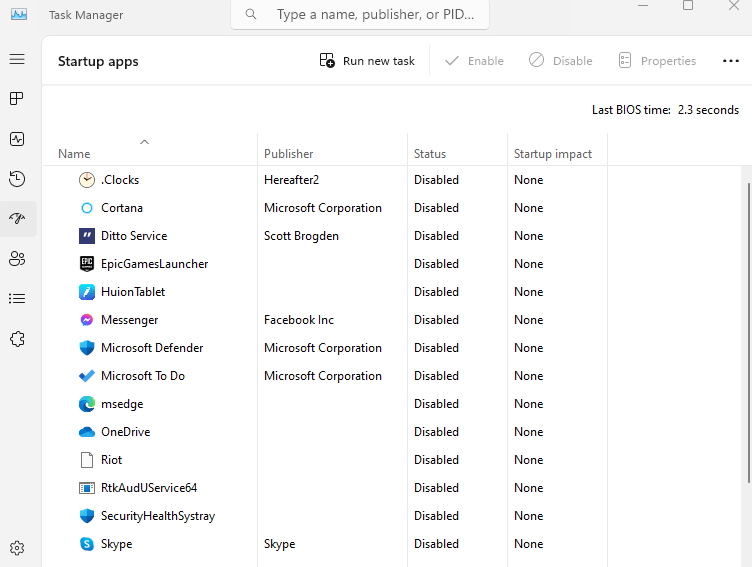
Beberapa aplikasi mungkin juga menyala tanpa sepengetahuan Anda dan berjalan di latar belakang. Anda dapat menonaktifkannya dengan beralih ke tab Startup dan menghapus centang pada opsi tersebut. Anda juga dapat menghapus beberapa di antaranya dengan alat penghapus bloatware khusus.
Beralih ke SSD
Karena harganya yang murah, banyak orang masih menggunakan hard disk drive tradisional untuk penyimpanan. Namun kekurangannya adalah hard disk drive ini lambat dan dapat menyebabkan hang pada aplikasi yang perlu membaca banyak data dengan cepat, seperti video game.
Itulah sebabnya selalu disarankan untuk menggunakan Solid State Drive (SSD) untuk bermain game. Kemungkinan besar sistem Anda sudah menggunakannya, tetapi jika belum, mengganti hard drive (atau memasang SSD tambahan) adalah cara mudah untuk meningkatkan kinerja.
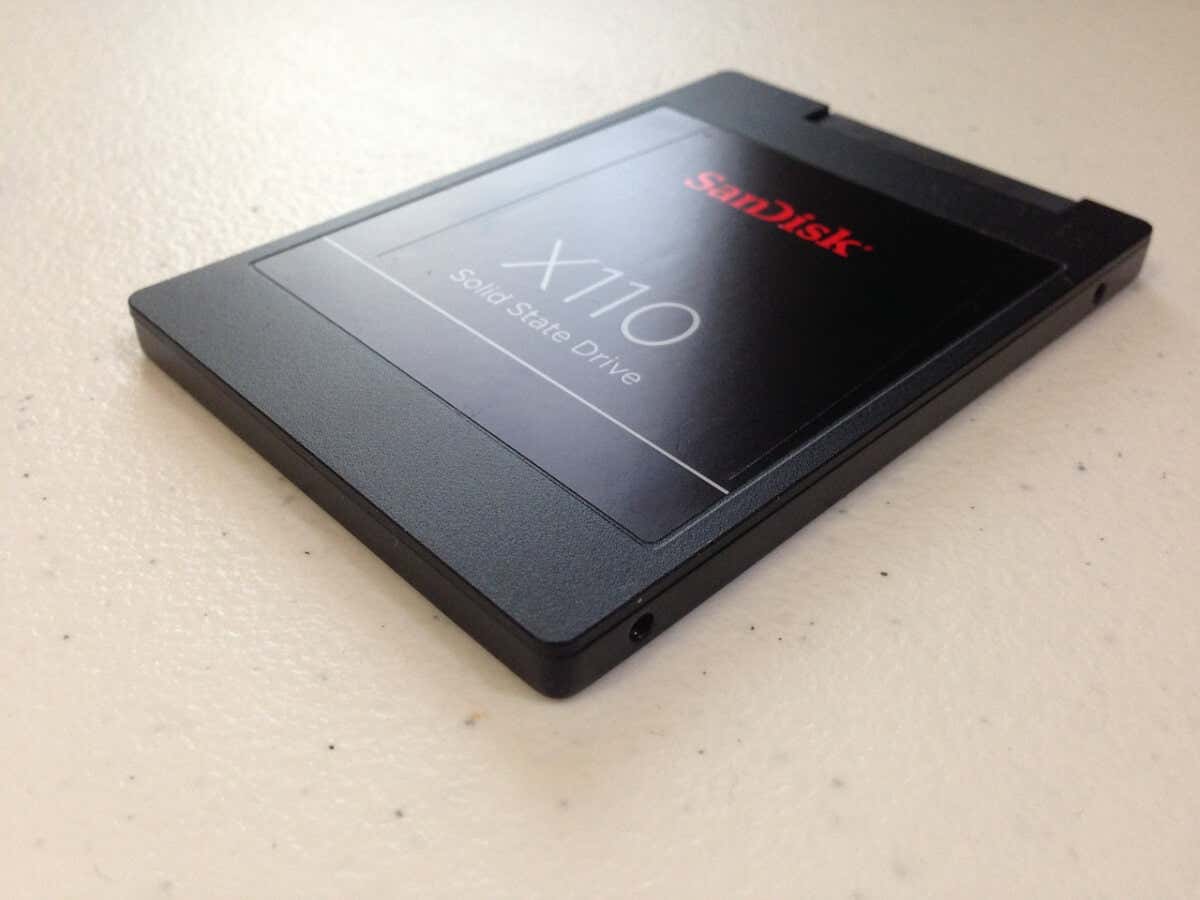
Hampir semua permainan modern akan mendapat keuntungan dari perubahan ini, karena mereka harus terus memuat potongan dunia permainan ke dalam memori.
Perbarui Driver Grafis
Windows secara otomatis memperbarui banyak driver, tetapi driver GPU Anda umumnya tidak ada dalam daftar ini. Untuk itu, Anda perlu mengunduh driver yang tepat secara manual dari situs web produsen, atau menggunakan utilitas khusus kartu grafis.
Orang-orang biasanya melupakan langkah ini, jadi kemungkinan besar Anda menjalankan sistem dengan driver GPU yang ketinggalan zaman. Hal ini dapat menyebabkan masalah pada beberapa game yang tidak dioptimalkan dengan baik atau memiliki bug yang dapat diperbaiki oleh driver terbaru.
- Untuk memperbarui driver GPU, pertama-tama Anda perlu menentukan GPU yang Anda miliki. Jika Anda sudah mengetahuinya, maka bagus, Anda dapat melanjutkan ke langkah 4. Namun jika belum, Anda dapat dengan mudah menemukannya dari Task Manager. Buka Task Manager dengan menekan Ctrl + Shift + Esc pada keyboard Anda.
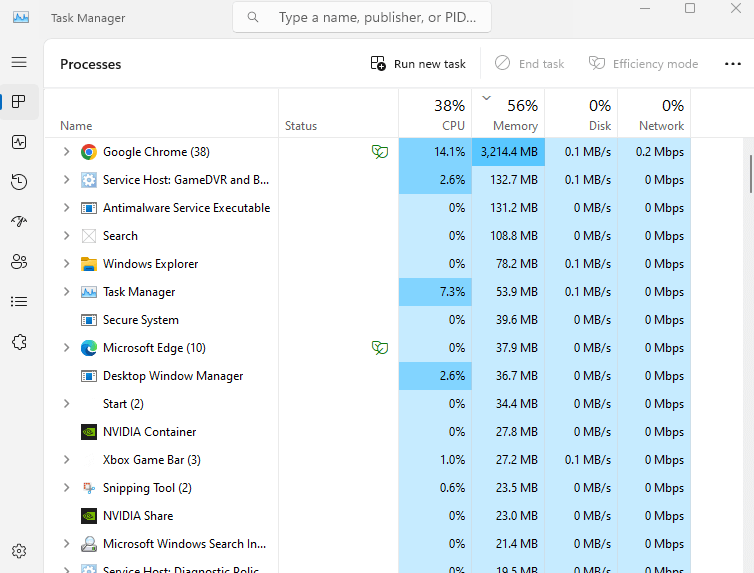
- Beralihlah ke tab Performance (tab ketiga di sebelah kiri). Tab ini mencantumkan kinerja komponen utama PC Anda, dari Prosesor hingga Memori dan tentu saja, GPU.
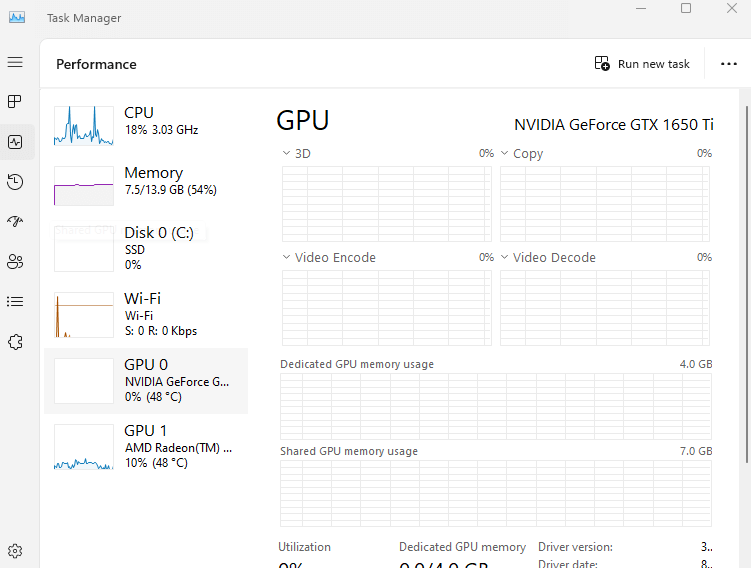
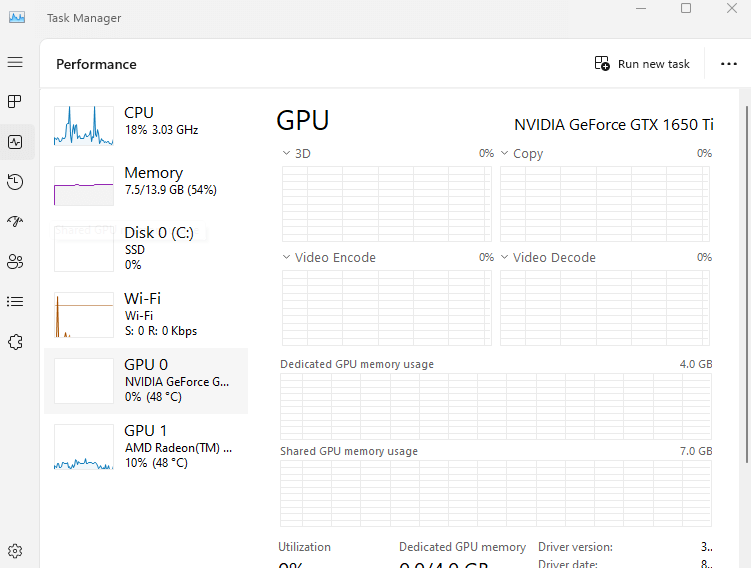
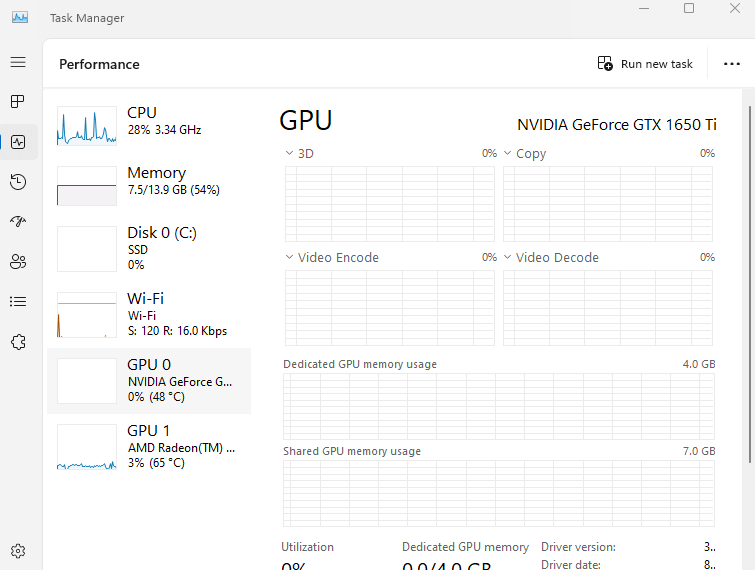
- Pilih GPU dari daftar ini – Anda mungkin melihat dua entri, satu untuk kartu grafis diskret, dan yang lainnya untuk grafis terintegrasi yang tertanam dalam prosesor. Ini akan menampilkan nama lengkapnya di sebelah kanan.
- Sekarang cari saja driver GPU ini di peramban web Anda.
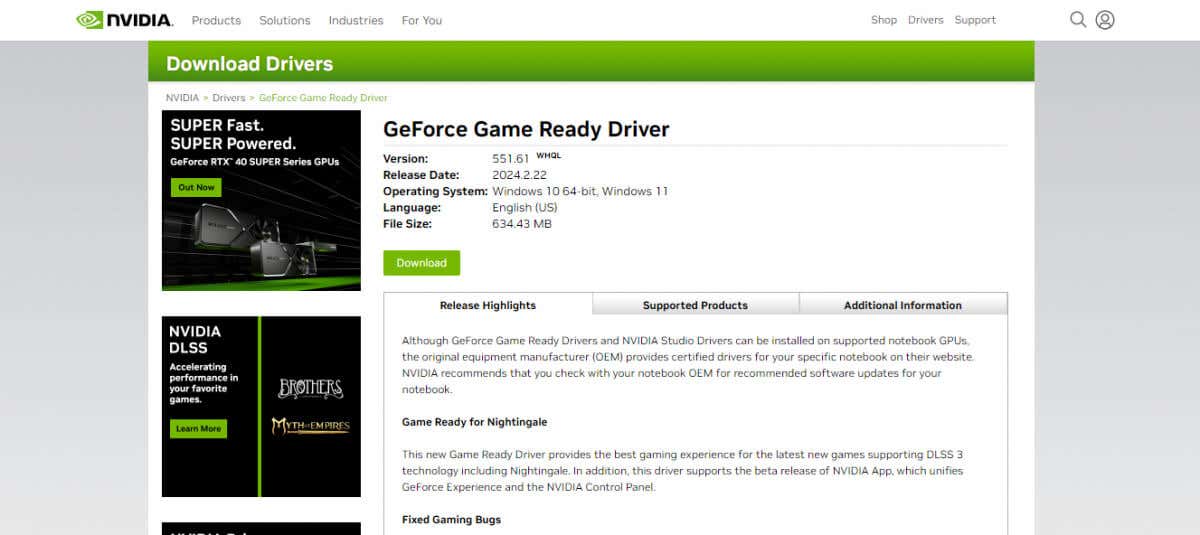
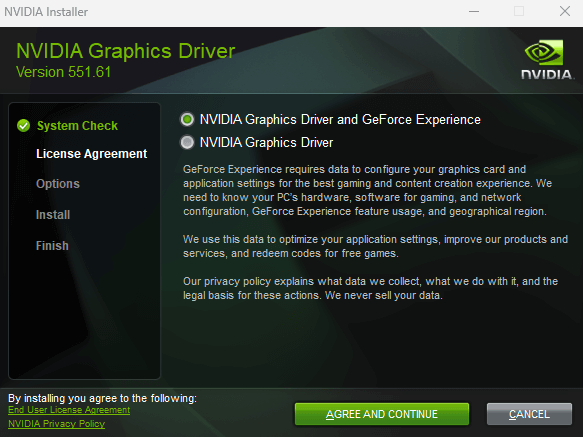
- Unduh paket pembaruan terbaru dari situs web resmi produsen (Nvidia dalam kasus kami).
- Ketika Anda menjalankan penginstal ini, secara otomatis ia akan memeriksa apakah perangkat Anda kompatibel dengan pembaruan, dan melanjutkan jika cocok.
Memperbaiki Masalah Internet
Sebagian besar gim video modern sangat bergantung pada konektivitas internet. Bahkan gim yang tidak memiliki mode multipemain pun sering kali memerlukan koneksi tanpa gangguan dengan server gim.
Ini berarti masalah internet dapat menyebabkan game Anda freeze, bahkan saat tidak ada masalah grafis. Dan ini tidak selalu terjadi hanya dengan koneksi internet yang lambat – penurunan kualitas jaringan secara tiba-tiba juga dapat menyebabkan freeze.
Beralih ke Koneksi Stabil
Untuk menjelajah internet, Anda dapat menggunakan hotspot seluler, tetapi bermain gim daring memerlukan konsistensi yang lebih tinggi. Anda harus menggunakan pita lebar untuk memastikan fluktuasi internet tidak memengaruhi pengalaman bermain gim Anda.
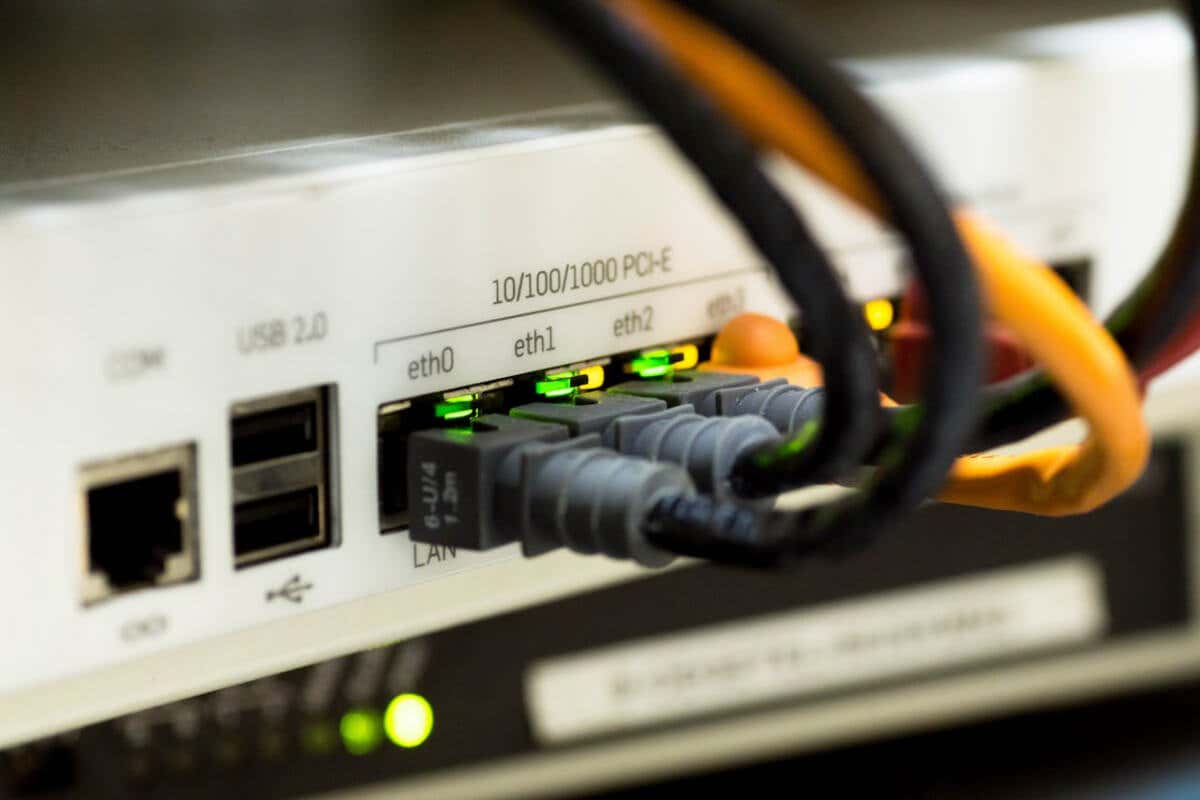
Bahkan dengan jaringan pita lebar, cara Anda menghubungkan PC ke router dapat membuat perbedaan. WiFi 5 GHz jauh lebih cepat daripada 2,4 GHz, dan koneksi Ethernet kabel lebih baik daripada keduanya. Dengan WiFi, jarak dari router juga penting, karena Anda mungkin tidak bisa mendapatkan koneksi yang stabil di ruangan yang jauh.
Mulai Ulang Router Anda
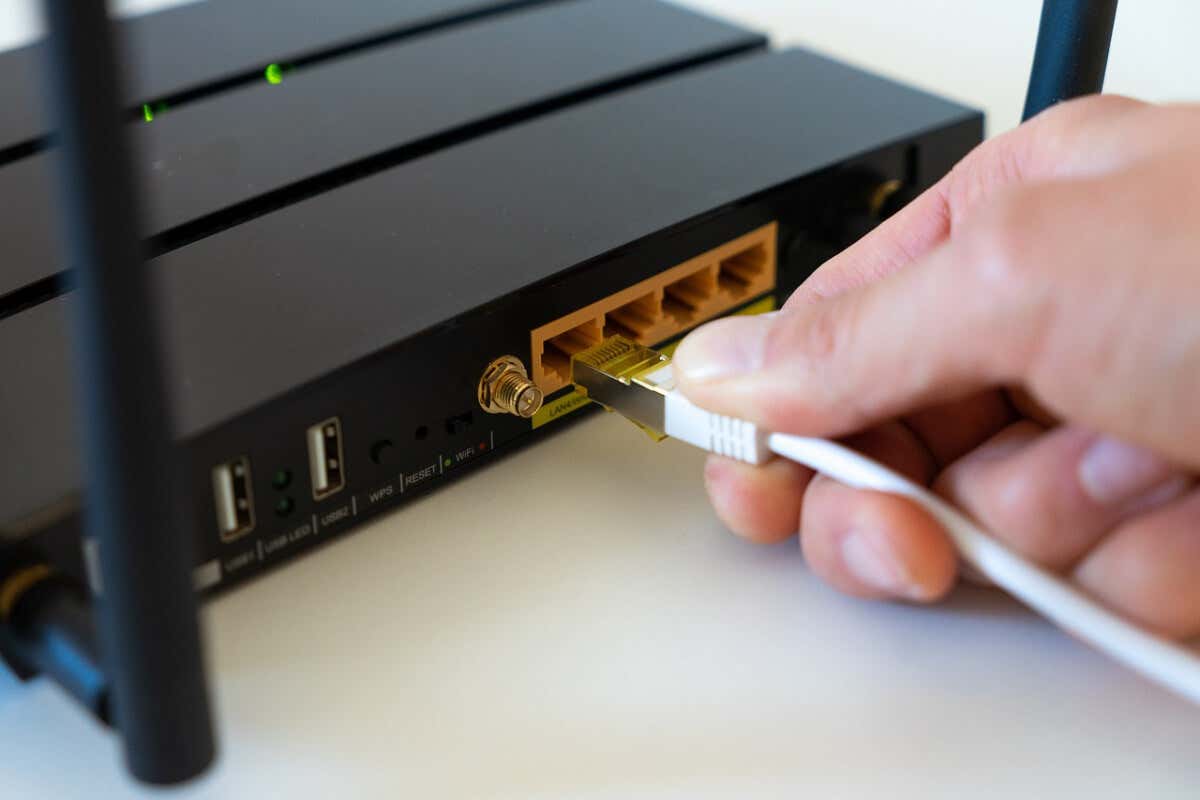
Masalah internet sementara juga dapat mengganggu pengalaman bermain gim Anda, karena kesalahan dalam cache router. Cukup dengan memulai ulang router Anda dari waktu ke waktu dapat menyegarkan cache-nya, sehingga koneksi internet dapat berjalan lancar lagi.
Tingkatkan Perangkat Keras Anda
Jika Anda telah mencoba semua perbaikan ini dan tidak ada yang berhasil, perangkat keras Anda mungkin tidak memenuhi standar. Mungkin RAM Anda tidak mencukupi, prosesor sudah tua, atau GPU lemah. Pada akhirnya, satu-satunya perbaikan yang sebenarnya adalah memperbarui perangkat tersebut.
RAM
RAM biasanya merupakan peningkatan termudah jika Anda memiliki slot kosong pada motherboard PC Anda. Sebagian besar laptop gaming murah, misalnya, memiliki dua slot tetapi hanya dilengkapi dengan satu stik. Anda dapat dengan mudah membeli modul RAM yang kompatibel dan memasangnya.
Bahkan ketika kedua slot terisi, tidak perlu banyak usaha atau pengetahuan teknis untuk menggantinya dengan stik memori yang lebih baik. Anda tidak hanya dapat meningkatkan kapasitas seperti ini, tetapi juga kecepatannya, asalkan motherboard mendukungnya.
prosesor
Prosesor merupakan upgrade yang lebih sulit, terutama jika Anda memiliki laptop, karena itu mengharuskan Anda untuk melepaskan heatsink terlebih dahulu. Dan juga Prosesor umumnya tidak sepadan karena CPU cenderung terikat pada chipset motherboard, sehingga lompatan besar menjadi mustahil.
GPU
GPU, di sisi lain, merupakan peningkatan yang mudah – meskipun mahal. Karena GPU hanya memerlukan slot PCIe yang kompatibel, Anda dapat dengan mudah mendapatkan GPU terbaru dan memasangnya pada motherboard lama Anda. Namun perlu diingat bahwa prosesor dan chipset yang menua akan memperlambat kartu grafis.
Pada akhirnya, seluruh motherboard harus ditingkatkan untuk memungkinkan PC Anda beralih ke teknologi yang lebih baru.
Apa Cara Terbaik untuk Memperbaiki Komputer yang Freeze Saat Main Game?
Seperti kebanyakan masalah PC, sulit untuk menentukan penyebab pasti mengapa komputer Anda freeze saat main game yang berat. Hal ini membuat kami tidak dapat merekomendasikan satu perbaikan terbaik yang dijamin dapat menyelesaikan masalah Anda.
Yang perlu Anda lakukan adalah mencoba perbaikan yang diuraikan di atas satu per satu, hingga Anda menemukan perbaikan yang benar-benar membuat Anda dapat bermain dengan lancar. Bisa dengan memperbarui driver GPU, mematikan program latar belakang, atau memperbaiki suhu PC Anda.
Jika tidak ada cara lain yang berhasil, Anda mungkin harus mempertimbangkan untuk meningkatkan PC Anda atau cukup menurunkan pengaturan permainan ke titik yang dapat menanganinya tanpa freeze.
Jika menyukai artikel yang kami sajikan informatif bagi Anda dan dirasa bermanfaat, Anda bisa bookmark web Lecapmag untuk update setiap harinya.