Lecapmag – Windows 11 hadir dengan berbagai peningkatan yang mendukung pengalaman gaming lebih optimal, tetapi untuk mendapatkan performa terbaik, Anda perlu melakukan beberapa penyesuaian. Dari pengaturan sistem hingga optimasi perangkat keras, setiap langkah dapat berkontribusi dalam meningkatkan frame rate, mengurangi lag, dan memastikan gameplay yang lebih mulus. Dalam artikel ini, kami akan membahas cara mengoptimalkan PC Windows 11 Anda untuk bermain game dengan lancar.
Dengan mengikuti panduan ini, Anda dapat memaksimalkan potensi perangkat Anda, baik untuk game ringan maupun game berat yang membutuhkan spesifikasi tinggi. Simak tips dan trik terbaik agar pengalaman gaming Anda semakin maksimal!
Core Isolation dan Virtualization
Jika Anda mencari sebagian besar panduan mengoptimalkan game untuk Windows 11 secara daring, dan bahkan dalam dokumentasi daring Microsoft, akan ada saran mengenai “core isolation” dan “Virtualization.
Pengaturan pertama berkaitan dengan keamanan dan integritas data CPU Anda. Tanpa isolasi inti, komputer Anda mungkin rentan terhadap serangan jahat. Virtualisasi adalah fitur yang didukung oleh sebagian besar CPU modern. Fitur ini membantu mempercepat perangkat lunak dan aplikasi virtualisasi yang membuat komputer simulasi, baik untuk alasan keamanan atau untuk memungkinkan Anda menjalankan perangkat lunak yang ditujukan untuk sistem operasi lain.
Menonaktifkan fitur-fitur ini dapat meningkatkan kinerja gim video dengan mengorbankan keamanan dan fungsionalitas. Dalam kasus isolasi inti, Microsoft menyarankan untuk mengaktifkannya kembali setiap kali Anda selesai memainkan gim.
Kami telah mencoba kedua trik ini dan menguji coba permainan dengan mengaktifkan dan menonaktifkannya, dan sedikit peningkatan kinerja yang mungkin Anda peroleh tidak sebanding dengan risiko keamanan tambahan dan kerumitan dalam mengaktifkan dan menonaktifkan pengaturan ini. Itulah sebabnya kami akan menentang arus dan menyarankan Anda untuk membiarkannya saja.
Update Windows
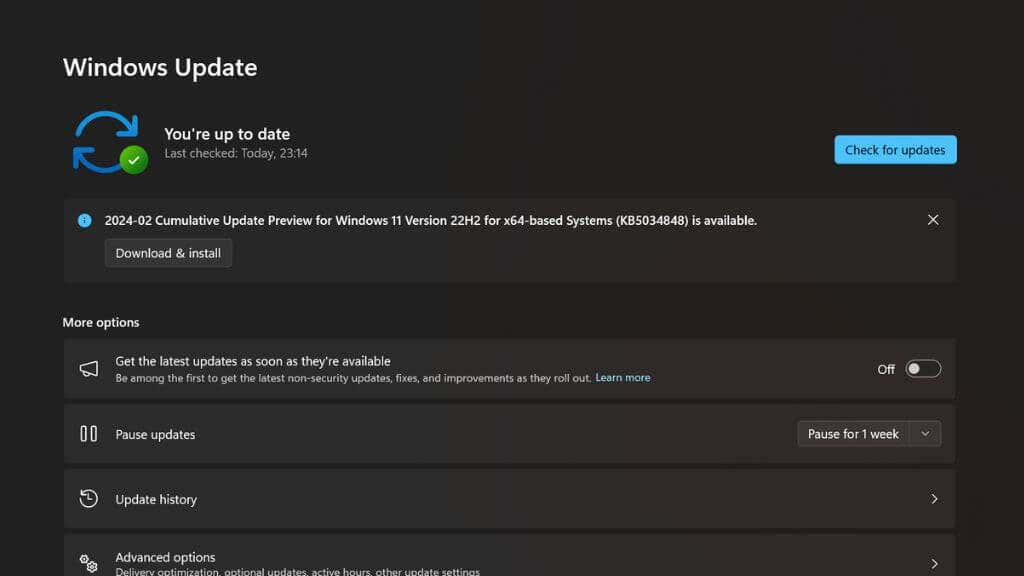
Kami sarankan untuk selalu memperbarui Windows 11 guna mengoptimalkan kinerja game. Pembaruan sering kali mencakup perbaikan dan fitur baru yang secara langsung memengaruhi kinerja gim video. Terkadang, hal ini memengaruhi semua gim, dan terkadang, diperlukan untuk memastikan gim baru dapat dimainkan dengan benar, dalam hal ini persyaratan gim mungkin bahkan mencatat versi Windows 11 mana yang diperlukan.
Untuk memperbarui secara manual, buka Start > Settings > Windows Update dan pilih Check for updates. Kemudian, instal pembaruan yang tertunda.
Nyalakan Mode Permainan
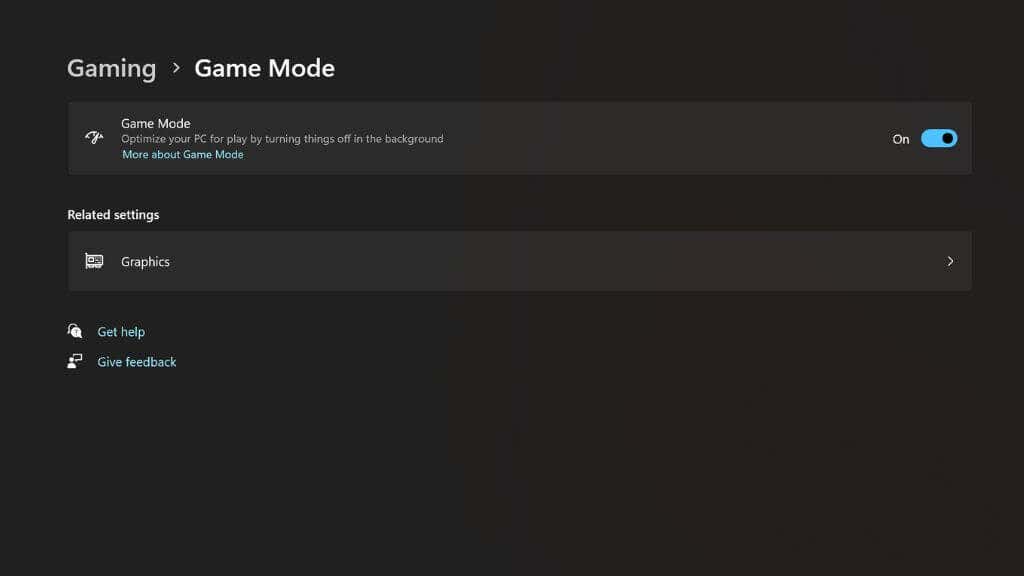
Windows 11 memiliki “Mode Game” khusus yang sudah ada sejak Windows 10. Saat Anda mengaktifkannya, perilaku sistem operasi berubah. Saat game sedang berjalan, Windows menghentikan semua operasi latar belakang yang tidak terlalu dibutuhkan. Windows tidak akan mengunduh atau menginstal apa pun, Windows akan mengoptimalkan penggunaan RAM, dan game akan menjadi perangkat lunak dengan prioritas tertinggi dari perspektif CPU dan GPU.
Start > Settings > Gaming > Game Mode, lalu pilih untuk mengaktifkannya.
Pastikan PC Anda Mendukung DirectStorage
Pernahkah Anda bertanya-tanya bagaimana konsol seperti Xbox Series X atau PlayStation 5 dapat memuat game dengan sangat cepat dari SSD mereka? Itu karena konsol tersebut menggunakan dekompresi yang dipercepat perangkat keras yang secara efektif dapat menggandakan kecepatan SSD.
Selama beberapa tahun pertama konsol generasi saat ini, PC tidak memiliki teknologi ini dan tidak dapat memanfaatkan sepenuhnya SSD cepat ini, tetapi sekarang semuanya telah berubah dengan diperkenalkannya DirectStorage.
Game-game baru yang mendukung DirectStorage akan menggunakannya secara otomatis jika tersedia; tidak ada tombol yang dapat digeser. Namun, Anda perlu memastikan komputer Anda memenuhi persyaratan minimum:
- Versi terbaru Windows 11 yang diperbarui
- GPU yang mendukung DirectX 12 dan Shader Model 6.0
- SSD NVMe dengan drive Gen 4.0 sangat direkomendasikan
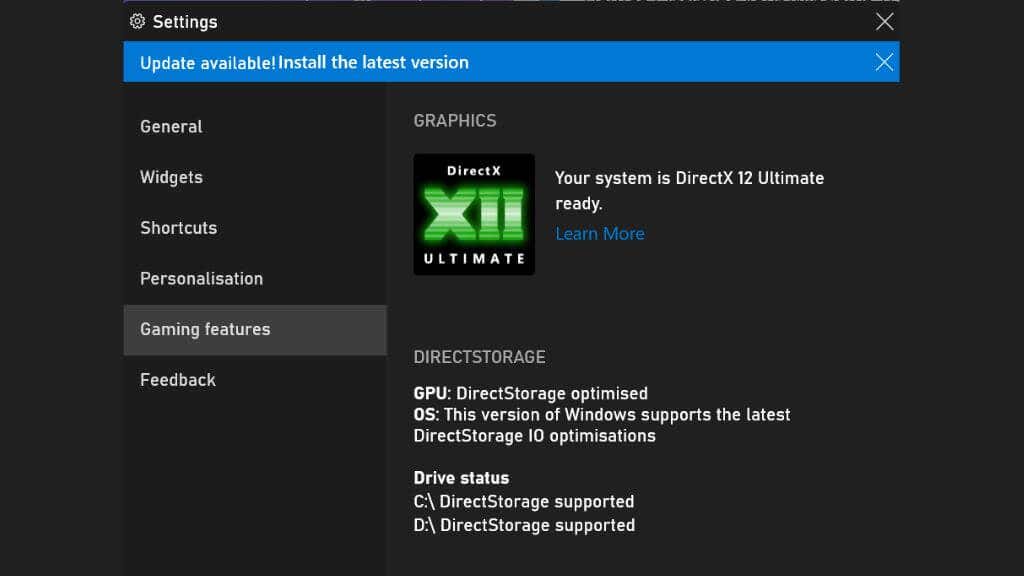
Anda dapat memeriksa apakah fitur ini diaktifkan pada sistem Anda dengan menekan Win + G untuk membuka Xbox Game Bar. Kemudian, pilih ikon roda gigi untuk membuka pengaturan.
Pilih Gaming Features, lalu cari Your system is DirectX 12 Ultimate ready dan DirectStorage. Jika kedua pesan ini muncul, berarti Anda sudah siap.
Perbarui Driver GPU Anda
Mungkin komponen terpenting pada komputer Windows untuk game adalah GPU, atau Graphics Processing Unit, yang terdapat pada kartu grafis atau laptop Anda. Driver adalah komponen perangkat lunak yang memberi tahu sistem operasi (Windows) dan video game yang ingin Anda mainkan tentang cara berkomunikasi dengan GPU.
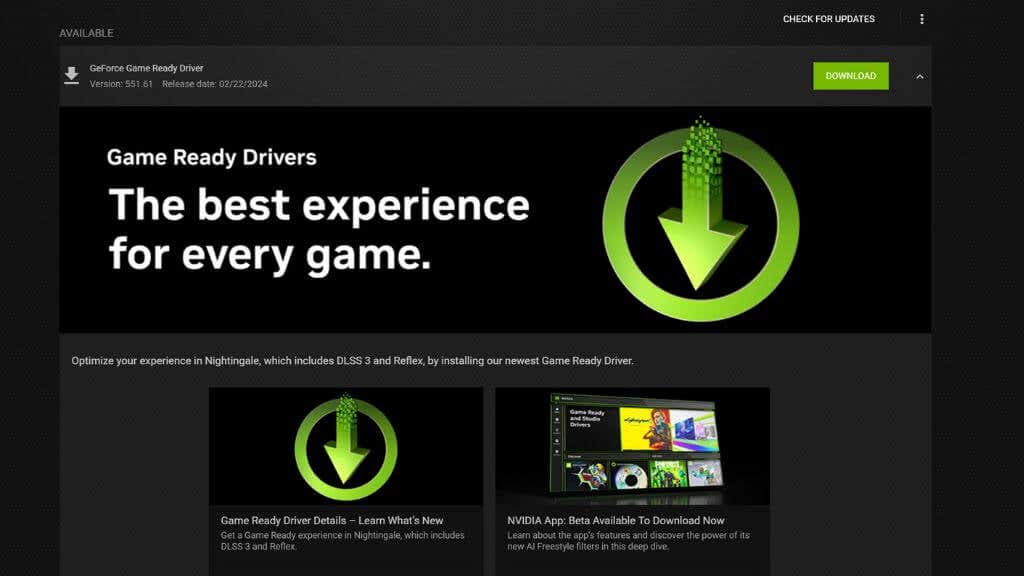
Lebih dari perangkat keras lainnya, GPU Anda bergantung pada driver terbaru untuk mendapatkan performa terbaik. Untuk mengoptimalkan performa, vendor GPU seperti NVIDIA dan AMD merilis driver baru bersamaan dengan rilis gim video utama. Terkadang, driver baru dapat menawarkan pengalaman bermain gim yang jauh lebih lancar dan bertenaga, meskipun hanya pada gim tertentu.
Memperbarui driver GPU cukup mudah. Kunjungi situs web produsen atau kartu grafis Anda dan cari model di bagian drive. Unduh penginstal, jalankan, dan selesai. Jika Anda telah menginstal perangkat lunak GPU, Anda biasanya dapat memeriksa pembaruan dan menginstalnya dari dalam aplikasi GPU.
Aktifkan Penjadwalan GPU yang Dipercepat Perangkat Keras
Penjadwalan GPU yang dipercepat perangkat keras adalah fitur baru yang didukung oleh GPU modern dan Windows 11. Fitur ini memungkinkan GPU mengambil alih sebagian beban kerja yang biasanya dilakukan CPU dalam gim video. Fitur ini menghilangkan beberapa “kemacetan” CPU yang menyebabkan GPU tidak perlu lagi menunggu CPU untuk melakukan tugas tertentu sebelum dapat menjalankan tugasnya.
Bahasa Indonesia: Di sebagian besar gim modern dan gim lama yang telah kami uji secara pribadi, tidak ada kerugian untuk memastikan setelan ini diaktifkan jika tersedia. Ini dapat meningkatkan performa gim maksimum dan mengurangi gangguan, membuat gim berjalan lancar pada framerate apa pun. Kami harus menonaktifkannya karena alasan kompatibilitas dalam satu atau dua gim, tetapi untuk sebagian besar setelan ini harus aktif. Jika Anda memiliki GPU NVIDIA seri 40 atau yang lebih baru, fitur ini diperlukan untuk menggunakan fitur pembuatan 3-frame DLSS. Anda memerlukan GPU NVIDIA seri 10 atau Radeon 5600 atau yang lebih baru untuk menggunakannya. Untuk mengaktifkan fitur ini di Windows 11, buka Settings > System > Display > Graphics > Change Default Graphics Settings dan aktifkan Hardware Accelerated GPU scheduling.

Anda harus me-restart komputer Anda agar perubahan diterapkan.
Gunakan Keyboard dan Mouse Berkabel (atau Kontroler)
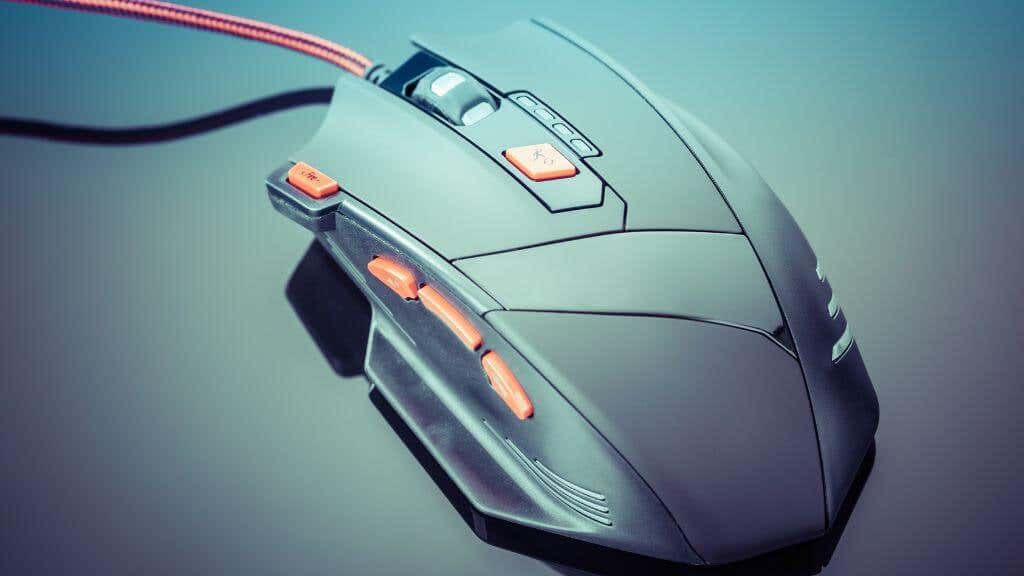
Meskipun sebagian besar pemain mungkin akan merasa baik-baik saja saat menggunakan periferal nirkabel, terutama jika mereka menggunakan periferal nirkabel yang dirancang untuk bermain game. Akan tetapi, mouse dan keyboard nirkabel standar kemungkinan akan memiliki latensi ekstra dibandingkan dengan model berkabel, bahkan contoh berkabel yang murah sekalipun.
Jika Anda menggunakan kontroler via Bluetooth, hal yang sama juga berlaku. Untungnya, yang perlu Anda lakukan dalam kebanyakan kasus adalah menghubungkannya dengan kabel USB, dan Anda sudah siap. Sebagai bonus, Anda tidak perlu khawatir tentang baterai!
Gunakan Ethernet sebagai Pengganti Wi-Fi

Performa jaringan merupakan pertimbangan utama jika Anda bermain gim daring. Mengunduh gim melalui Wi-Fi tidak masalah dalam banyak kasus, tetapi saat bermain daring, Wi-Fi yang tidak dapat diprediksi dapat menimbulkan kekacauan saat mencoba mencetak skor dalam hitungan detik di Call of Duty.
Kami sarankan untuk menggunakan koneksi Ethernet langsung. Ini adalah jenis koneksi jaringan rumah yang tercepat dan paling andal, dan dalam banyak kasus, dapat mengubah pengalaman online.
Jika PC game Anda terlalu jauh dari router, pertimbangkan untuk berinvestasi dalam sistem router mesh dan menghubungkan PC Anda ke unit mesh terdekat melalui Ethernet. Atau, Anda dapat membeli perangkat Ethernet Powerline dan menghubungkan PC Anda ke router menggunakan kabel listrik di rumah Anda. Ini tidak selalu menawarkan kecepatan tercepat, tetapi game online tidak terlalu bergantung pada kecepatan dan lebih pada latensi, dan dalam hal itu, teknologi Powerline biasanya mengalahkan Wi-Fi.
Instal Windows dan Game di SSD
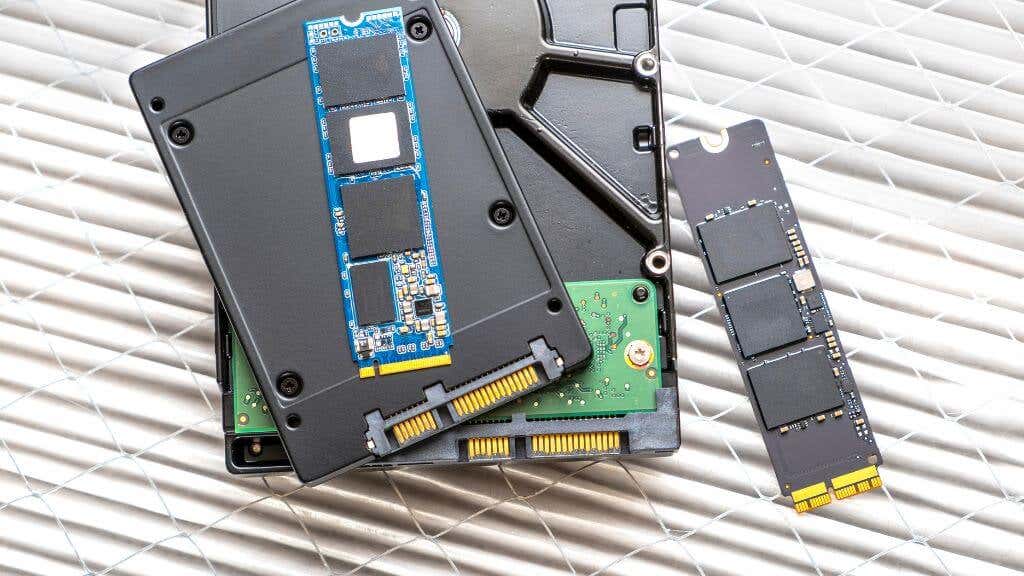
Game modern sangat membutuhkan bandwidth, jadi penyimpanan cepat menjadi penting. Beberapa game modern kini memerlukan SSD, dan yang lainnya sangat merekomendasikannya. Ada dua jenis utama SSD di komputer Windows modern—SATA dan NVME PCIe.
Meskipun SSD SATA jauh lebih cepat daripada hard drive mekanis, kami merekomendasikan drive NVMe atau drive lain untuk bermain game. Paling tidak, Windows dan game yang paling berat harus diinstal pada drive tersebut.
Nonaktifkan Tampilan Slide Wallpaper
Yang terakhir ini mungkin mengejutkan Anda, tetapi jika Anda mengalami kendala dan gangguan yang tidak dapat dijelaskan dalam permainan Anda, mungkin pengaturan wallpaper Anda yang menjadi penyebabnya.
Windows memungkinkan Anda menggunakan pengaturan tampilan slide untuk mengubah wallpaper yang berbeda dalam folder tertentu, pada interval yang Anda pilih. Setiap kali melakukan perubahan, seluruh komputer akan membeku selama sepersekian detik.
Bahkan ketika hal ini terjadi di latar belakang, jika wallpaper Anda diatur agar sering berubah, Anda mungkin bertanya-tanya mengapa permainan Anda tersendat padahal solusinya semudah mengubah wallpaper ke gambar statis atau mengatur interval tampilan slide agar hanya berubah sekali setiap beberapa jam atau sekali sehari.
Berikut ini adalah kiat-kiat utama yang Anda perlukan untuk mengoptimalkan PC Windows 11 pada kebutuhan game Anda. Jika Anda ingin melangkah lebih jauh, Anda juga dapat mencoba melakukan overclocking pada CPU dan GPU Anda.
Jika menyukai artikel yang kami sajikan informatif bagi Anda dan dirasa bermanfaat, Anda bisa bookmark web Lecapmag untuk update setiap harinya.





