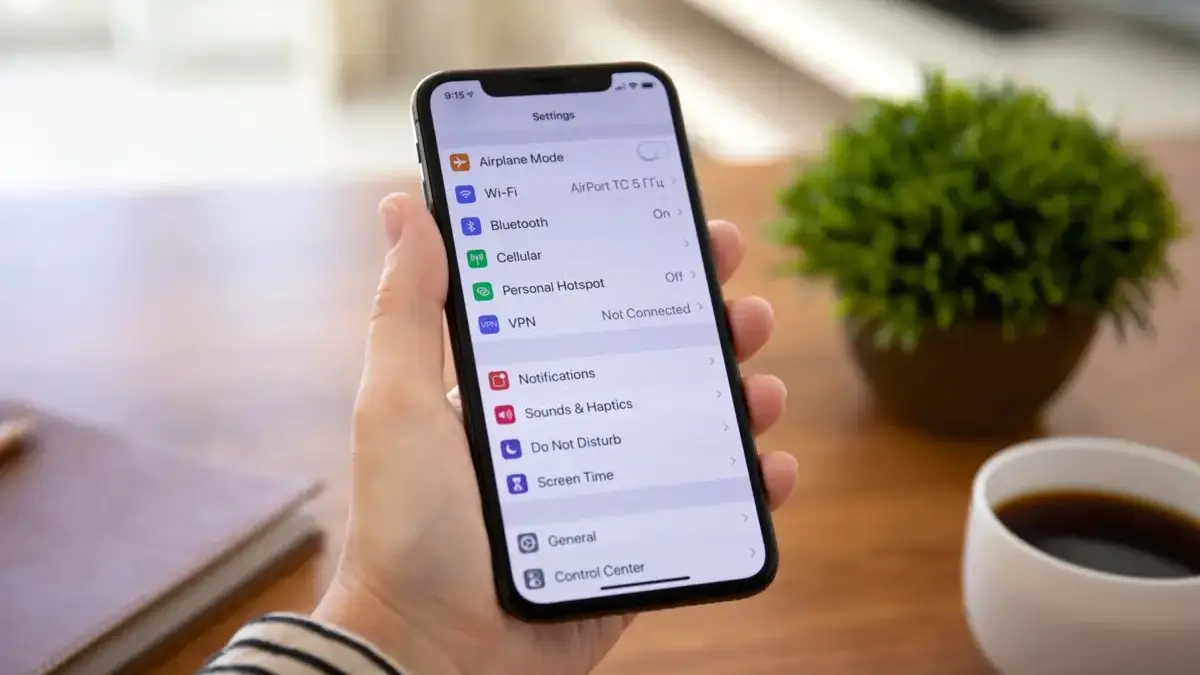
iPhone baru Anda memiliki nama yang menyertakan nama asli Anda secara default. Kecuali Anda menggunakan nama samaran untuk ID Apple Anda atau saat menyiapkan iPhone, nama asli Anda juga akan muncul di nama iPhone Anda. Berikut cara mengubah nama iPhone Anda.
Tutorial ini juga akan membahas cara mengubah nama aksesori Bluetooth yang terhubung ke iPhone Anda. Kami akan menunjukkan cara mengubah nama iPhone Anda meskipun tampilannya tidak berfungsi dengan benar.
Mengapa Anda Harus Mengubah Nama iPhone Anda
Karena nama bawaan iPhone Anda menyertakan nama asli Anda, privasi Anda dapat terancam melalui AirDrop . Jika pengguna iPad atau iPhone lain mencoba berbagi file melalui AirDrop, mereka dapat melihat nama Anda jika Anda tidak menonaktifkan AirDrop.
Nama iPhone Anda juga digunakan untuk iCloud dan fitur Personal Hotspot, yang memungkinkan Anda membuat jaringan Wi-Fi menggunakan iPhone. Nama asli Anda dapat terungkap saat Anda berbagi data seluler dengan orang lain melalui hotspot Wi-Fi.
Jika Anda ingin merahasiakan nama asli Anda, sebaiknya ganti nama perangkat Anda dengan nama lain. Alasan lain untuk mencoba nama baru untuk iPhone Anda adalah jika Anda memiliki beberapa perangkat Apple di rumah. Misalnya, Anda memiliki dua iPhone (satu untuk kantor dan satu lagi untuk penggunaan pribadi). Menggunakan nama perangkat yang berbeda memungkinkan Anda mengidentifikasi keduanya dengan cepat dari aplikasi Find My.
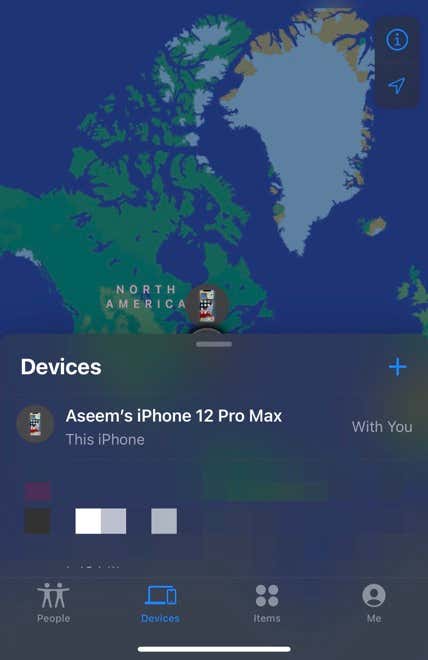
Hal ini sangat berguna jika Anda menggunakan fitur Find My iPhone untuk melacak ponsel yang hilang. Jauh lebih mudah mengingat nama seperti “iPhone Kantor” daripada “iPhone (2).”
Anda juga dapat menggunakan ID Apple untuk melihat daftar perangkat yang terhubung ke akun iCloud Anda. Saat Anda menjual atau memberikan produk Apple, jika nama ponsel Anda unik, akan lebih mudah untuk mengidentifikasi dan menghapusnya dari ID Apple Anda.
Karena Apple Watch Anda terhubung ke iPhone, sebaiknya gunakan nama yang mudah dikenali untuk iPhone Anda. Saat Anda mencoba menjual iPhone dan Apple Watch, Anda dapat menggunakan nama iPhone sebagai cara cepat untuk memverifikasi ponsel mana yang terhubung dengan jam tangan tersebut.
Cara Mengubah Nama iPhone Anda
Sekarang setelah Anda tahu mengapa Anda harus mengubah nama iPhone Anda, mari kita lakukan. Cara tercepat untuk melakukannya adalah dari aplikasi Setelan di iPhone Anda. Buka Settings di perangkat iOS Anda dan buka General > About. Sekarang ketuk Name untuk menampilkan nama iPhone Anda saat ini.
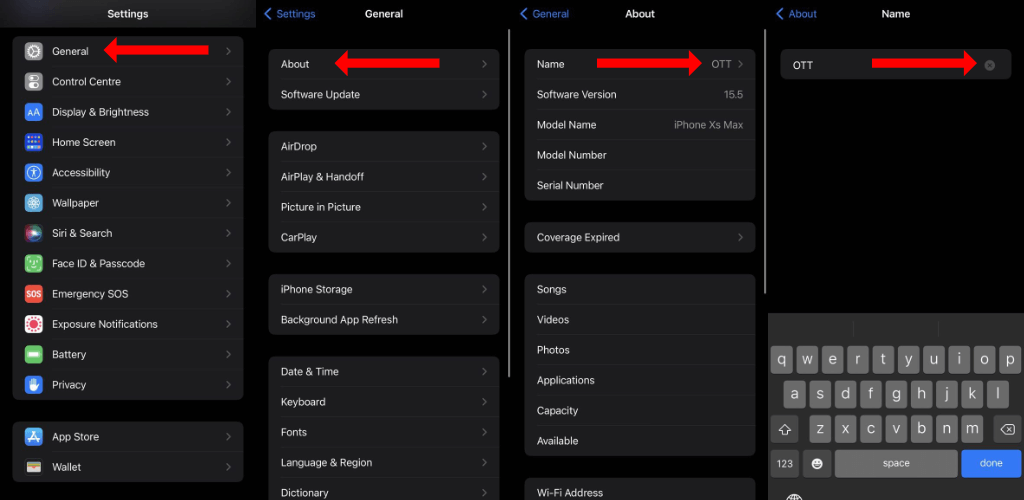
Anda dapat mengetuk tombol X di sisi kanan untuk menghapus nama lama. Kini Anda dapat mengetik nama baru untuk iPhone Anda dan mengetuk Done untuk mengubahnya.
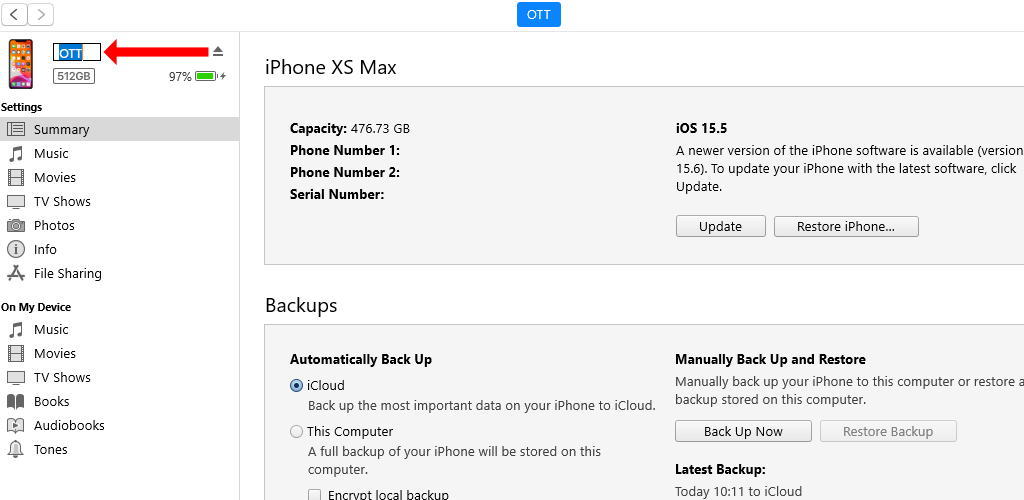
Jika tampilan atau layar sentuh iPhone Anda tidak berfungsi dengan benar, Anda dapat mempertimbangkan untuk mengubah namanya menggunakan iTunes di Microsoft Windows dan perangkat macOS lama atau Finder di Mac baru. Untuk melakukannya, sambungkan iPhone Anda ke komputer menggunakan kabel pengisi dayanya.
Pada MacBook atau Mac desktop yang lebih baru, buka Finder dan klik nama perangkat Anda di bilah sisi kiri. Anda akan melihat nama iPhone Anda saat ini di sebelah kanan. Klik nama tersebut, ketik nama baru, dan tekan Enter/Return pada papan ketik. Ini akan mengubah nama iPhone Anda.

Anda dapat mengunduh dan menginstal iTunes di PC dan Mac lama untuk menyelesaikan pekerjaan. Hubungkan iPhone Anda ke komputer dan buka iTunes. Sekarang klik ikon iPhone di bagian atas, di antara tab Musik dan Perpustakaan. Anda dapat mengklik nama iPhone di bilah sisi kiri, mengetik nama baru, dan menekan Enter/Return pada papan ketik untuk menyimpan perubahan.
Mengubah Nama Aksesori Bluetooth yang Tersambung ke iPhone Anda
Anda juga harus mempertimbangkan untuk mengubah nama aksesori Bluetooth yang terhubung ke iPhone Anda agar lebih mudah dikenali dan dibedakan. Secara default, aksesori seperti AirPods Anda akan menampilkan nama asli Anda.
Untuk mengubahnya, buka Settings di iPhone Anda dan buka Bluetooth. Hubungkan AirPods Anda ke iPhone. Cukup kenakan AirPods, dan perangkat akan terhubung. Ketuk Name dan tekan tombol X di sebelah kanan untuk menghapus nama lama. Ketik nama baru dan ketuk Done.
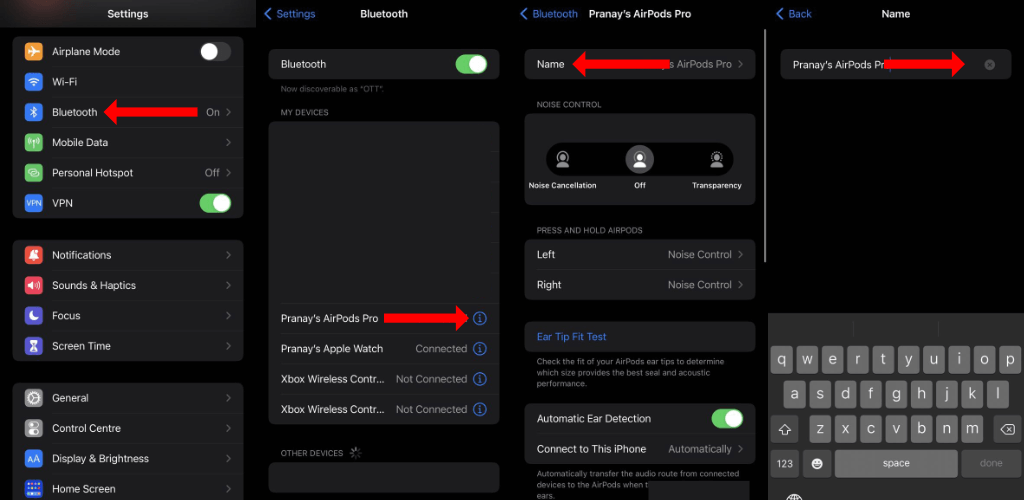
Ini akan mengganti nama AirPods, dan Anda juga dapat mengikuti langkah yang sama untuk mengganti nama sebagian besar aksesori Bluetooth lainnya.
Sesuaikan iPhone Anda Lebih Baik Lagi
Mengubah nama iPhone Anda adalah langkah pertama dalam perjalanan kustomisasi iPhone Anda. Anda juga harus menyesuaikan pengaturan Pusat Kontrol dan AirPods. Sebaiknya Anda juga menjelajahi pintasan di perangkat iOS Anda untuk menikmati manfaat rutinitas otomatisasi di iPhone Anda.
Dengan iOS 16, yang dijadwalkan rilis pada musim gugur 2022, Anda dapat menyesuaikan layar beranda dan layar kunci iPhone Anda lebih jauh lagi. Bagi mereka yang gemar menyesuaikan gadget mereka semaksimal mungkin, tidak ada waktu yang lebih baik untuk menjadi pengguna iPhone.
Jika menyukai artikel yang kami sajikan informatif bagi Anda dan dirasa bermanfaat, Anda bisa bookmark web Lecapmag untuk update setiap harinya.





