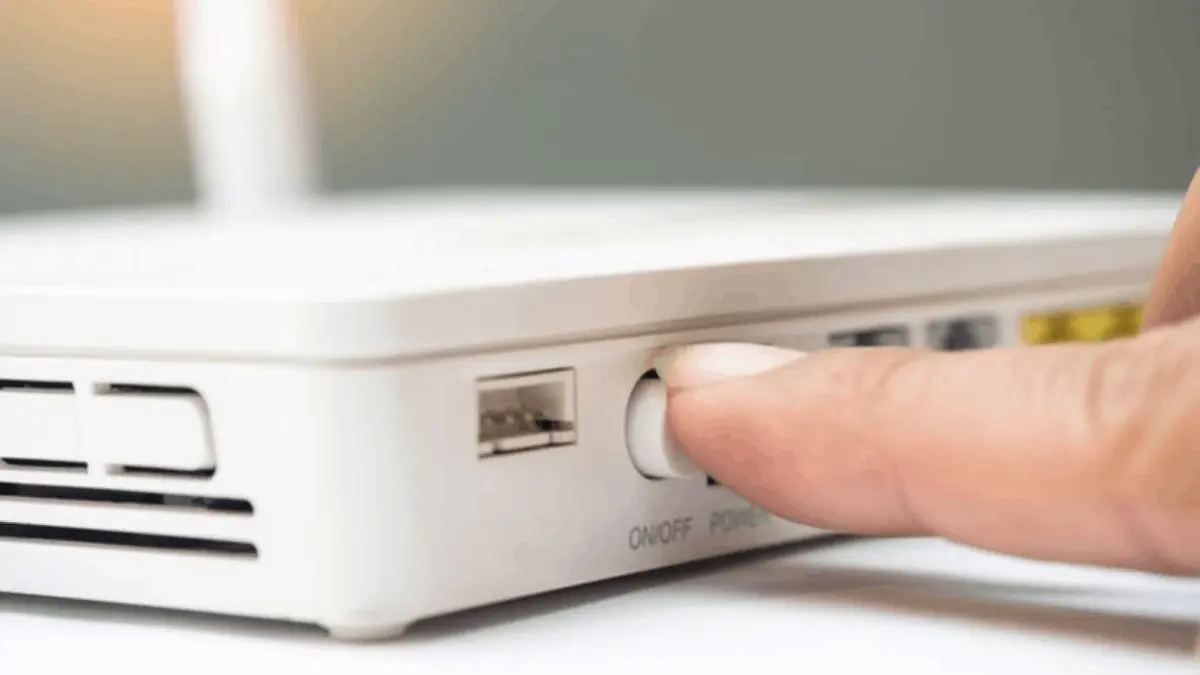
Pernahkah Anda sedang mengerjakan proyek yang membutuhkan koneksi internet, dan tiba-tiba koneksi terputus? Sungguh pengalaman yang mengecewakan, terutama jika Anda tidak punya cadangan data.
Dalam kasus seperti itu, hal pertama yang biasanya dilakukan kebanyakan dari kita adalah menekan tombol daya pada router untuk mematikannya lalu menyalakannya kembali. Terkadang hal ini dapat menyelesaikan masalah; namun, hal ini mungkin hanya membantu dalam beberapa kasus, dan cara terbaik untuk mengatasi masalah tersebut adalah dengan melakukan boot ulang dan restart yang tepat agar router WiFi berfungsi dengan benar.
Mengapa Anda Mungkin Perlu Restart Ulang Router WiFi Anda
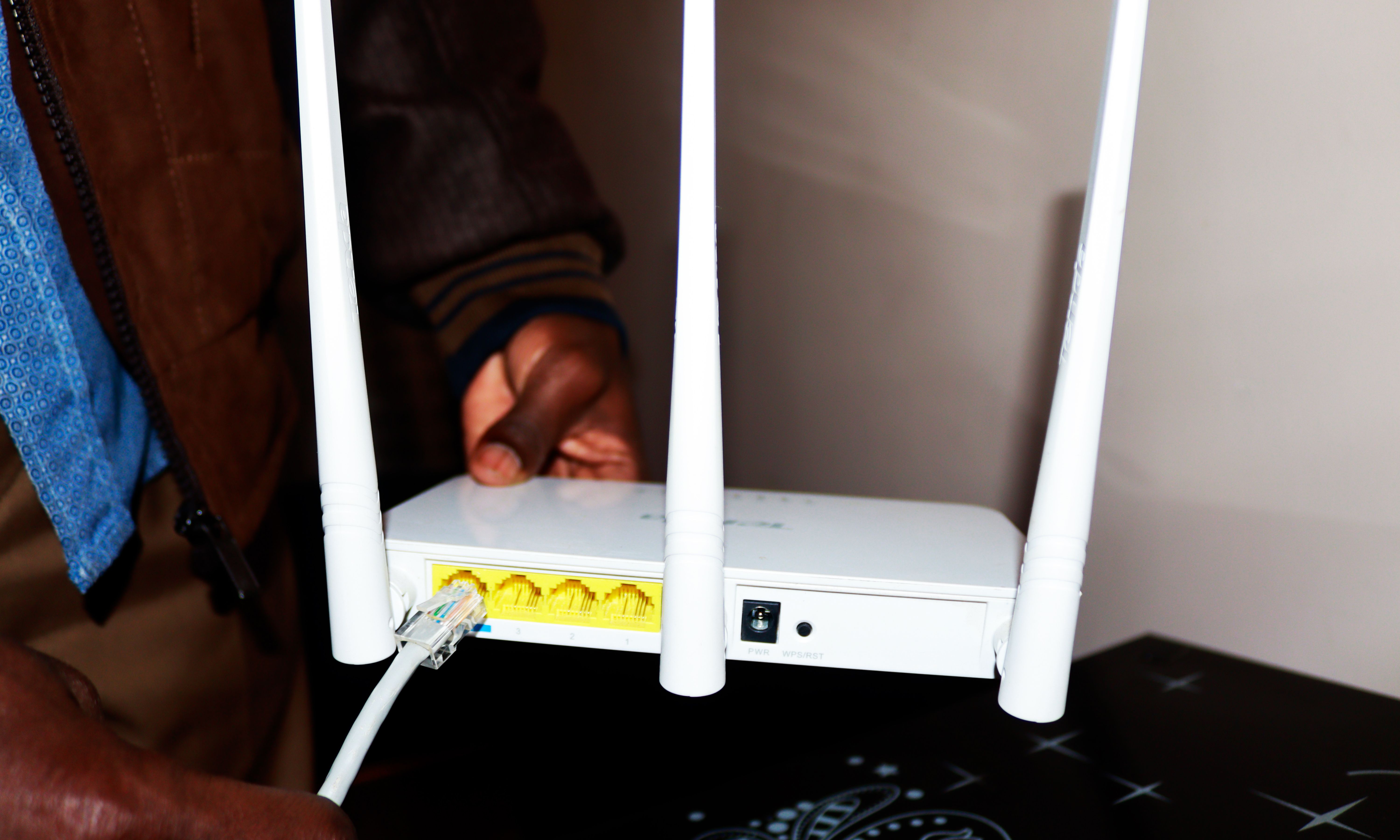
Ada banyak alasan mengapa Anda perlu me-reboot dan restart router WiFi jaringan rumah Anda, seperti:
- Jika internet Anda berjalan lambat, reboot dapat mempercepat prosesnya.
- Memulai ulang juga dapat membantu mengatasi masalah penggunaan memori atau CPU yang memengaruhi kinerja router Anda.
- Jika Anda baru saja memasang router baru atau membuat perubahan pada jaringan, booting ulang mungkin diperlukan untuk menerapkan perubahan.
- Jika Anda sering mengalami pemutusan sambungan, melakukan booting ulang dapat membantu menstabilkan koneksi Anda.
- Saat Anda mengalami masalah saat menghubungkan ke situs web atau layanan daring tertentu, aplikasi ini dapat menghapus masalah cache DNS.
- Jika router Anda sudah lama menyala, reboot dapat membantu menyegarkan kinerjanya.
- Ini juga dapat membantu jika Anda mengalami masalah dengan sinyal nirkabel Anda.
Untuk melakukan reboot router Anda dengan benar, Anda harus mengambil langkah-langkah berikut.
Langkah 1: Cabut Router dari Sumber Listrik
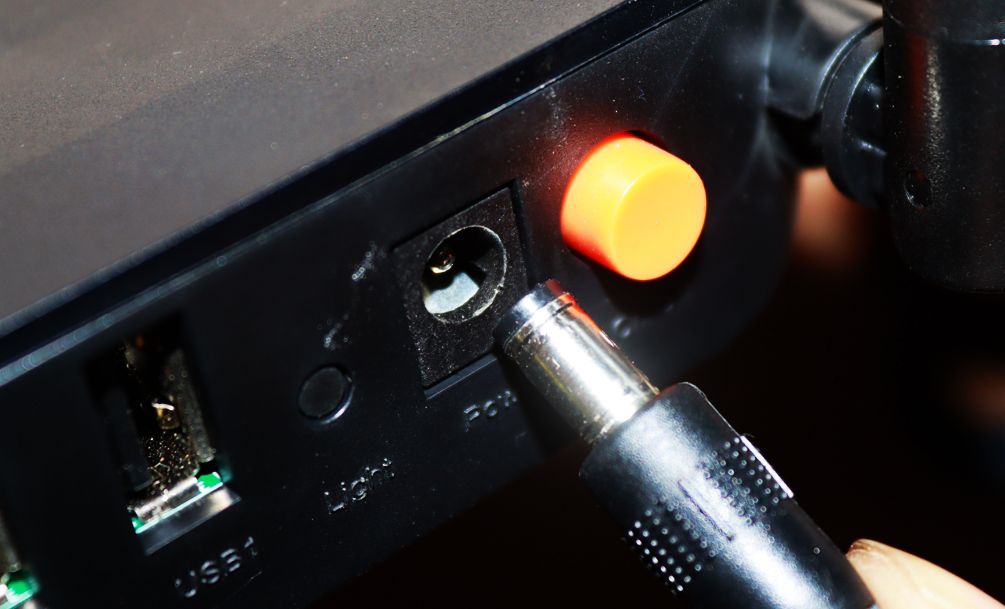
Langkah pertama dalam me-reboot router Anda adalah mencabutnya dari sumber listrik dan menunggu setidaknya 30 detik sebelum mencolokkannya kembali. Ini akan membantu mereset router dan mengatasi masalah potensial apa pun. Untuk mencabut router, cukup cabut kabel daya dari input daya router.
Setelah kabel daya dicabut, router tidak akan menerima daya lagi dan akan mati. Tunggu 30 detik atau lebih, masukkan kembali kabel daya, dan lihat apakah koneksi sudah kembali (mungkin perlu waktu beberapa saat agar router tersambung kembali ke internet). Jika masih bermasalah, lanjutkan ke langkah berikutnya.
Langkah 2: Reboot Menggunakan Tombol Reset
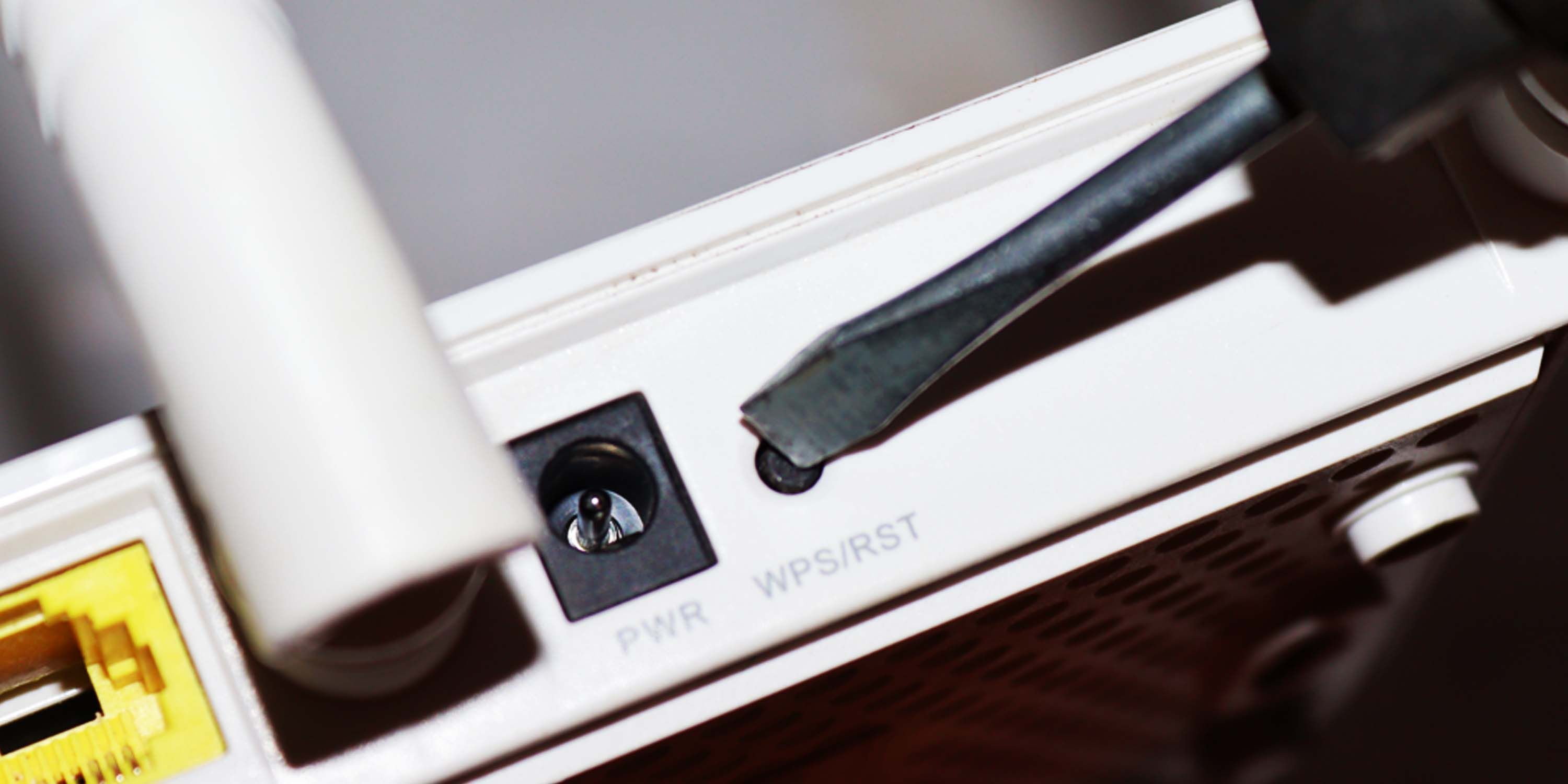
Untuk melakukan ini, Anda perlu menemukan tombol reset pada router. Anda dapat menemukannya di bagian depan atau samping router. Pada beberapa router, tombol tersebut berada di dalam, jadi Anda memerlukan benda tajam untuk menekannya, seperti yang ditunjukkan di bawah ini.
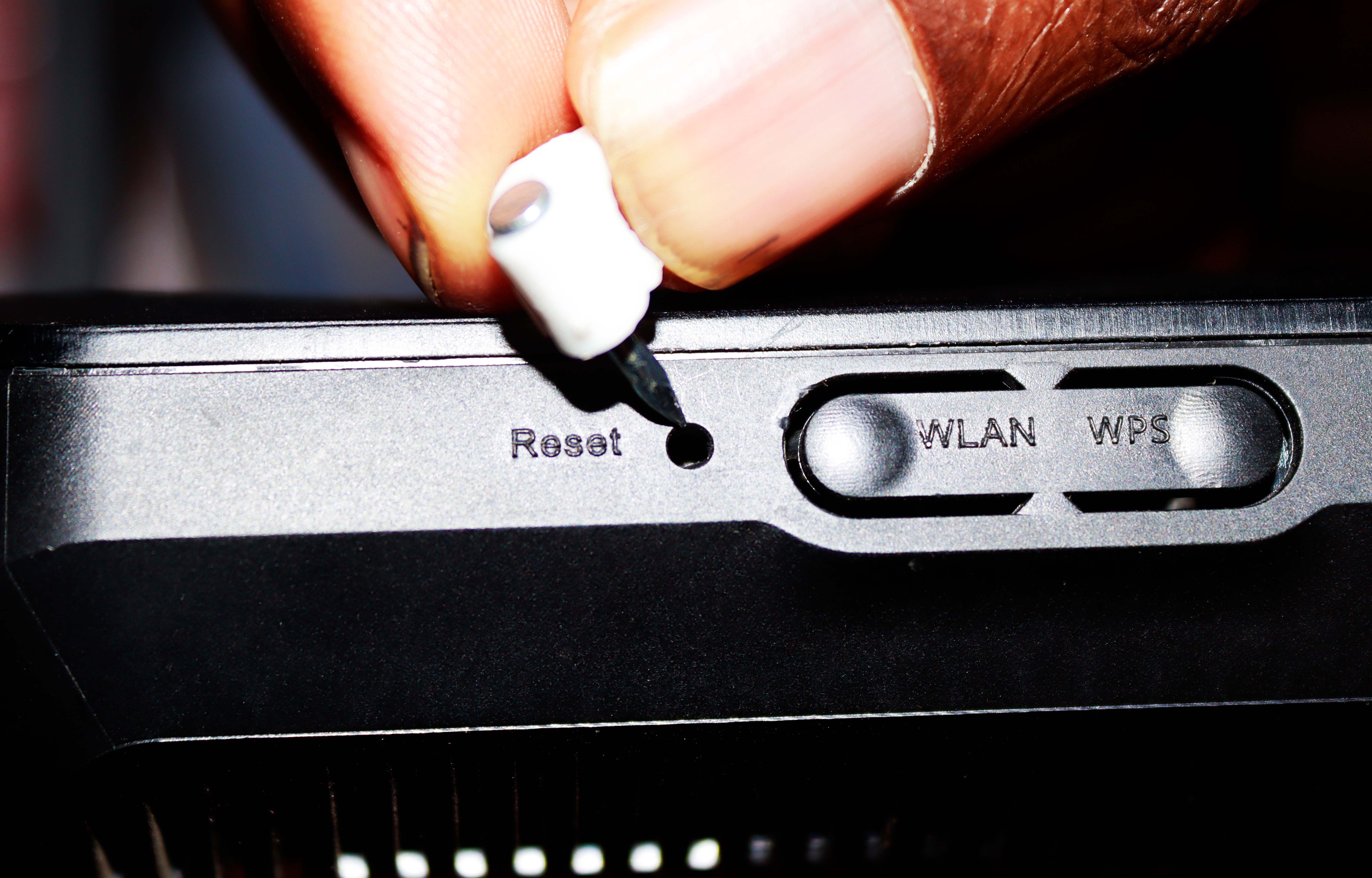
Setelah Anda menemukan tombol reset, tekan dan tahan selama 30 detik. Dengan begitu, router Anda akan kembali ke pengaturan pabrik.
Langkah 3. Masuk ke Admin Router Anda dan Ubah Kata Sandi Anda
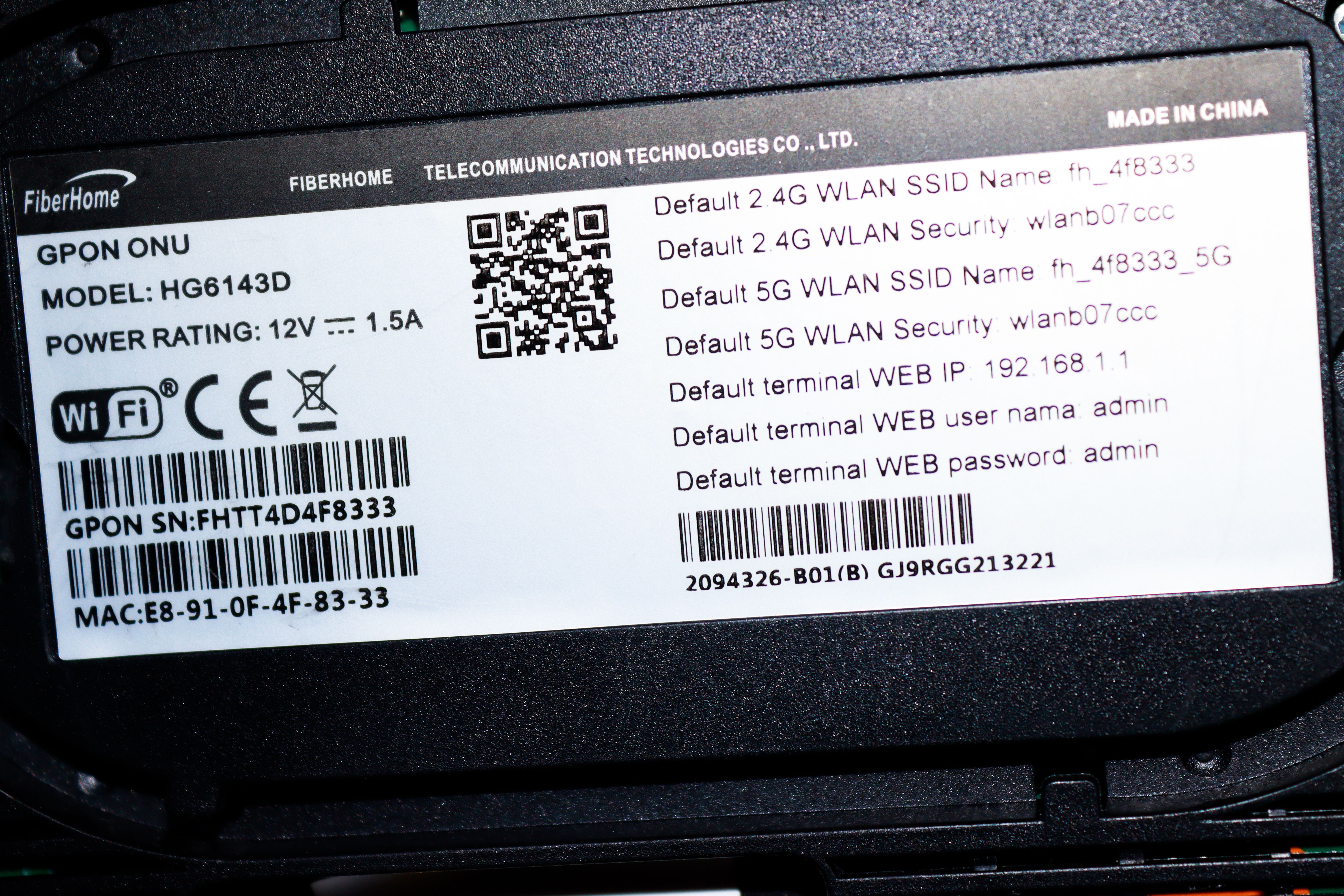
Setelah menekan dan melepaskan tombol reset, gunakan detail login default untuk masuk ke admin router Anda dan ubah kata sandi Anda. Pengaturan nama pengguna dan kata sandi default biasanya adalah “admin.” Detail ini dapat ditemukan pada manual atau di bagian belakang router Anda, seperti yang ditunjukkan di bawah ini.
Coba sambungkan kembali ke internet dan lihat apakah berhasil. Router Anda sekarang seharusnya berfungsi dengan baik. Namun, jika Anda masih mengalami masalah, Anda dapat melanjutkan ke langkah berikutnya.
Langkah 4: Periksa Kabel Ethernet
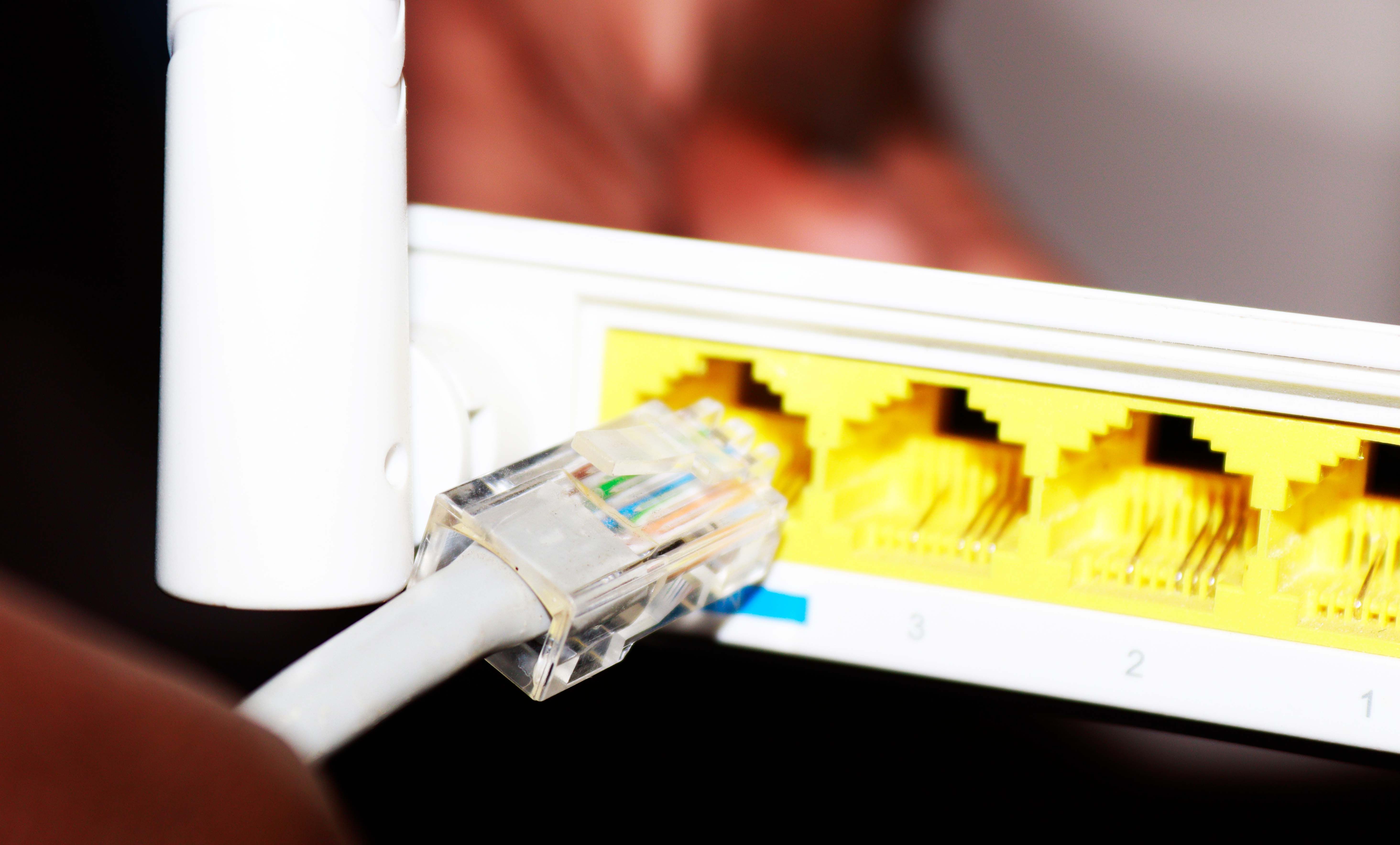
Jika Anda me-reboot router dan masih tidak ada koneksi, masalahnya mungkin ada pada kabel Ethernet. Coba periksa apakah ada kerusakan fisik, perbaiki, dan pastikan Anda memasukkannya dengan benar ke router. Anda juga dapat mencoba kabel lain dan melihat apakah itu memperbaiki masalah. Jika masih tidak berfungsi, lanjutkan ke langkah berikutnya.
Langkah 5: Pindahkan Router ke Lokasi Lain
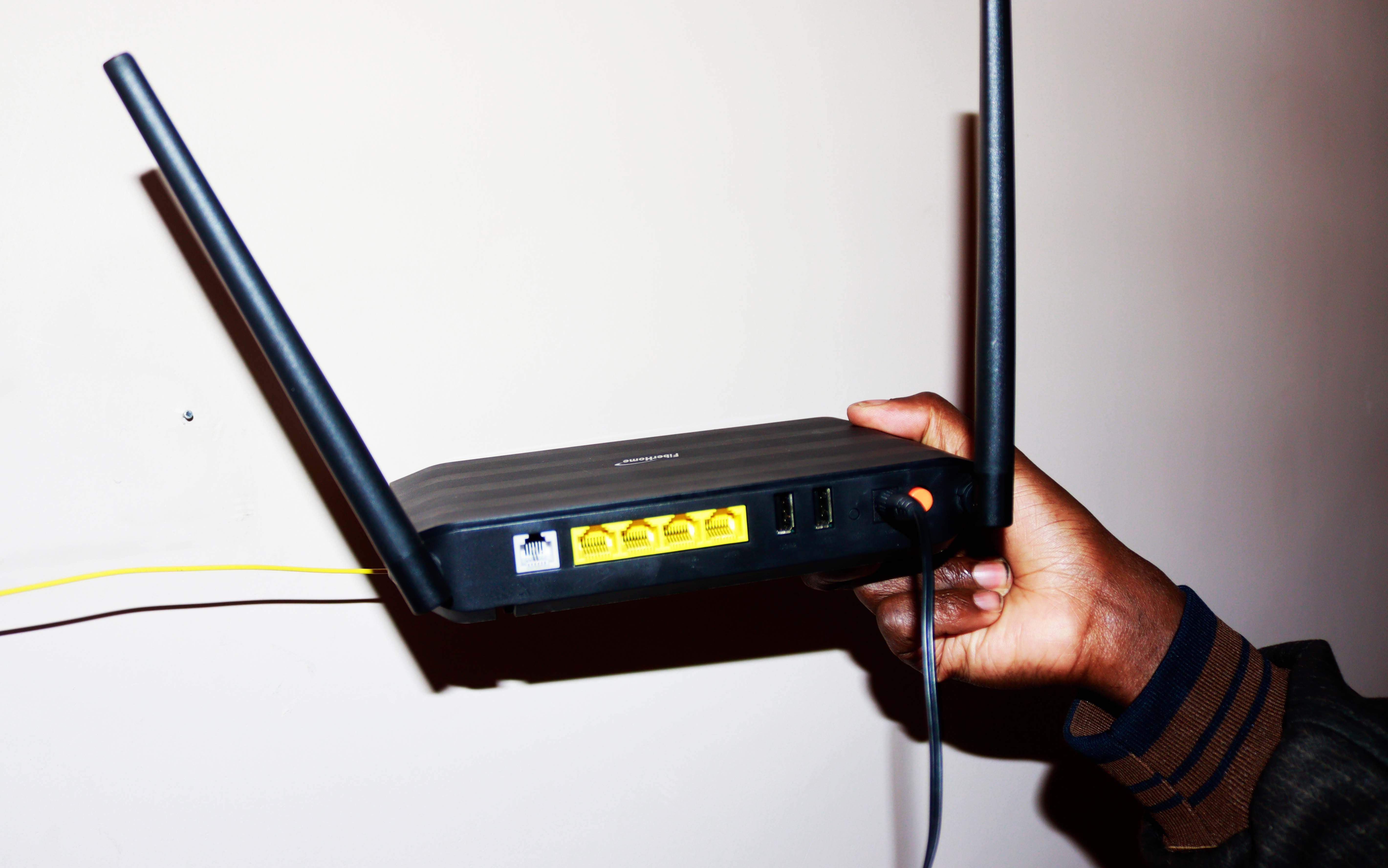
Memindahkan router ke lokasi lain dapat membantu memecahkan masalah koneksi Anda, karena terkadang dapat membantu meningkatkan kekuatan sinyal dan mengurangi gangguan dari perangkat lain.
Jika Anda memiliki rumah bertingkat, sering kali lebih baik untuk menempatkan router di lantai pertama, karena ini akan membantu memastikan sinyal dapat menjangkau semua bagian rumah. Selain itu, jika Anda telah meletakkannya di ruang tertutup seperti lemari, memindahkannya ke ruang yang lebih terbuka dapat membantu meningkatkan kekuatan sinyal.
Jika semua cara di atas tidak berhasil, saatnya membeli router baru.
Langkah 5: Dapatkan Router Baru
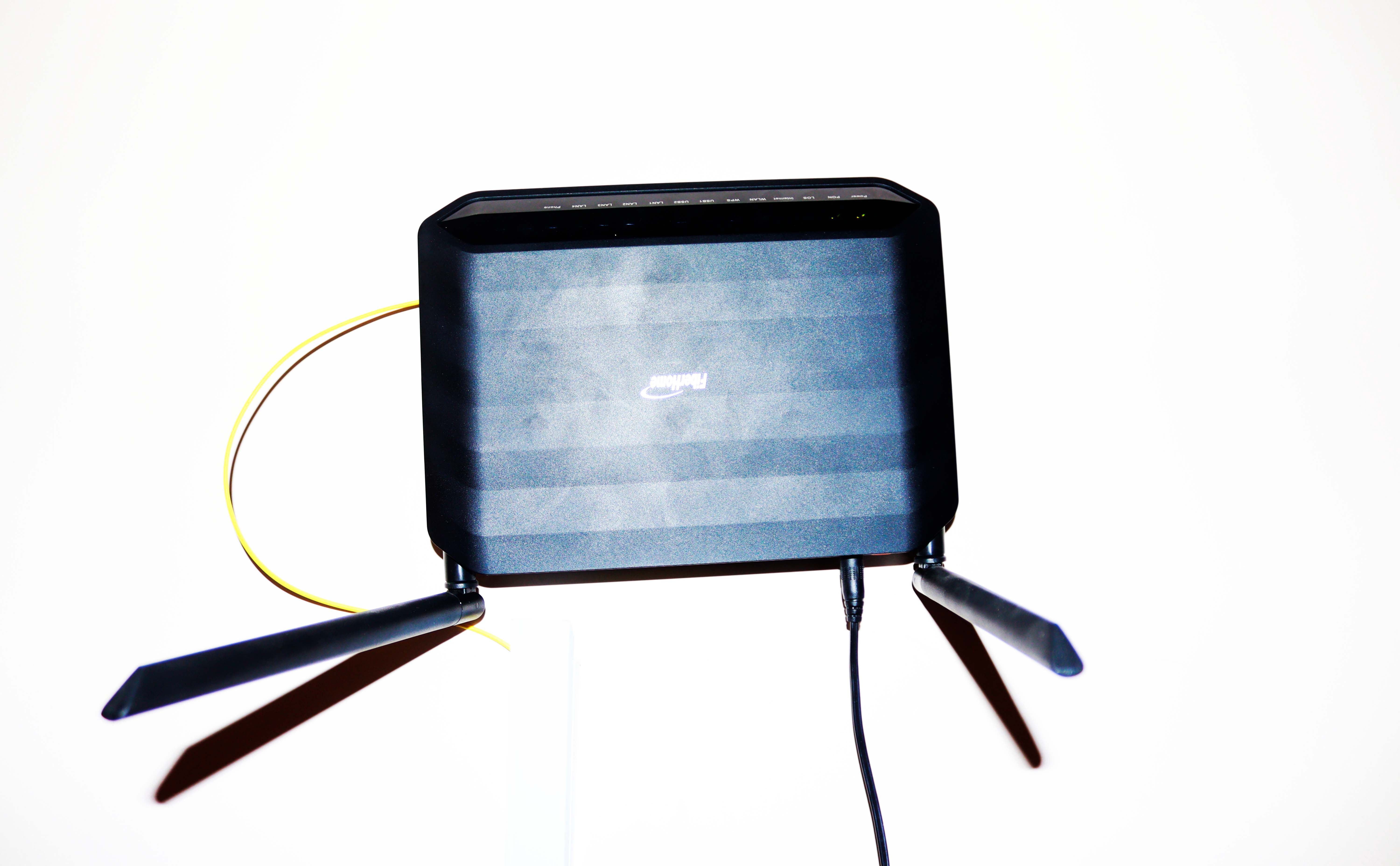
Ada beberapa hal penting yang perlu Anda pertimbangkan sebelum membeli router Wi-Fi untuk rumah atau kantor Anda. Ini termasuk:
- Kecepatan: Salah satu hal terpenting yang harus diperhatikan dalam memilih router adalah kecepatan. Pastikan router yang Anda pilih memiliki kecepatan yang sesuai dengan yang diberikan ISP Anda. Ini tidak berarti router Anda harus memiliki kecepatan tertinggi, tetapi setidaknya harus sesuai dengan kecepatan internet ISP Anda.
- Jangkauan: Faktor penting lainnya yang perlu dipertimbangkan adalah jangkauan. Pastikan router yang Anda pilih dapat menjangkau area yang Anda butuhkan.
- Keamanan: Harus memiliki fitur keamanan tingkat lanjut untuk melindungi data Anda.
- Dukungan untuk aplikasi: Ada banyak aplikasi yang tersedia yang dapat membantu Anda mengendalikan router dengan lancar. Aplikasi-aplikasi tersebut menyediakan antarmuka pengguna grafis untuk mengelola router, termasuk beberapa fitur yang dapat membantu memecahkan masalah dan mengoptimalkan jaringan. Anda harus memilih router yang mendukung hal ini.
Setelah Anda mendapatkan router baru, ingatlah untuk menggunakan kembali router lama Anda , jangan membuangnya!
Hal-hal Penting yang Perlu Dipertimbangkan Saat Melakukan Restart Router WiFi
Sebelum menekan tombol reset untuk me-reboot router Anda, perhatikan hal berikut:
- Pastikan router, bukan komputer atau ponsel/tablet, adalah perangkat yang bermasalah untuk menghindari pemborosan waktu saat melakukan boot ulang. Anda dapat mengonfirmasi hal ini dengan menghubungkan perangkat lain atau menggunakan peramban web lain untuk melihat apakah internet berfungsi.
- Jika router Anda memungkinkan pembaruan firmware, Anda dapat mencoba memperbaruinya untuk melihat apakah akan berfungsi.
- Periksa gangguan radio. Jika perangkat lain di rumah Anda menggunakan frekuensi yang sama dengan router Anda, hal itu dapat menyebabkan gangguan. Anda harus mempertimbangkan hal ini jika Anda mengalami masalah dengan koneksi setelah melakukan boot ulang.
- Periksa lampu router Anda. Lampu tersebut akan menunjukkan apakah daya atau internet menyala, dan dapat memandu Anda dalam memecahkan masalah.
Nikmati Koneksi Internet Tanpa Gangguan
Jika Anda mengalami kesulitan dengan koneksi internet, kemungkinan besar router adalah penyebab masalahnya, terutama jika ISP Anda dapat diandalkan. Reboot sederhana sering kali dapat memperbaiki masalah dan membuat Anda kembali online.
Bila Anda mengikuti langkah-langkah di atas, Anda dapat menikmati koneksi internet tanpa gangguan karena proses reboot akan mengatur ulang pengaturan dan menghapus semua kesalahan yang mungkin menyebabkan masalah pada koneksi internet Anda. Namun, jika masalah tersebut terus berlanjut, masalahnya mungkin bukan di tangan Anda, dan Anda perlu menghubungi ISP untuk meminta bantuan, atau membeli router baru.
Jika menyukai artikel yang kami sajikan informatif bagi Anda dan dirasa bermanfaat, Anda bisa bookmark web Lecapmag untuk update setiap harinya.





